
Réception de notifications sur les éléments non pris en charge
Aperçu
Il est possible de recevoir des notifications sur les éléments non pris en charge dans Zabbix.
Cela fait partie du concept d'événements internes dans Zabbix, qui permet aux utilisateurs d'être avertis dans ces cas. Les événements internes reflètent un changement d'état :
- lorsque les éléments passent de « normal » à « non pris en charge » (et inversement) ;
- lorsque les déclencheurs passent de « normal » à « inconnu » (et inversement) ;
- lorsque les règles de découverte de bas niveau passent de « normal » à « non pris en charge » (et inversement).
Cette section présente une procédure pour recevoir une notification lorsqu'un élément devient non pris en charge.
Configuration
Globalement, le processus de configuration des notifications devrait sembler familier à ceux qui ont déjà configuré des alertes dans Zabbix.
Étape 1
Configurez un support de notification, tel qu'un e-mail, un SMS ou un script, à utiliser pour les notifications. Reportez-vous aux sections correspondantes du manuel pour effectuer cette tâche.
Pour les notifications sur les événements internes, la sévérité par défaut ('Non classé') est utilisée ; laissez donc cette option cochée lors de la configuration des supports de notification de l'utilisateur si vous souhaitez recevoir des notifications pour les événements internes.
Étape 2
- Accédez à Alerts > Actions > Internal actions.
- Cliquez sur Create action dans le coin supérieur droit de la page pour ouvrir un formulaire de configuration d'action.
Étape 3
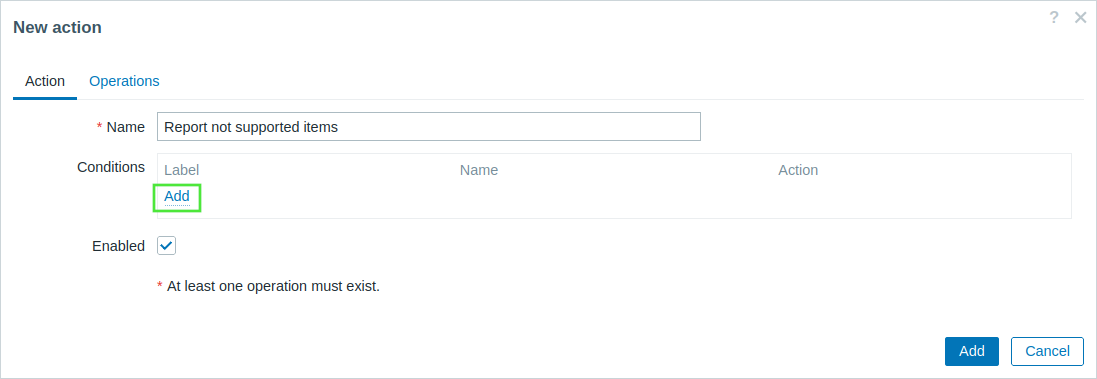
- Dans l’onglet Action, saisissez un nom pour l’action.
- Cliquez sur Ajouter dans le bloc Conditions pour ajouter une nouvelle condition.
- Dans la fenêtre contextuelle Nouvelle condition, sélectionnez « Type d’événement » comme type de condition, puis sélectionnez « Élément dans l’état « non pris en charge » » comme type d’événement.
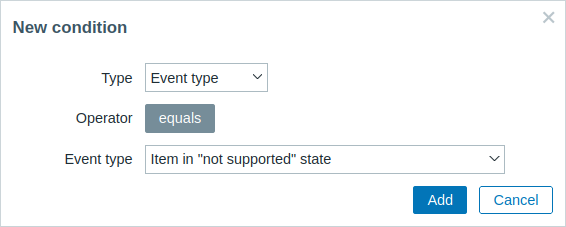
- Cliquez sur Ajouter pour répertorier effectivement la condition dans le bloc Conditions.
Étape 4
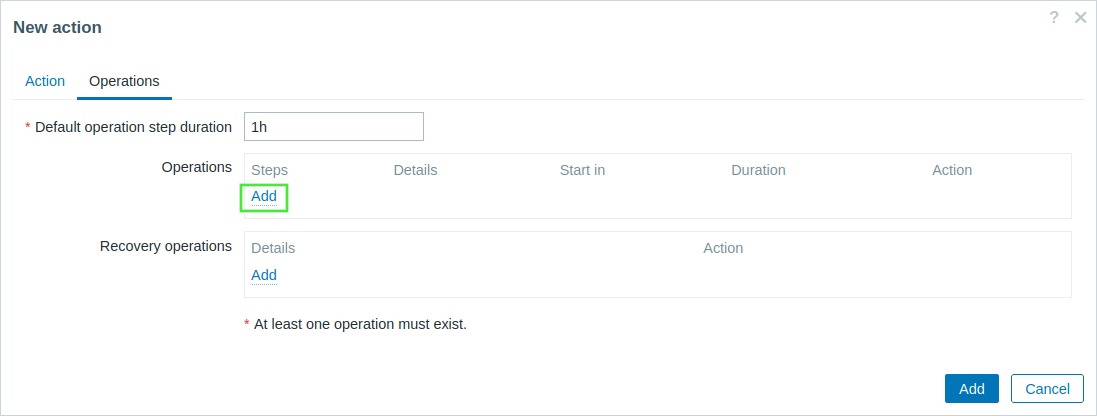
- Dans l’onglet Opérations, cliquez sur Ajouter dans le bloc Opérations pour ajouter une nouvelle opération.
- Sélectionnez les destinataires du message (groupes d’utilisateurs/utilisateurs) ainsi que le type de média (ou « Tous ») à utiliser pour l’envoi.
- Cochez la case Message personnalisé si vous souhaitez saisir l’objet et le contenu personnalisés du message concernant le problème.
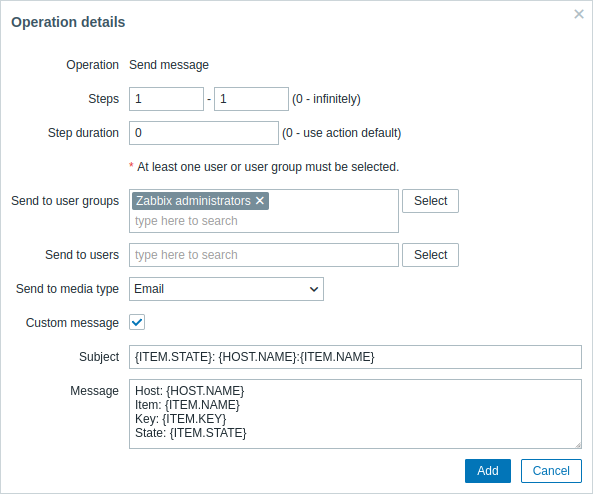
- Cliquez sur Ajouter pour ajouter effectivement l’opération au bloc Opérations.
Si vous souhaitez recevoir plusieurs notifications, définissez la durée de l’étape de l’opération (intervalle entre les messages envoyés) et ajoutez une autre étape.
Étape 5
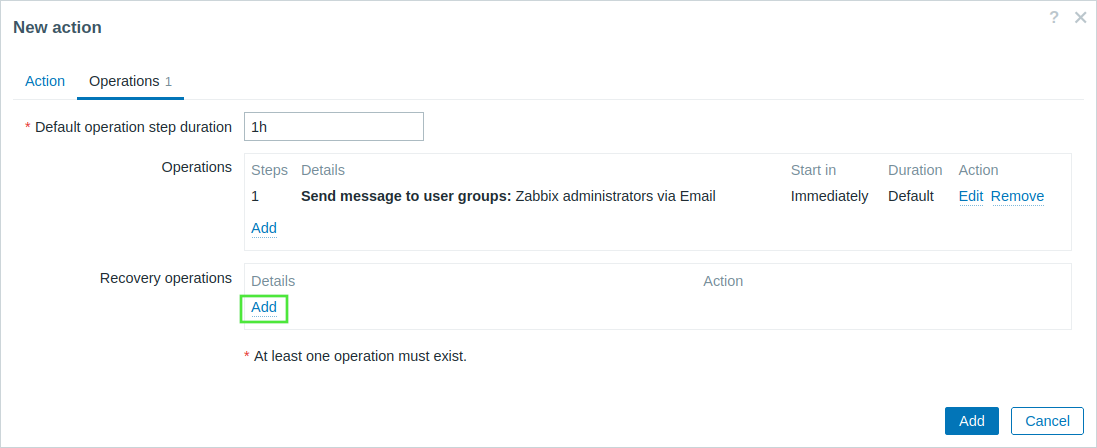
Le bloc Opérations de récupération vous permet de configurer une notification de récupération lorsqu’un élément revient à l’état normal.
- Cliquez sur Ajouter dans le bloc Opérations de récupération pour ajouter une nouvelle opération de récupération.
- Sélectionnez le type d’opération « Notifier toutes les personnes concernées ».
- Cochez la case Message personnalisé si vous souhaitez saisir l’objet et le contenu personnalisés du message de récupération.
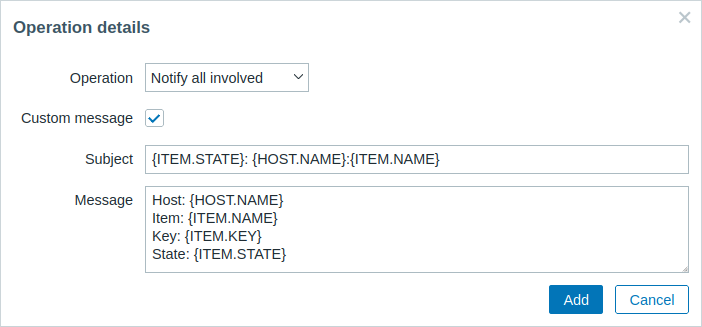
- Cliquez sur Ajouter dans la fenêtre contextuelle Détails de l’opération pour ajouter effectivement l’opération au bloc Opérations de récupération.
Étape 6
Une fois terminé, cliquez sur le bouton Add en bas du formulaire.
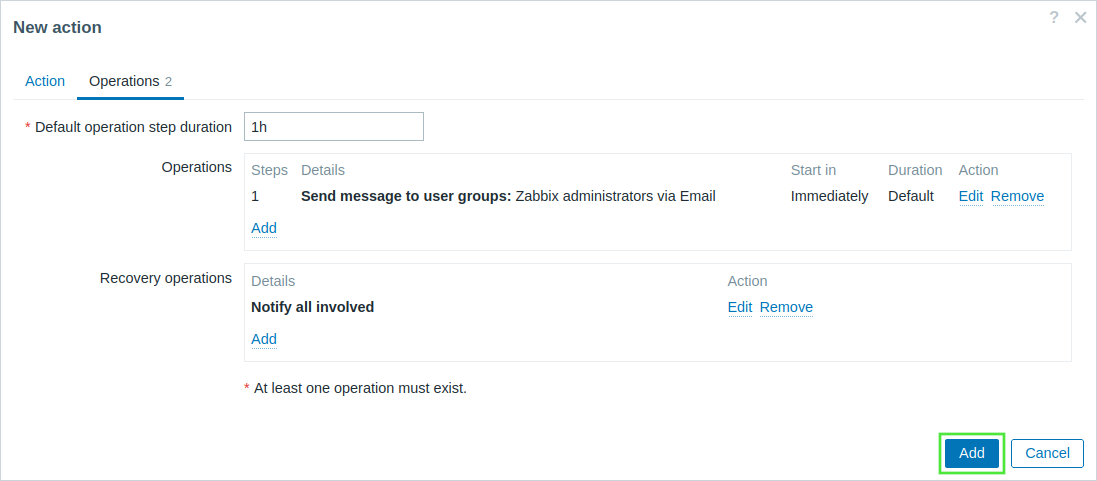
Et voilà, c'est terminé ! Vous pouvez maintenant vous attendre à recevoir votre première notification de Zabbix si un élément devient non pris en charge.