
Opérations
Aperçu
Vous pouvez définir les opérations suivantes pour tous les événements :
- Envoyer un message
- Exécuter une commande à distance
Le serveur Zabbix ne crée pas d'alertes si l'accès à l'hôte est explicitement « refusé » pour l'utilisateur défini comme destinataire de l'opération d'action, ou si aucun droit n'est défini pour cet hôte pour cet utilisateur.
Pour les événements de découverte et d'auto-enregistrement, des opérations supplémentaires sont disponibles :
- Ajouter un hôte
- Supprimer l'hôte
- Activer l'hôte
- Désactiver l'hôte
- Ajouter à un groupe d'hôtes
- Supprimer d'un groupe d'hôtes
- Ajouter des tags d'hôte
- Supprimer des tags d'hôte
- Lier un modèle
- Dissocier un modèle
- Définir le mode d'inventaire de l'hôte
Configuration d'une opération
Pour configurer une opération :
- Accédez à l'onglet Opérations dans la configuration de l'action.
- Configurez les détails de l'opération.
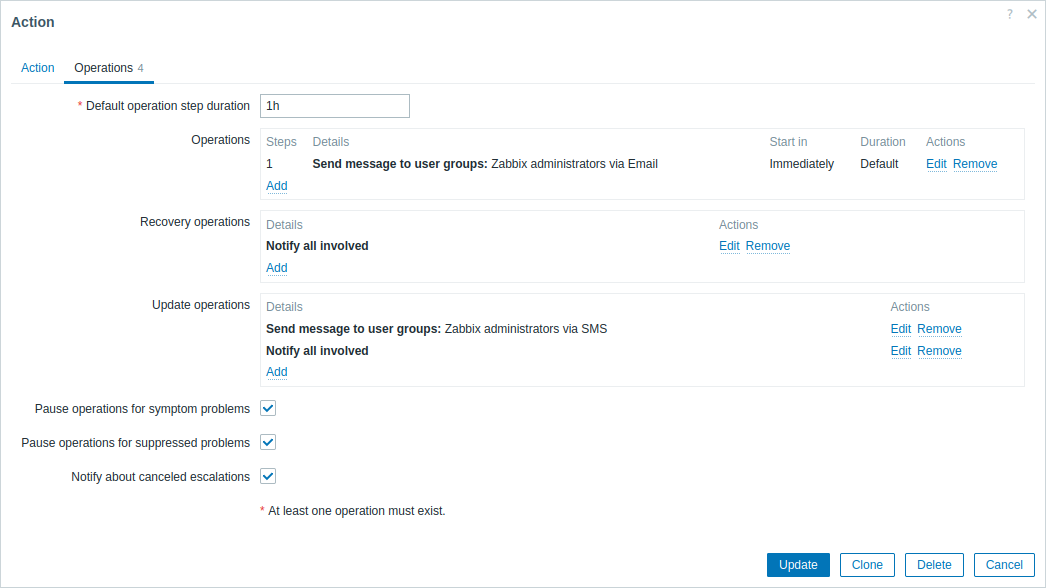
Attributs généraux des opérations :
| Paramètre | Description |
|---|---|
| Durée d'étape d'opération par défaut | Durée d'une étape d'opération par défaut (de 60 secondes à 1 semaine). Par exemple, une durée d'étape d'une heure signifie que, si une opération est exécutée, une heure s'écoulera avant l'étape suivante. Les suffixes de temps sont pris en charge, par exemple : 60s, 1m, 2h, 1d. Les macros utilisateur sont prises en charge. |
| Opérations | Les opérations d'action (le cas échéant) sont affichées avec les détails suivants : Étapes - étape(s) d'escalade auxquelles l'opération est affectée. Détails - type d'opération et son destinataire/cible. La liste des opérations affiche également le type de média (e-mail, SMS ou script) utilisé, ainsi que le nom et le prénom (entre parenthèses après le nom d'utilisateur) du destinataire d'une notification. Commence dans - délai après un événement au terme duquel l'opération est exécutée. Durée (sec) - la durée de l'étape est affichée. Par défaut est affiché si l'étape utilise la durée par défaut, et une durée est affichée si une durée personnalisée est utilisée. Actions - les liens permettant de modifier et de supprimer une opération sont affichés. |
| Opérations de rétablissement | Les opérations d'action (le cas échéant) sont affichées avec les détails suivants : Détails - type d'opération et son destinataire/cible. La liste des opérations affiche également le type de média (e-mail, SMS ou script) utilisé, ainsi que le nom et le prénom (entre parenthèses après le nom d'utilisateur) du destinataire d'une notification. Actions - les liens permettant de modifier et de supprimer une opération sont affichés. |
| Opérations de mise à jour | Les opérations d'action (le cas échéant) sont affichées avec les détails suivants : Détails - type d'opération et son destinataire/cible. La liste des opérations affiche également le type de média (e-mail, SMS ou script) utilisé, ainsi que le nom et le prénom (entre parenthèses après le nom d'utilisateur) du destinataire d'une notification. Actions - les liens permettant de modifier et de supprimer une opération sont affichés. |
| Mettre en pause les opérations pour les problèmes symptomatiques | Cochez cette case pour mettre en pause les opérations (après la première opération) pour les problèmes symptomatiques. Notez que ce paramètre affecte uniquement les escalades de problèmes ; les opérations de rétablissement et de mise à jour ne seront pas affectées. Cette option est disponible uniquement pour les actions de déclencheur. |
| Mettre en pause les opérations pour les problèmes supprimés | Cochez cette case pour retarder le démarrage des opérations pendant toute la durée d'une période de maintenance. Lorsque les opérations démarrent, après la maintenance, toutes les opérations sont exécutées, y compris celles correspondant aux événements survenus pendant la maintenance. Notez que ce paramètre affecte uniquement les escalades de problèmes ; les opérations de rétablissement et de mise à jour ne seront pas affectées. Si vous décochez cette case, les opérations seront exécutées sans délai, même pendant une période de maintenance. Cette option n'est pas disponible pour les actions de service. |
| Notifier au sujet des escalades annulées | Décochez cette case pour désactiver les notifications concernant les escalades annulées (lorsqu'un hôte, un élément, un déclencheur ou une action est désactivé). |
Tous les champs de saisie obligatoires sont marqués d'un astérisque rouge.
Pour configurer les détails d'une nouvelle opération, cliquez sur
 dans le bloc
Opérations. Pour modifier une opération existante, cliquez sur
dans le bloc
Opérations. Pour modifier une opération existante, cliquez sur
 à côté de l'opération.
Une fenêtre contextuelle s'ouvrira, dans laquelle vous pourrez modifier les détails de l'étape de l'opération.
à côté de l'opération.
Une fenêtre contextuelle s'ouvrira, dans laquelle vous pourrez modifier les détails de l'étape de l'opération.
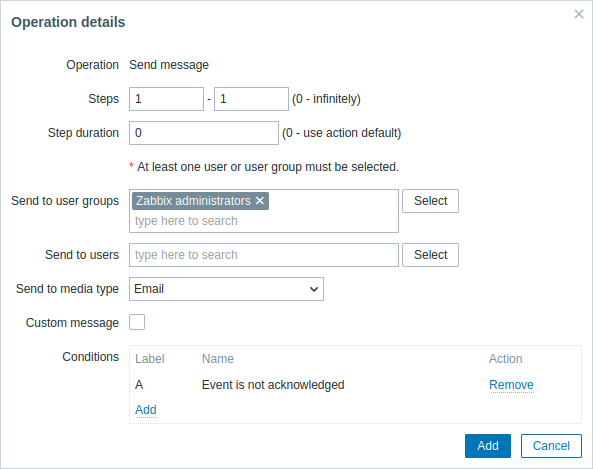
Détails de l'opération
| Paramètre | Description | ||
|---|---|---|---|
| Opération | Sélectionnez l'opération : Envoyer un message - envoyer un message à l'utilisateur. <nom de la commande distante> - exécuter une commande distante. Les commandes peuvent être exécutées si elles ont été préalablement définies dans les scripts globaux, avec Opération d'action sélectionné comme portée. D'autres opérations sont disponibles pour les événements de découverte et d'autoregistration (voir ci-dessus). |
||
| Étapes | Sélectionnez la ou les étapes auxquelles affecter l'opération dans un calendrier d'escalade : De - commencer l'exécution à partir de cette étape. À - exécuter jusqu'à cette étape (0 = infini, l'exécution ne sera pas limitée). |
||
| Durée de l'étape | Durée personnalisée pour ces étapes (0 = utiliser la durée d'étape par défaut). Les suffixes temporels sont pris en charge, par exemple 60s, 1m, 2h, 1d. Les macros utilisateur sont prises en charge. Plusieurs opérations peuvent être affectées à la même étape. Si ces opérations ont des durées d'étape différentes, la plus courte est prise en compte et appliquée à l'étape. |
||
| Type d'opération : envoyer un message | |||
| Envoyer aux groupes d'utilisateurs | Sélectionnez les groupes d'utilisateurs auxquels envoyer le message. Le groupe d'utilisateurs doit disposer d'au moins des permissions de « lecture » sur le hôte pour être notifié. |
||
| Envoyer aux utilisateurs | Sélectionnez les utilisateurs auxquels envoyer le message. L'utilisateur doit disposer d'au moins des permissions de « lecture » sur le hôte pour être notifié. |
||
| Envoyer au type de média | Envoyer le message à tous les types de média disponibles (configurés et activés), ou uniquement à un type spécifique. | ||
| Message personnalisé | Si cette option est sélectionnée, le message personnalisé peut être configuré. Pour les notifications concernant les événements internes via des webhooks, un message personnalisé est obligatoire. |
||
| Sujet | Sujet du message personnalisé. Le sujet peut contenir des macros. Il est limité à 255 caractères. | ||
| Message | Message personnalisé. Le message peut contenir des macros. Il est limité à un certain nombre de caractères selon le type de base de données (voir Envoyer un message pour plus d'informations). | ||
| Type d'opération : commande distante | |||
| Liste des cibles | Sélectionnez les cibles sur lesquelles exécuter la commande : Hôte actuel - la commande est exécutée sur le hôte du déclencheur à l'origine de l'événement de problème. Cette option ne fonctionnera pas si le déclencheur concerne plusieurs hôtes. Hôte - sélectionnez le ou les hôtes sur lesquels exécuter la commande. Groupe d'hôtes - sélectionnez le ou les groupes d'hôtes sur lesquels exécuter la commande. La spécification d'un groupe d'hôtes parent sélectionne implicitement tous les groupes d'hôtes imbriqués. Ainsi, la commande distante sera également exécutée sur les hôtes des groupes imbriqués. Une commande sur un hôte n'est exécutée qu'une seule fois, même si l'hôte correspond plusieurs fois (par exemple, depuis plusieurs groupes d'hôtes, individuellement et depuis un groupe d'hôtes). La liste des cibles n'a pas de sens si un script personnalisé est exécuté sur le serveur Zabbix. Dans ce cas, sélectionner davantage de cibles entraîne uniquement l'exécution du script plusieurs fois sur le serveur. Notez que pour les scripts globaux, la sélection des cibles dépend également du paramètre Groupe d'hôtes dans la configuration du script global. L'option Liste des cibles n'est pas disponible pour les actions de service, car les commandes distantes sont toujours exécutées sur le serveur Zabbix dans ce cas. |
||
| Conditions | Condition d'exécution de l'opération : L'événement n'est pas reconnu - uniquement lorsque l'événement n'est pas reconnu. L'événement est reconnu - uniquement lorsque l'événement est reconnu. L'option Conditions est disponible uniquement pour les actions de déclencheur. |
||
Lorsque vous avez terminé, cliquez sur Ajouter pour ajouter l'opération à la liste des Opérations.