
Groupes d'utilisateurs
Vue d'ensemble
Dans la section Users > User groups, les groupes d'utilisateurs du système sont gérés.
Groupes d'utilisateurs
La liste des groupes d'utilisateurs existants avec leurs détails s'affiche.
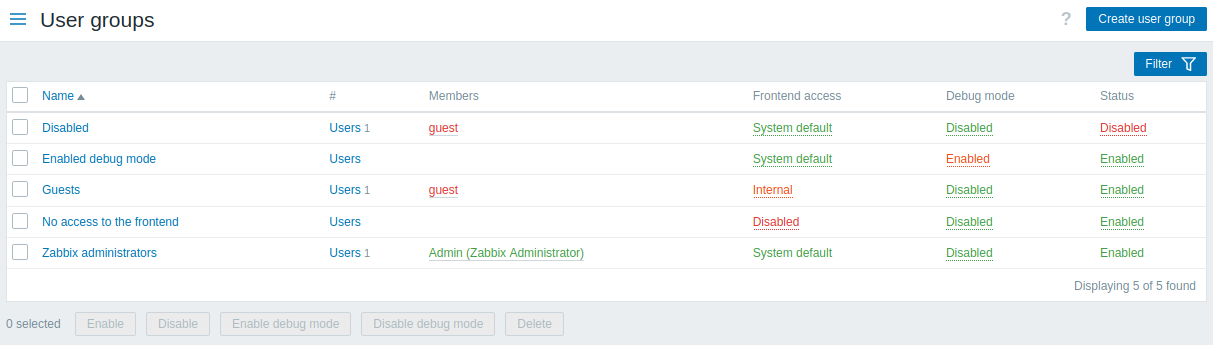
Données affichées :
| Colonne | Description |
|---|---|
| Nom | Nom du groupe d'utilisateurs. Cliquez sur le nom du groupe d'utilisateurs pour ouvrir le formulaire de configuration du groupe d'utilisateurs. |
| # | Nombre d'utilisateurs dans le groupe. Cliquez sur Utilisateurs pour afficher les utilisateurs correspondants filtrés dans la liste des utilisateurs. |
| Membres | Noms d'utilisateur des utilisateurs individuels du groupe d'utilisateurs (avec le nom et le prénom entre parenthèses). Cliquez sur le nom d'utilisateur pour ouvrir le formulaire de configuration de l'utilisateur. Les utilisateurs appartenant à des groupes désactivés s'affichent en rouge. |
| Accès à l'interface | Le niveau d'accès à l'interface s'affiche : Valeur par défaut du système - les utilisateurs sont authentifiés par Zabbix, LDAP ou HTTP (selon la méthode d'authentification définie globalement) ; Interne - les utilisateurs sont authentifiés par Zabbix ; ignoré si l'authentification HTTP est la valeur par défaut globale ; LDAP - les utilisateurs sont authentifiés par LDAP ; ignoré si l'authentification HTTP est la valeur par défaut globale ; Désactivé - l'accès à l'interface Zabbix est interdit pour ce groupe. Vous pouvez modifier le niveau en cliquant sur le niveau actuel. |
| Mode débogage | L'état du mode débogage s'affiche - Activé ou Désactivé. Vous pouvez le modifier en cliquant sur l'état. |
| État | L'état du groupe d'utilisateurs s'affiche - Activé ou Désactivé. Vous pouvez le modifier en cliquant sur l'état. |
Pour configurer un nouveau groupe d'utilisateurs, cliquez sur le bouton Créer un groupe d'utilisateurs dans le coin supérieur droit.
Options de modification en masse
Les boutons sous la liste offrent plusieurs options de modification en masse :
- Activer - changer l'état du groupe d'utilisateurs en Activé
- Désactiver - changer l'état du groupe d'utilisateurs en Désactivé
- Activer le mode de débogage - activer le mode de débogage pour les groupes d'utilisateurs
- Désactiver le mode de débogage - désactiver le mode de débogage pour les groupes d'utilisateurs
- Supprimer - supprimer les groupes d'utilisateurs
Pour utiliser ces options, cochez les cases devant les groupes d'utilisateurs concernés, puis cliquez sur le bouton requis.
Utilisation du filtre
Vous pouvez utiliser le filtre pour afficher uniquement les groupes d'utilisateurs qui vous intéressent. Pour de meilleures performances de recherche, les données sont recherchées avec les macros non résolues.
Le lien Filter est disponible au-dessus de la liste des groupes d'utilisateurs. Si vous cliquez dessus, un filtre devient disponible et vous pouvez filtrer les groupes d'utilisateurs par nom et par statut.
