
Principaux hôtes
Vue d’ensemble
Le widget Top hosts affiche les valeurs les plus élevées/les plus basses pour les éléments sélectionnés de plusieurs hôtes.
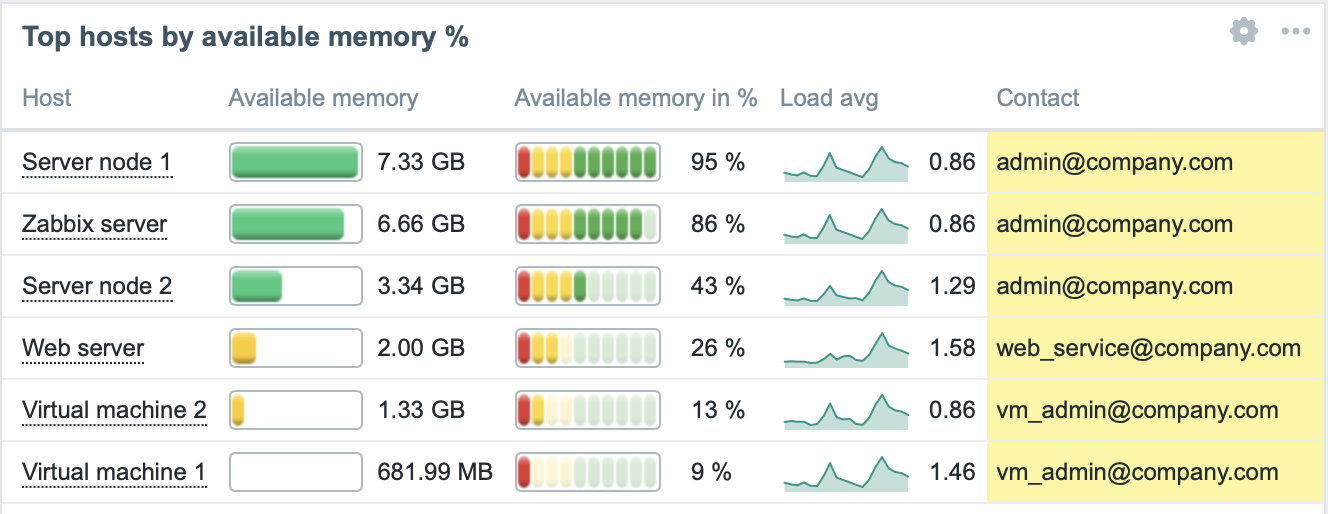
Le widget prend en charge l’affichage simultané de jusqu’à 1000 hôtes.
Configuration
Pour configurer, sélectionnez Top hosts comme type :
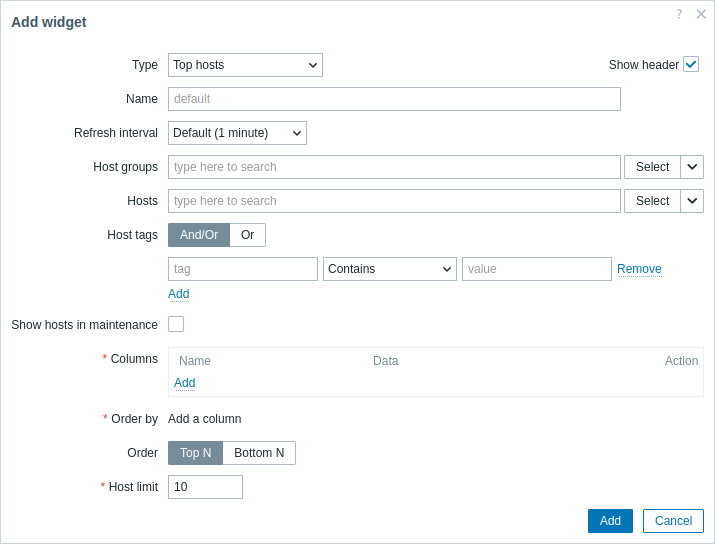
En plus des paramètres communs à tous les widgets, vous pouvez définir les options spécifiques suivantes :
| Groupes d'hôtes | Sélectionnez les groupes d'hôtes à afficher dans le widget. Vous pouvez également sélectionner un widget compatible comme source de données pour les groupes d'hôtes. Ce champ prend en charge l'autocomplétion ; ainsi, lorsque vous commencez à saisir le nom d'un groupe, une liste déroulante des groupes correspondants s'affiche. Ce paramètre n'est pas disponible lors de la configuration du widget sur un tableau de bord de modèle. |
| Hôtes | Sélectionnez les hôtes à afficher dans le widget. Vous pouvez également sélectionner un widget compatible ou le tableau de bord comme source de données pour les hôtes. Ce champ prend en charge l'autocomplétion ; ainsi, lorsque vous commencez à saisir le nom d'un hôte, une liste déroulante des hôtes correspondants s'affiche. Ce paramètre n'est pas disponible lors de la configuration du widget sur un tableau de bord de modèle. |
| Tags d'hôte | Spécifiez des tags pour limiter le nombre d'hôtes affichés dans le widget. Il est possible d'inclure ou d'exclure des tags et des valeurs de tag spécifiques. Plusieurs conditions peuvent être définies. La correspondance des noms de tag est toujours sensible à la casse. Plusieurs opérateurs sont disponibles pour chaque condition : Existe - inclure les noms de tag spécifiés ; Égal à - inclure les noms de tag et les valeurs spécifiés (sensible à la casse) ; Contient - inclure les noms de tag spécifiés lorsque les valeurs de tag contiennent la chaîne saisie (correspondance de sous-chaîne, insensible à la casse) ; N'existe pas - exclure les noms de tag spécifiés ; N'est pas égal à - exclure les noms de tag et les valeurs spécifiés (sensible à la casse) ; Ne contient pas - exclure les noms de tag spécifiés lorsque les valeurs de tag contiennent la chaîne saisie (correspondance de sous-chaîne, insensible à la casse). Deux types de calcul sont disponibles pour les conditions : Et/Ou - toutes les conditions doivent être remplies ; les conditions ayant le même nom de tag seront regroupées par la condition Ou ; Ou - il suffit qu'une seule condition soit remplie. Ce paramètre n'est pas disponible lors de la configuration du widget sur un tableau de bord de modèle. |
| Afficher les hôtes en maintenance | Cochez cette case pour que les hôtes en maintenance soient également affichés (dans ce cas, l'icône de maintenance sera affichée à côté du nom de l'hôte). Décochée par défaut. |
| Colonnes | Ajoutez des colonnes de données à afficher. L'ordre des colonnes détermine leur affichage de gauche à droite. Les colonnes peuvent être réorganisées en les faisant glisser vers le haut ou vers le bas à l'aide de la poignée située avant le nom de la colonne. |
| Trier par | Spécifiez la colonne de la liste Colonnes définie à utiliser pour le tri Top N ou Bottom N. |
| Ordre | Spécifiez l'ordre des lignes : Top N - par ordre décroissant selon la valeur agrégée de Trier par ; Bottom N - par ordre croissant selon la valeur agrégée de Trier par. |
| Limite d'hôtes | Nombre de lignes d'hôtes à afficher (1-1000). Ce paramètre n'est pas disponible lors de la configuration du widget sur un tableau de bord de modèle. |
Configuration des colonnes
Il est possible d’ajouter des colonnes de trois types de données : nom d’hôte, valeur d’élément ou texte. La liste des paramètres de colonne disponibles dépend du type de données de la colonne et, pour le type valeur d’élément, du format de la valeur.
Colonne Nom d'hôte
La colonne Nom d'hôte est utilisée pour afficher le nom de l'hôte.
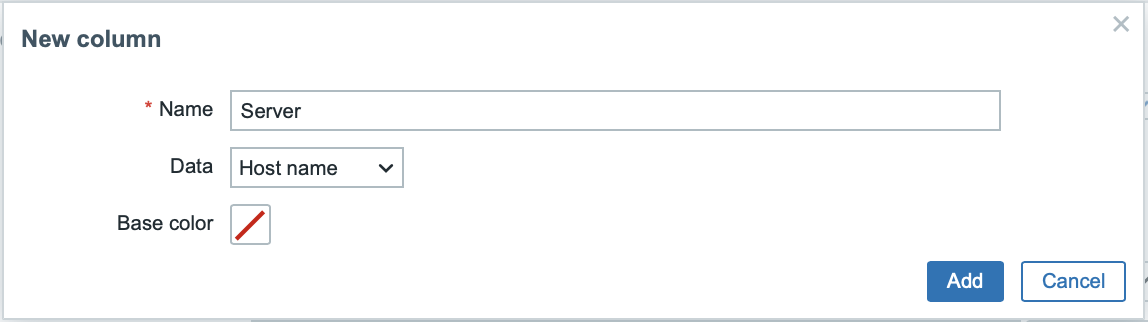
Paramètres pris en charge :
| Name | Nom de la colonne. |
| Data | Type de données à afficher dans la colonne, sélectionnez Host name. |
| Base color | Couleur d'arrière-plan de la colonne. |
Colonne de texte
La colonne de texte est utilisée pour afficher toute chaîne de texte spécifiée.
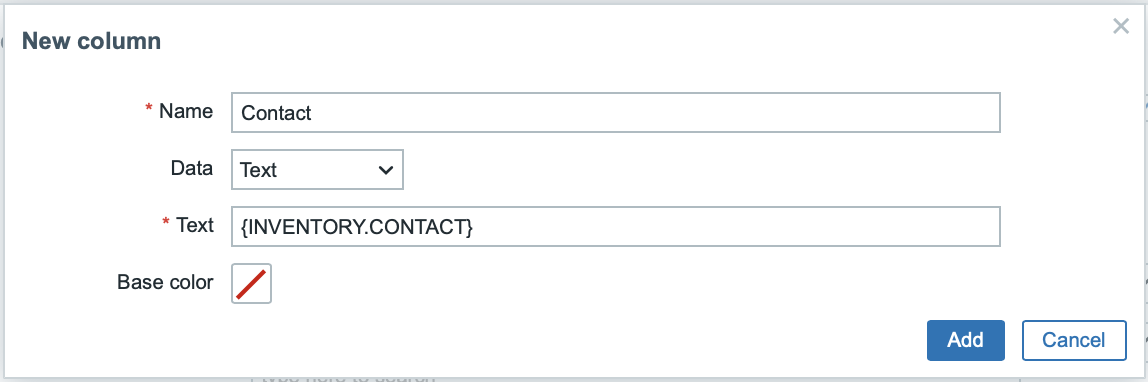
Paramètres pris en charge :
| Name | Nom de la colonne. |
| Data | Type de données à afficher dans la colonne, sélectionnez Text. |
| Base color | Couleur d’arrière-plan de la colonne. |
| Text | Saisissez la chaîne à afficher. Peut contenir des macros d’hôte et d’inventaire. |
Colonne de valeur de l'élément
La colonne de valeur de l'élément permet d'afficher la valeur de l'élément spécifié ; elle prend en charge plusieurs formats et options d'affichage des valeurs.
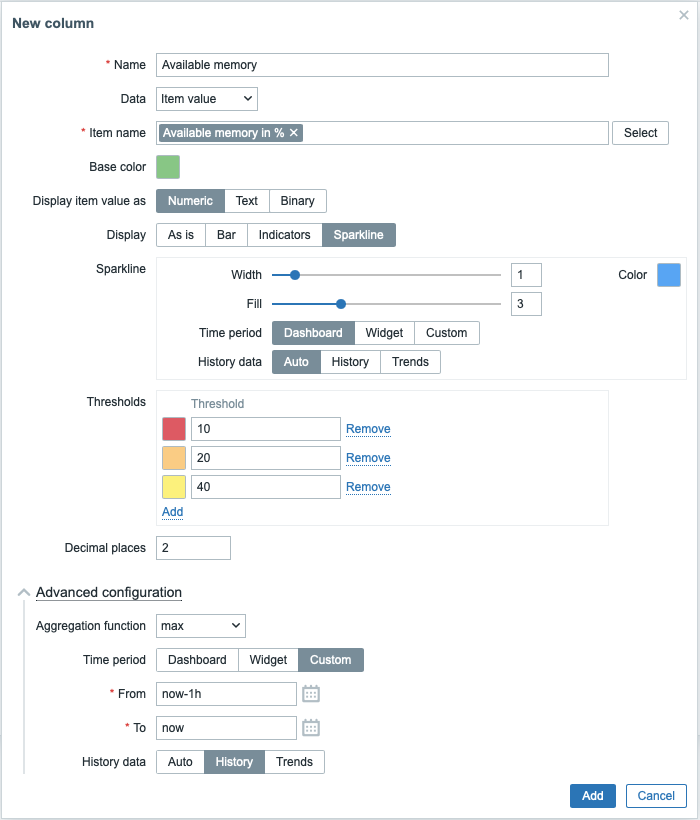
Paramètres pris en charge :
| Name | Nom de la colonne. |
| Data | Type de données à afficher dans la colonne, sélectionnez Item value. |
| Item name | Sélectionnez un élément ; son nom est utilisé pour rechercher et afficher les éléments portant le même nom sur tous les hôtes sélectionnés. Si un hôte possède plusieurs éléments de ce type, le widget affiche l'élément dont la clé vient en premier dans l'ordre alphabétique (par exemple, CPU utilization avec la clé proc.cpu.util plutôt que system.cpu.util).Lors de la configuration du widget sur un tableau de bord de modèle, seuls les éléments configurés sur le modèle peuvent être sélectionnés. |
| Base color | Couleur d'arrière-plan de la colonne ; couleur de remplissage si les données Item value sont affichées sous forme de barre ou d'indicateurs. La couleur par défaut peut être remplacée par une couleur personnalisée si la valeur de l'élément dépasse l'un des seuils spécifiés. |
| Display item value as | Format d'affichage de la valeur de l'élément : Numeric, Text ou Binary. L'option sélectionnée détermine les paramètres supplémentaires disponibles. Consultez la liste des paramètres correspondant à chaque format ci-dessous. |
| Advanced configuration | |
| History data | Prendre les données de l'historique ou des tendances : Auto - sélection automatique ; History - prendre les données de l'historique ; Trends - prendre les données des tendances. Ce paramètre est disponible uniquement pour les valeurs d'éléments numériques. Pour les valeurs textuelles et binaires, les données sont toujours prises dans l'historique. |
| Aggregation function | Spécifiez la fonction d'agrégation à utiliser dans la Time period sélectionnée : min - afficher la plus petite valeur ; max - afficher la plus grande valeur ; avg - afficher la valeur moyenne ; count - afficher le nombre de valeurs ; sum - afficher la somme des valeurs ; first - afficher la première valeur ; last - afficher la dernière valeur. Si not used est sélectionné, la valeur la plus récente est affichée (sans agrégation). L'agrégation permet d'afficher une valeur agrégée pour l'intervalle spécifié (5 minutes, une heure, un jour), au lieu de la valeur la plus récente. Seules les données numériques peuvent être affichées pour min, max, avg et sum. Pour count, les données non numériques sont converties en données numériques. |
| Time period | Spécifiez la période à utiliser pour agréger les valeurs. Sélectionnez la source de données de la période : Dashboard - utiliser le sélecteur de période du tableau de bord ; Widget - utiliser un widget compatible (défini dans le paramètre Widget) ; Custom - utiliser une période personnalisée définie dans les paramètres From et To ; si elle est définie, une icône d'horloge s'affiche dans l'angle supérieur droit du widget et indique la période définie au survol de la souris. Notez que, quelle que soit la configuration Time period du widget, les widgets compatibles peuvent toujours l'utiliser comme source de données pour la période. Ce paramètre n'est pas disponible si Aggregation function est défini sur « not used ». |
| Widget | Saisissez ou sélectionnez un widget compatible comme source de données pour la période. Ce paramètre est disponible si Time period est défini sur « Widget ». |
| From | Saisissez ou sélectionnez le début de la période. La syntaxe des périodes relatives ( now, now/d, now/w-1w, etc.) est prise en charge.Ce paramètre est disponible si Time period est défini sur « Custom ». |
| To | Saisissez ou sélectionnez la fin de la période. La syntaxe des périodes relatives ( now, now/d, now/w-1w, etc.) est prise en charge.Ce paramètre est disponible si Time period est défini sur « Custom ». |
Paramètres de Numeric item value :
| Display | Définissez le mode d'affichage de la valeur : As is - sous forme de texte standard ; Bar - sous forme de barre pleine avec remplissage coloré ; Indicators - sous forme de barre segmentée avec remplissage coloré ; Sparkline - mini-graphique linéaire. |
| Thresholds | Spécifiez les valeurs seuils à partir desquelles la couleur d'arrière-plan ou de remplissage doit changer. La liste est triée par ordre croissant lors de l'enregistrement. Pour les graphiques sparkline, les seuils s'appliquent uniquement à la dernière valeur de l'élément. |
| Decimal places | Spécifiez le nombre de décimales à afficher avec la valeur. |
| Bar/Indicators | |
| Min | Valeur minimale. |
| Max | Valeur maximale. |
| Sparkline | |
| Width | Définissez l'épaisseur de la ligne du graphique à l'aide du curseur ou en saisissant manuellement une valeur comprise entre 0 et 10. |
| Color | Sélectionnez la couleur de la ligne et du remplissage. |
| Fill | Définissez le niveau de transparence de la couleur de remplissage à l'aide du curseur ou en saisissant manuellement une valeur comprise entre 0 et 10. |
| Time period | Spécifiez la période dont les valeurs doivent être incluses dans le graphique sparkline. Sélectionnez la source de données de la période : Dashboard - utiliser le sélecteur de période du tableau de bord Widget - utiliser un widget compatible (défini dans le paramètre Widget) ; Custom - utiliser une période personnalisée définie dans les paramètres From et To ; si elle est définie, une icône d'horloge s'affiche dans l'angle supérieur droit du widget et indique la période définie au survol de la souris. Notez que, quelle que soit la configuration Time period du widget, les widgets compatibles peuvent toujours l'utiliser comme source de données pour la période. |
| Widget | Saisissez ou sélectionnez un widget compatible comme source de données pour la période. Ce paramètre est disponible si Time period est défini sur « Widget ». |
| From | Saisissez ou sélectionnez le début de la période. La syntaxe des périodes relatives ( now, now/d, now/w-1w, etc.) est prise en charge.Ce paramètre est disponible si Time period est défini sur « Custom ». |
| To | Saisissez ou sélectionnez la fin de la période. La syntaxe des périodes relatives ( now, now/d, now/w-1w, etc.) est prise en charge.Ce paramètre est disponible si Time period est défini sur « Custom ». |
| History data | Prendre les données de l'historique ou des tendances : Auto - sélection automatique ; History - prendre les données de l'historique ; Trends - prendre les données des tendances. |
Paramètres de Text item value :
| Highlights | Spécifiez les expressions régulières dont la correspondance doit entraîner la modification de la couleur d'arrière-plan ou de remplissage. |
Paramètres de Binary item value :
| Show thumbnail | Indiquez s'il faut créer et afficher une miniature de l'image contenant les données binaires ou afficher un lien hypertexte Show menant à l'image en taille réelle dans la colonne de valeur. |