
Menu de l'élément
Vue d'ensemble
Le menu de l'élément contient des raccourcis vers des actions ou des sections de l'interface fréquemment nécessaires pour un élément.
Le menu de l'élément peut être ouvert en cliquant sur le nom de l'élément ou sur l'icône à trois points, selon la section de l'interface, par exemple :
Monitoring > Latest data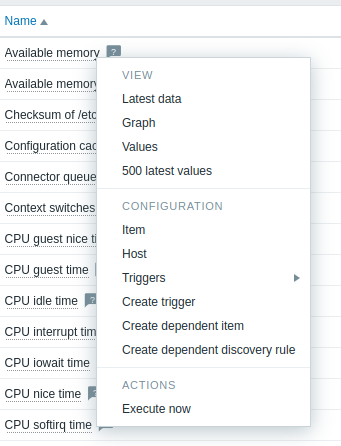 |
Data Collection > Modèles > Items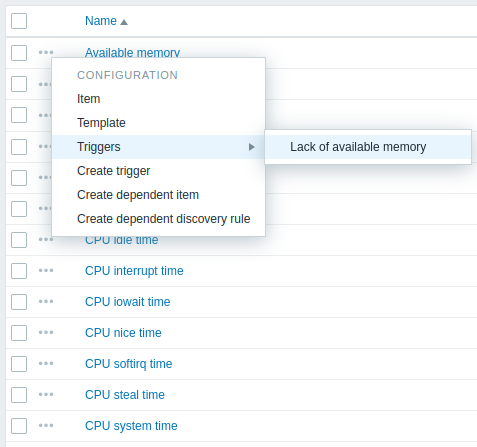 |
Contenu
Le menu de l'élément comporte trois sections : Affichage, Configuration et Actions.
La section Affichage contient les options suivantes :
- Dernières données - ouvre la section Dernières données filtrée par l'hôte et l'élément actuels ;
- Graphique - ouvre un graphique simple de l'élément actuel ;
- Valeurs - ouvre la liste de toutes les valeurs reçues pour l'élément actuel au cours des 60 dernières minutes ;
- 500 dernières valeurs - ouvre la liste des 500 dernières valeurs de l'élément actuel.
La section Configuration (disponible uniquement pour les utilisateurs de type Administrateur et Super administrateur) contient les options suivantes :
- Élément - ouvre le formulaire de configuration de l'élément actuel ;
- Modèle - ouvre le formulaire de configuration du modèle auquel appartient l'élément (disponible uniquement lorsque le menu de l'élément est ouvert depuis Collecte de données > Modèles > Éléments) ;
- Hôte - ouvre le formulaire de configuration de l'hôte auquel appartient l'élément ;
- Déclencheurs - au survol de la souris, ouvre la liste des déclencheurs de l'élément, le cas échéant ; cliquer sur un déclencheur ouvre son formulaire de configuration ;
- Créer un déclencheur - ouvre le formulaire de configuration du déclencheur pour créer un déclencheur pour cet élément ;
- Créer un élément dépendant - ouvre le formulaire de configuration de l'élément pour créer un élément dépendant, avec l'élément actuel comme élément maître ;
- Créer une règle de découverte dépendante - ouvre le formulaire de configuration de la règle de découverte pour créer une règle de découverte dépendante, avec l'élément actuel comme élément maître.
La section Actions contient l'option suivante :
- Exécuter maintenant - exécute immédiatement une vérification pour obtenir une nouvelle valeur de l'élément.
Emplacements pris en charge
Le menu de l'élément est accessible en cliquant sur le nom d'un élément dans différentes sections de l'interface, par exemple :
- Surveillance > Dernières données
- Collecte de données > Hôtes > Éléments
- Collecte de données > Hôtes > Règles de découverte > Modèles d'éléments
Le menu de l'élément est accessible en cliquant sur la valeur d'un élément dans le widget de tableau de bord Top items.