
Test du prétraitement
Test
Le test des étapes de prétraitement est utile pour s'assurer que des pipelines de prétraitement complexes produisent les résultats attendus, sans attendre que la valeur de l'élément soit reçue et prétraitée.

Il est possible de tester :
- avec une valeur hypothétique
- avec une valeur réelle provenant d'un hôte
Chaque étape de prétraitement peut être testée individuellement, et toutes les étapes peuvent également être testées ensemble. Lorsque vous cliquez sur le bouton Test ou Tester toutes les étapes respectivement dans le bloc Actions, une fenêtre de test s'ouvre.
Test de valeur hypothétique
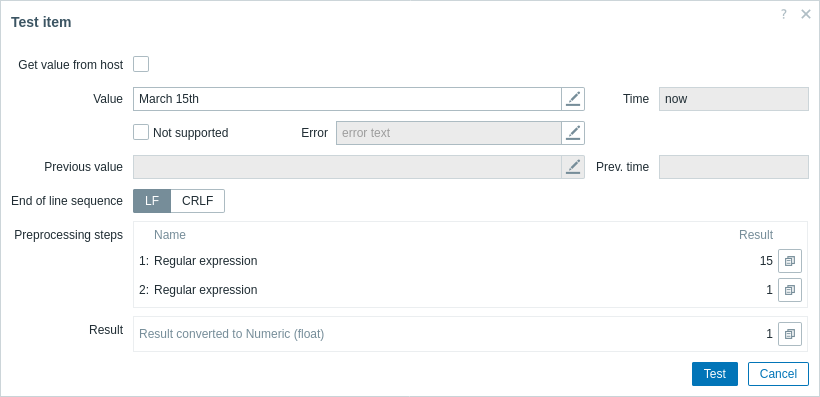
| Parameter | Description |
|---|---|
| Get value from host | Si vous souhaitez tester une valeur hypothétique, laissez cette case à cocher non sélectionnée. Voir aussi: Test de valeur réelle. |
| Value | Saisissez la valeur d'entrée à tester. Cliquer dans le champ du paramètre ou sur le bouton d'affichage/modification  ouvrira une fenêtre de zone de texte pour saisir la valeur ou un bloc de code. ouvrira une fenêtre de zone de texte pour saisir la valeur ou un bloc de code. |
| Not supported | Cochez cette case pour tester une valeur non prise en charge. Cette option est utile pour tester l'étape de prétraitement Check for not supported value. |
| Error | Saisissez le texte de l'erreur. Ce champ est activé lorsque Get value from host n'est pas coché, mais que Not supported est coché. Si Get value from host est coché, ce champ est rempli avec le message d'erreur réel (lecture seule) provenant de l'hôte. |
| Time | L'heure de la valeur d'entrée est affichée: now (lecture seule). |
| Previous value | Saisissez une valeur d'entrée précédente à comparer. Uniquement pour les étapes de prétraitement Change et Throttling. |
| Previous time | Saisissez l'heure de la valeur d'entrée précédente à comparer. Uniquement pour les étapes de prétraitement Change et Throttling. La valeur par défaut est basée sur la valeur du champ 'Update interval' de l'élément (si '1m', alors ce champ est rempli avec now-1m). Si rien n'est spécifié ou si l'utilisateur n'a pas accès à l'hôte, la valeur par défaut est now-30s. |
| Macros | Si des macros sont utilisées, elles sont listées avec leurs valeurs. Les valeurs sont modifiables à des fins de test, mais les modifications ne seront enregistrées que dans le contexte du test. |
| End of line sequence | Sélectionnez la séquence de fin de ligne pour les valeurs d'entrée multilignes: LF - séquence LF (line feed) CRLF - séquence CRLF (carriage-return line-feed). |
| Preprocessing steps | Les étapes de prétraitement sont listées; le résultat du test est affiché pour chaque étape après avoir cliqué sur le bouton Test. Les résultats de test sont tronqués à une taille maximale de 512KB lorsqu'ils sont envoyés à l'interface. Les résultats de test peuvent être copiés (sans dépasser les 512KB tronqués). Si un résultat est tronqué, une icône d'avertissement s'affiche. La description de l'avertissement s'affiche au survol de la souris. Notez que les données supérieures à 512KB sont toujours entièrement traitées par le serveur Zabbix. Si l'étape a échoué lors du test, une icône d'erreur s'affiche. La description de l'erreur s'affiche au survol de la souris. Dans le cas où "Custom on fail" est spécifié pour l'étape et que cette action est exécutée, une nouvelle ligne apparaît juste après la ligne de l'étape de test de prétraitement, indiquant quelle action a été effectuée et quel résultat elle a produit (erreur ou valeur). |
| Result | Le résultat final du test des étapes de prétraitement est affiché dans tous les cas lorsque toutes les étapes sont testées ensemble (lorsque vous cliquez sur le bouton Test all steps). Le type de conversion vers le type de valeur de l'élément est également affiché, par exemple Result converted to Numeric (unsigned).Les résultats de test sont tronqués à une taille maximale de 512KB lorsqu'ils sont envoyés à l'interface. Le résultat final peut être copié (sans dépasser les 512KB tronqués). Si un résultat est tronqué, une icône d'avertissement s'affiche. La description de l'avertissement s'affiche au survol de la souris. Notez que les données supérieures à 512KB sont toujours entièrement traitées par le serveur Zabbix. |
Cliquez sur Test pour voir le résultat après chaque étape de prétraitement.
Les valeurs de test sont stockées entre les sessions de test, que ce soit pour des étapes individuelles ou pour l'ensemble des étapes, ce qui permet à l'utilisateur de modifier les étapes de prétraitement ou la configuration de l'élément, puis de revenir à la fenêtre de test sans avoir à ressaisir les informations. Les valeurs sont toutefois perdues lors d'un rafraîchissement de la page.
Le test est effectué par le serveur Zabbix. L'interface envoie une requête correspondante au serveur et attend le résultat. La requête contient la valeur d'entrée et les étapes de prétraitement (avec les macros utilisateur développées). Pour les étapes Change et Throttling, une valeur et une heure précédentes facultatives peuvent être spécifiées. Le serveur répond avec les résultats de chaque étape de prétraitement.
Toutes les erreurs techniques ou erreurs de validation des entrées sont affichées dans la zone d'erreur en haut de la fenêtre de test.
Tester une valeur réelle
Pour tester le prétraitement avec une valeur réelle :
- Cochez la case Obtenir la valeur depuis l'hôte
- Saisissez ou vérifiez les paramètres de l'hôte (adresse de l'hôte, port, nom du proxy ou absence de proxy) ainsi que les détails propres à l'élément (tels que la communauté SNMPv2 ou les identifiants de sécurité SNMPv3). Ces champs tiennent compte du contexte :
- Les valeurs sont préremplies lorsque cela est possible, c'est-à-dire pour les éléments nécessitant un agent, en récupérant les informations depuis l'interface agent sélectionnée de l'hôte
- Les valeurs doivent être saisies manuellement pour les éléments de modèle
- Les valeurs des macros en texte brut sont résolues
- Lorsque la valeur du champ (ou une partie de celle-ci) est un secret ou une macro Vault, le champ est vide et doit être rempli manuellement. Si un paramètre d'élément contient une valeur de macro secrète, le message d'avertissement suivant s'affiche : « L'élément contient des macros définies par l'utilisateur avec des valeurs secrètes. Les valeurs de ces macros doivent être saisies manuellement. »
- Les champs sont désactivés lorsqu'ils ne sont pas nécessaires dans le contexte du type d'élément (par exemple, les champs d'adresse de l'hôte et de proxy sont désactivés pour les éléments calculés)
- Cliquez sur Obtenir la valeur et tester pour tester le prétraitement
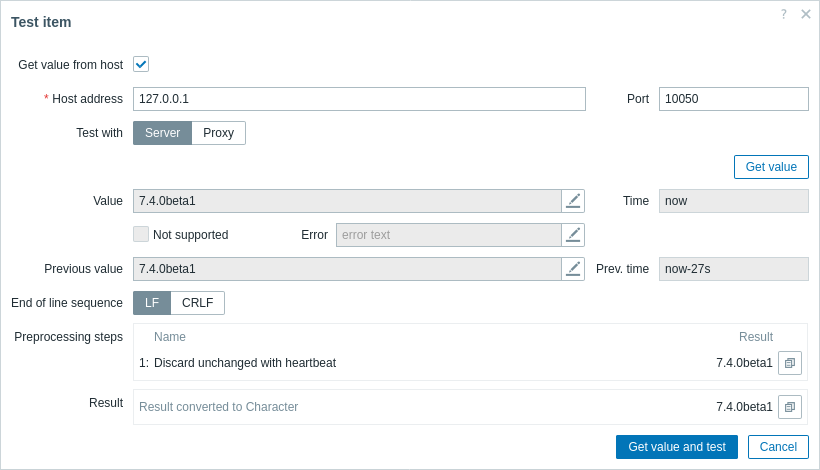
Si vous avez spécifié une correspondance de valeurs dans le formulaire de configuration de l'élément (champ Afficher la valeur), la boîte de dialogue de test de l'élément affiche une ligne supplémentaire après le résultat final, nommée Résultat avec la correspondance de valeurs appliquée.
Paramètres spécifiques à l'obtention d'une valeur réelle depuis un hôte :
| Paramètre | Description |
|---|---|
| Obtenir la valeur depuis l'hôte | Cochez cette case pour obtenir une valeur réelle depuis l'hôte. |
| Adresse de l'hôte | Saisissez l'adresse de l'hôte. Ce champ est automatiquement rempli avec l'adresse de l'interface de l'hôte de l'élément. |
| Port | Saisissez le port de l'hôte. Ce champ est automatiquement rempli avec le port de l'interface de l'hôte de l'élément. |
| Champs supplémentaires pour les interfaces SNMP (version SNMP, communauté SNMP, nom de contexte, etc.) |
Consultez Configuration de la supervision SNMP pour plus d'informations sur la configuration d'une interface SNMP (v1, v2 et v3). Ces champs sont automatiquement remplis à partir de l'interface de l'hôte de l'élément. |
| Proxy | Indiquez le proxy si l'hôte est supervisé par un proxy. Ce champ est automatiquement rempli avec le proxy de l'hôte (le cas échéant). |
| Valeur | Valeur récupérée depuis l'hôte. Cliquer dans le champ du paramètre ou sur le bouton d'affichage/modification ouvre une fenêtre contenant une zone de texte avec la valeur ou le bloc de code.Les valeurs sont tronquées à une taille maximale de 512 Ko, uniquement dans l'interface. Si un résultat est tronqué, une icône d'avertissement s'affiche. La description de l'avertissement s'affiche au survol de la souris. Notez que les données de plus de 512 Ko sont tout de même entièrement traitées par le serveur Zabbix. |
Pour les autres paramètres, consultez Tester une valeur hypothétique ci-dessus.