Exemple de configuration
Aperçu
Cette section décrit une configuration simple pour surveiller le cluster haute disponibilité Zabbix en tant que service.
Prérequis
Avant de configurer la surveillance des services, vous devez avoir configuré les hôtes :
- Nœud HA 1 avec au moins un déclencheur et un tag (de préférence défini au niveau du déclencheur)
component:ha-node-1 - Nœud HA 2 avec au moins un déclencheur et un tag (de préférence défini au niveau du déclencheur)
component:ha-node-2
Arbre de services
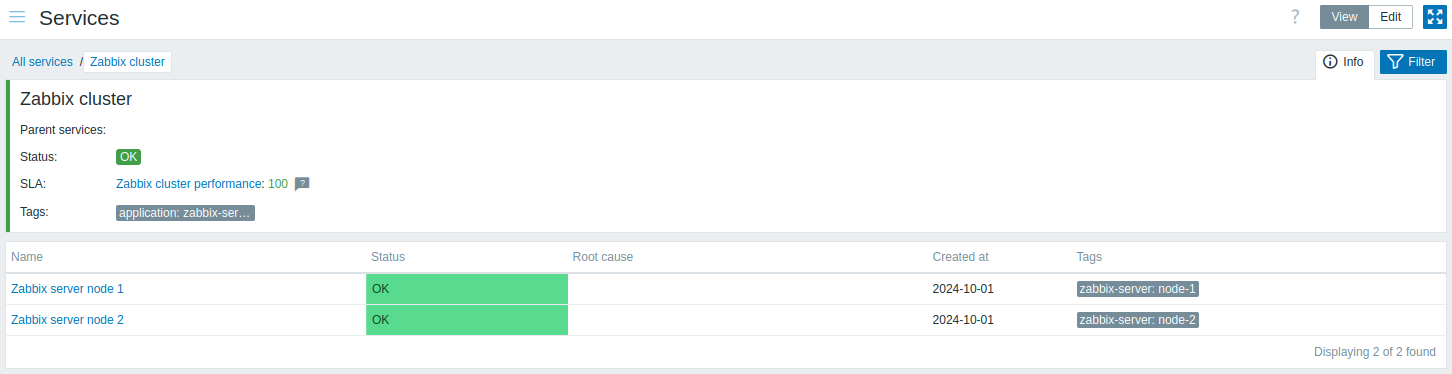
L'étape suivante consiste à construire l'arbre de services. Dans cet exemple, l'infrastructure est très basique et se compose de trois services: Zabbix cluster (parent) et deux services enfants Zabbix server node 1 et Zabbix server node 2.
Zabbix cluster
|
|- Zabbix server node 1
|- Zabbix server node 2
Sur la page Services, activez le mode Edit et cliquez sur Create service:

Dans la fenêtre de configuration du service, saisissez le nom Zabbix cluster et cliquez sur l'en-tête Advanced configuration pour afficher les options de configuration avancées.
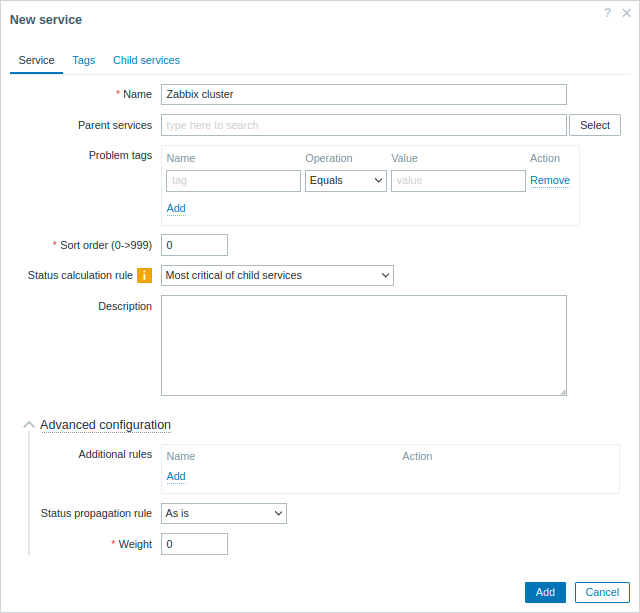
Configurez une règle supplémentaire:
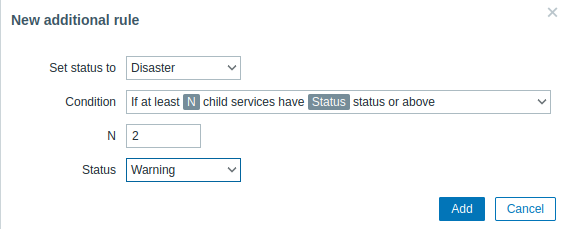
Zabbix cluster aura deux services enfants - un pour chacun des nœuds HA. Si les deux nœuds HA ont des problèmes d'un statut au moins Warning, le statut du service parent doit être défini sur Disaster. Pour y parvenir, la règle supplémentaire doit être configurée comme suit:
- Définir le statut sur: Disaster
- Condition: Si au moins
Nservices enfants ont le statutStatusou supérieur - N: 2
- Status: Warning
Passez à l'onglet Tags et ajoutez un tag application:zabbix-server. Ce tag sera utilisé plus tard pour les actions de service et les rapports SLA.

Enregistrez le nouveau service.
Pour ajouter un service enfant, cliquez sur l'icône plus à côté du service de cluster Zabbix (l'icône n'est visible qu'en mode Édition).

Dans la fenêtre de configuration du service, saisissez le nom Zabbix server node 1. Notez que le paramètre Services parents est déjà prérempli avec Zabbix cluster.
La disponibilité de ce service est affectée par des problèmes sur l'hôte HA node 1, marqués avec la balise de problème component:ha-node-1. Dans le paramètre Balises de problème, saisissez :
- Nom : component
- Opération : Égal à
- Valeur : ha-node-1
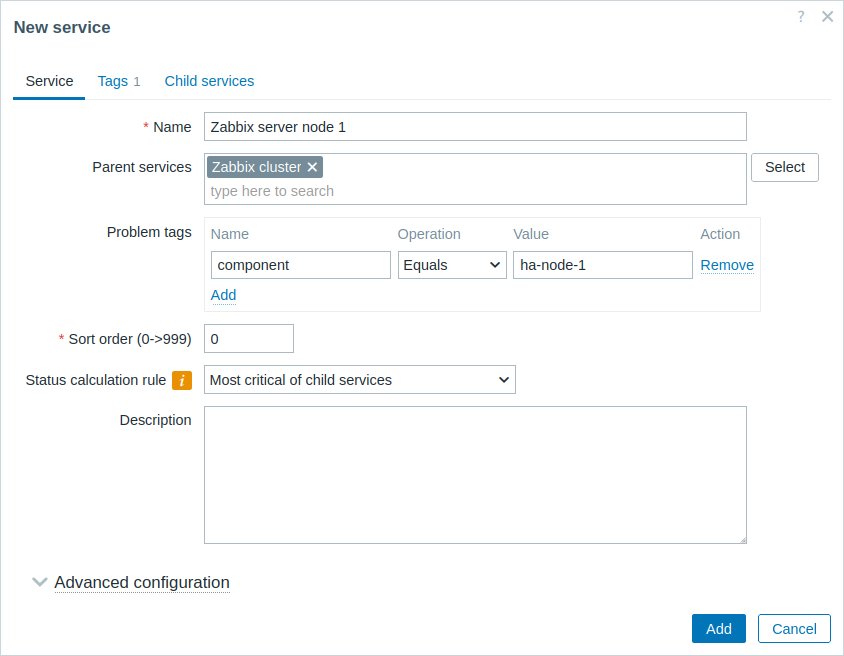
Passez à l'onglet Balises et ajoutez une balise de service : zabbix-server:node-1. Cette balise sera utilisée plus tard pour les actions de service et les rapports SLA.
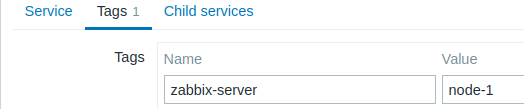
Enregistrez le nouveau service.
Créez un autre service enfant du cluster Zabbix nommé « Zabbix server node 2 ».
Définissez les tags de problème comme suit :
- Nom : component
- Opération : Égal à
- Valeur : ha-node-2
Passez à l’onglet Tags et ajoutez un tag de service : zabbix-server:node-2.
Enregistrez le nouveau service.
SLA
Dans cet exemple, les performances attendues du cluster Zabbix sont de 100 %, à l'exclusion d'une période de maintenance d'une heure deux fois par an.
Commencez par ajouter un nouvel accord de niveau de service :
- Accédez à Services > SLA.
- Cliquez sur Create SLA.
- Saisissez le nom Zabbix cluster performance et définissez le SLO sur 100 %.
Le service Zabbix cluster possède le tag de service
application:zabbix-server. - Pour utiliser cet SLA afin de mesurer les performances du cluster Zabbix, indiquez les valeurs suivantes dans le paramètre Service tags :
- Name : application
- Operation : Equals
- Value : zabbix-server
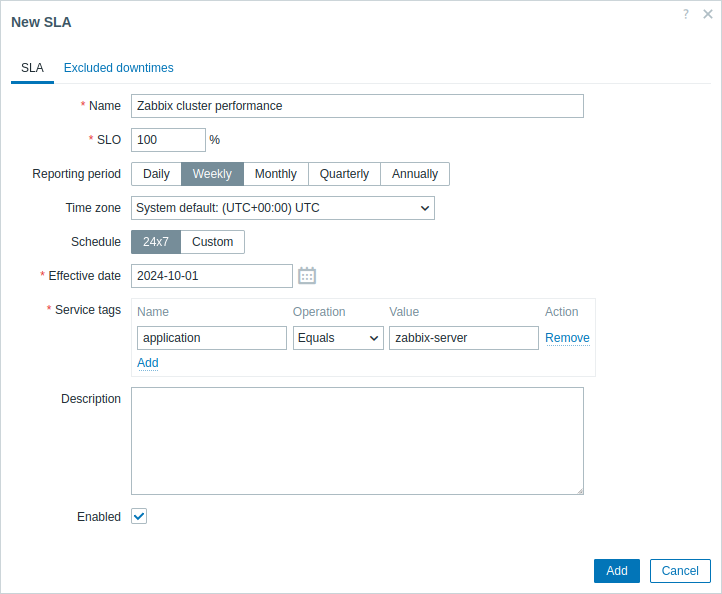
Dans un environnement réel, vous pouvez également modifier la période de rapport souhaitée, le fuseau horaire et la date de début, ou remplacer la planification 24/7 par une planification personnalisée. Pour cet exemple, les paramètres par défaut sont suffisants.
- Accédez à l'onglet Excluded downtimes et ajoutez les périodes d'indisponibilité correspondant aux périodes de maintenance planifiées afin de les exclure du calcul de l'SLA.
- Dans la section Excluded downtimes, cliquez sur le lien Add, puis saisissez le nom de la période d'indisponibilité, l'heure de début planifiée et la durée.
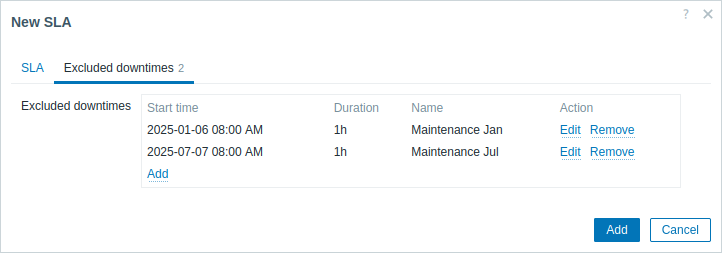
- Cliquez sur Add pour enregistrer le nouvel SLA.
Accédez à la section des rapports SLA pour consulter le rapport SLA du cluster Zabbix.

Les informations relatives à l'SLA peuvent également être consultées dans la section Services.