
Configuration d'un groupe de modèles
Aperçu
Les groupes de modèles sont utilisés pour le regroupement logique des modèles et pour l’attribution des permissions des utilisateurs sur ceux-ci.
Chaque modèle doit avoir au moins un groupe de modèles attribué. Un modèle peut appartenir à plusieurs groupes de modèles, et chaque groupe de modèles peut contenir plusieurs modèles.
Notez que, dans Zabbix, toutes les permissions sont basées sur des groupes : groupes d'utilisateurs, groupes d'hôtes et groupes de modèles. Ainsi, même si un seul utilisateur a besoin d'accéder à un seul modèle, cet accès est accordé en ajoutant l'utilisateur à un groupe d'utilisateurs et en attribuant à ce groupe d'utilisateurs des permissions sur le groupe de modèles contenant ce modèle.
Configuration
Seuls les utilisateurs Super admin peuvent créer des groupes de modèles.
Il existe deux options pour créer un groupe de modèles dans l'interface Zabbix.
Première option :
- Accédez à Collecte de données > Groupes de modèles.
- Cliquez sur Créer un groupe de modèles dans le coin supérieur droit de l'écran.
- Saisissez le nom du groupe dans le formulaire.
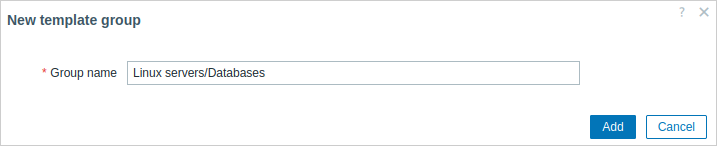
Deuxième option : lors de la configuration d'un modèle, saisissez un nom de groupe inexistant dans le champ de saisie Groupes de modèles.
Une fois le groupe de modèles créé, vous pouvez cliquer sur le nom du modèle dans la liste sous Collecte de données > Groupes de modèles pour modifier le nom du groupe, cloner le groupe ou supprimer le groupe.
La suppression d'un groupe de modèles supprime uniquement le groupe logique, et non les modèles qu'il contient. Il n'est pas possible de supprimer un groupe de modèles qui est le seul groupe d'un modèle existant.
Création de sous-groupes de modèles
Un sous-groupe de modèles (ou groupe de modèles imbriqué) est un enfant du groupe de modèles parent qui le contient.
Un sous-groupe est créé en utilisant la barre oblique « / » dans le champ de saisie du nom du groupe afin d’indiquer sa relation avec le ou les groupes parents. Par exemple :
- saisir
Linux servers/Databasescrée le sous-groupeLinux servers/Databasesdu groupe parentLinux servers. - saisir
Linux servers/Databases/MySQL/Tokyocrée le sous-groupe correspondant dans les groupes parents imbriquésLinux servers,Linux servers/Databases,Linux servers/Databases/MySQL.
Lors de la création d’un sous-groupe, l’utilisation de barres obliques au début ou à la fin, ou de plusieurs barres obliques consécutives, n’est pas autorisée. L’échappement de « / » n’est pas pris en charge.
Il n’est pas nécessaire de créer un ou plusieurs groupes de modèles parents avant de créer un sous-groupe. Vous pouvez choisir de commencer par créer un sous-groupe (par exemple, Linux servers/Databases) ou un ou plusieurs groupes de modèles parents (dans notre exemple, Linux servers). Si vous commencez par créer un sous-groupe, le ou les groupes de modèles parents ne seront pas créés automatiquement.
Permissions pour les groupes de modèles
- Lors de la création d'un sous-groupe à partir d'un groupe de modèles parent existant (par exemple, la création de
Linux servers/Databasesalors queLinux serversexiste déjà), les permissions du groupe d'utilisateurs sur le sous-groupe sont héritées du parent. - Lors de la création d'un groupe de modèles parent à partir d'un sous-groupe existant (par exemple, la création de
Linux serversalors queLinux servers/Databasesexiste déjà), aucune permission n'est définie pour le parent.
Lors de la modification de n'importe quel groupe de modèles, vous pouvez également définir une option supplémentaire, Appliquer les permissions à tous les sous-groupes.
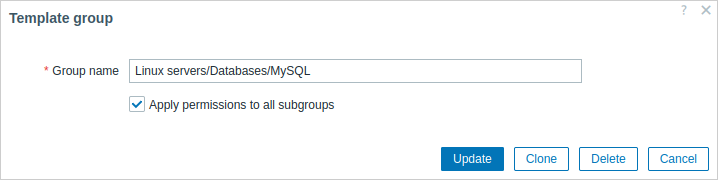
En cochant cette case et en cliquant sur Mettre à jour, le même niveau de permissions sera appliqué à tous les sous-groupes actuels et futurs du groupe de modèles en cours de modification.
Ainsi, si des groupes d'utilisateurs se sont vu attribuer des permissions différentes pour les sous-groupes du groupe de modèles en cours de modification, le fait de cocher la case accordera à tous les sous-groupes actuels et futurs les mêmes permissions utilisateur que celles du groupe en cours de modification.
Notez que cette option n'est pas enregistrée dans la base de données et qu'elle remplacera les permissions existantes. Toute modification effectuée via cette option ne peut être annulée que manuellement.