
Problèmes
Vue d’ensemble
Le widget Problems affiche les problèmes actuels filtrés selon différents paramètres (groupes d’hôtes, hôtes, noms de problèmes, etc.), vous offrant une vue claire de ce qui nécessite votre attention.
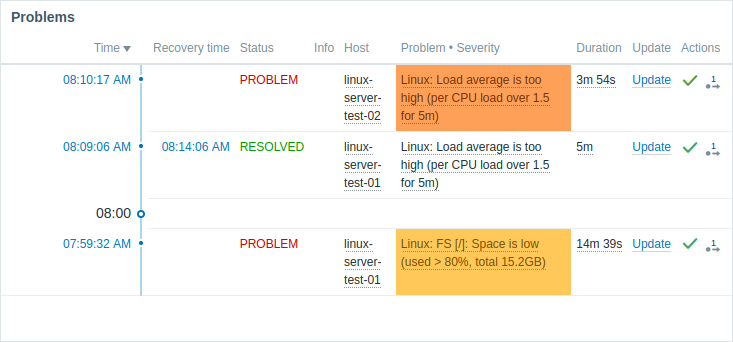
Il affiche les mêmes données que Monitoring > Problems et peut afficher jusqu’à 1000 enregistrements.
Configuration
Pour configurer, sélectionnez Problems comme type :
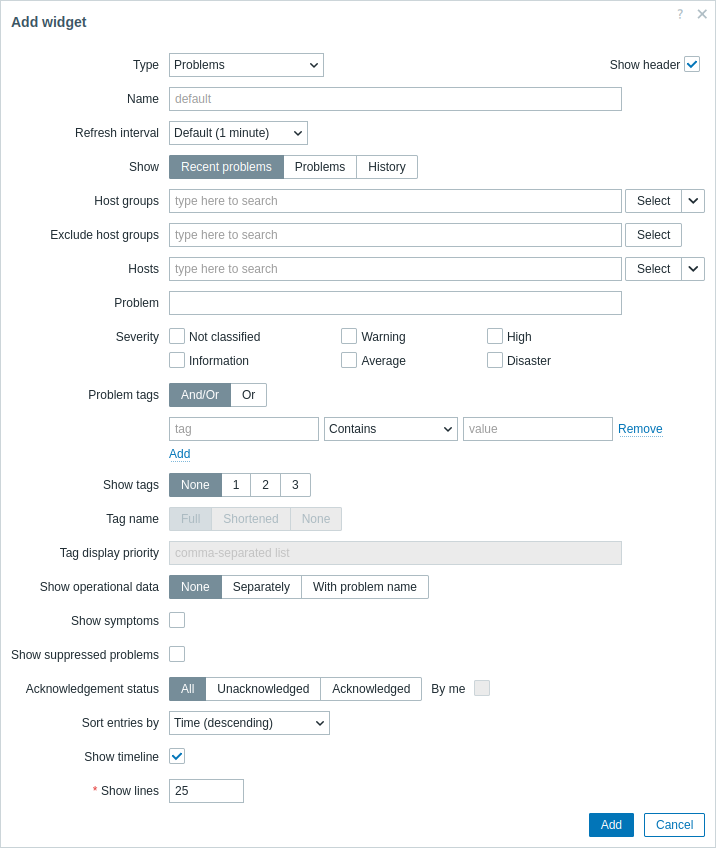
Vous pouvez limiter le nombre de problèmes affichés dans le widget de différentes manières - par statut du problème, nom du problème, gravité, groupe d'hôtes, hôte, tag d'événement, statut d'acquittement, etc.
En plus des paramètres communs à tous les widgets, vous pouvez définir les options spécifiques suivantes :
| Show | Filtrer par statut du problème : Recent problems - les problèmes non résolus et récemment résolus sont affichés (par défaut) ; Problems - les problèmes non résolus sont affichés ; History - l'historique de tous les événements est affiché. |
| Host groups | Sélectionnez les groupes d'hôtes dont les problèmes doivent être affichés dans le widget. Vous pouvez également sélectionner un widget compatible comme source de données pour les groupes d'hôtes. Ce champ est à saisie semi-automatique ; commencer à taper le nom d'un groupe proposera une liste déroulante des groupes correspondants. Spécifier un groupe d'hôtes parent sélectionne implicitement tous les groupes d'hôtes imbriqués. Les problèmes provenant de ces groupes d'hôtes seront affichés dans le widget ; si aucun groupe d'hôtes n'est saisi, les problèmes de tous les groupes d'hôtes seront affichés. Ce paramètre n'est pas disponible lors de la configuration du widget sur un tableau de bord de modèle. |
| Exclude host groups | Sélectionnez les groupes d'hôtes dont les problèmes doivent être masqués dans le widget. Ce champ est à saisie semi-automatique ; commencer à taper le nom d'un groupe proposera une liste déroulante des groupes correspondants. Spécifier un groupe d'hôtes parent sélectionne implicitement tous les groupes d'hôtes imbriqués. Les problèmes provenant de ces groupes d'hôtes ne seront pas affichés dans le widget. Par exemple, les hôtes 001, 002, 003 peuvent appartenir au groupe A et les hôtes 002, 003 également au groupe B. Si nous choisissons d'afficher le groupe A et d'exclure le groupe B en même temps, seuls les problèmes de l'hôte 001 seront affichés dans le widget. Ce paramètre n'est pas disponible lors de la configuration du widget sur un tableau de bord de modèle. |
| Hosts | Sélectionnez les hôtes dont les problèmes doivent être affichés dans le widget. Vous pouvez également sélectionner un widget compatible ou le tableau de bord comme source de données pour les hôtes. Ce champ est à saisie semi-automatique ; commencer à taper le nom d'un hôte proposera une liste déroulante des hôtes correspondants. Si aucun hôte n'est saisi, les problèmes de tous les hôtes seront affichés. Ce paramètre n'est pas disponible lors de la configuration du widget sur un tableau de bord de modèle. |
| Problem | Vous pouvez limiter le nombre de problèmes affichés par leur nom. Si vous saisissez une chaîne ici, seuls les problèmes dont le nom contient la chaîne saisie seront affichés. Les macros ne sont pas développées. |
| Severity | Cochez les gravités des problèmes pour filtrer les problèmes affichés dans le widget. Si aucune gravité n'est cochée, tous les problèmes seront affichés. |
| Problem tags | Spécifiez des tags de problème pour limiter le nombre de problèmes affichés dans le widget. Il est possible d'inclure ainsi que d'exclure des tags et des valeurs de tag spécifiques. Plusieurs conditions peuvent être définies. La correspondance du nom du tag est toujours sensible à la casse. Plusieurs opérateurs sont disponibles pour chaque condition : Exists - inclure les noms de tag spécifiés ; Equals - inclure les noms et valeurs de tag spécifiés (sensible à la casse) ; Contains - inclure les noms de tag spécifiés dont les valeurs de tag contiennent la chaîne saisie (correspondance de sous-chaîne, insensible à la casse) ; Does not exist - exclure les noms de tag spécifiés ; Does not equal - exclure les noms et valeurs de tag spécifiés (sensible à la casse) ; Does not contain - exclure les noms de tag spécifiés dont les valeurs de tag contiennent la chaîne saisie (correspondance de sous-chaîne, insensible à la casse). Il existe deux types de calcul pour les conditions : And/Or - toutes les conditions doivent être remplies, les conditions ayant le même nom de tag seront regroupées par la condition Or ; Or - il suffit qu'une condition soit remplie. Lors du filtrage, les tags spécifiés ici seront affichés en premier avec le problème, sauf s'ils sont remplacés par la liste Tag display priority (voir ci-dessous). |
| Show tags | Sélectionnez le nombre de tags affichés : None - aucune colonne Tags ; 1 - la colonne Tags contient un tag ; 2 - la colonne Tags contient deux tags ; 3 - la colonne Tags contient trois tags. Pour voir tous les tags du problème, survolez l'icône à trois points avec la souris. |
| Tag name | Sélectionnez le mode d'affichage des noms de tag : Full - les noms et valeurs des tags sont affichés en entier ; Shortened - les noms des tags sont abrégés à 3 symboles, mais les valeurs des tags sont affichées en entier ; None - seules les valeurs des tags sont affichées ; aucun nom. |
| Tag display priority | Saisissez la priorité d'affichage des tags pour un problème, sous forme de liste de tags séparés par des virgules. Seuls les noms de tag doivent être utilisés, pas les valeurs. Exemple : Services,Applications,ApplicationLes tags de cette liste seront toujours affichés en premier, en remplaçant l'ordre naturel alphabétique. |
| Show operational data | Sélectionnez le mode d'affichage des données opérationnelles : None - aucune donnée opérationnelle n'est affichée ; Separately - les données opérationnelles sont affichées dans une colonne séparée ; With problem name - ajoute les données opérationnelles au nom du problème, en utilisant des parenthèses pour les données opérationnelles. Pour plus de détails, voir la description du champ Operational data dans la configuration du déclencheur. |
| Show symptoms | Cochez la case pour afficher sur sa propre ligne les problèmes classés comme symptômes. |
| Show suppressed problems | Cochez la case pour afficher les problèmes qui seraient autrement supprimés (non affichés) en raison de la maintenance de l'hôte ou d'une suppression de problème unique. |
| Acknowledgement status | Filtrer pour afficher tous les problèmes, uniquement les problèmes non acquittés, ou uniquement les problèmes acquittés. Cochez la case supplémentaire pour exclure les problèmes que vous avez déjà acquittés. |
| Sort entries by | Trier les entrées par : Time (croissant ou décroissant) ; Severity (croissant ou décroissant) ; Problem name (croissant ou décroissant) ; Host (croissant ou décroissant). Le tri des entrées par Host (croissant ou décroissant) n'est pas disponible lors de la configuration du widget sur un tableau de bord de modèle. |
| Show timeline | Cochez la case pour afficher une chronologie visuelle. |
| Highlight whole row | Cochez la case pour mettre en surbrillance la ligne entière pour les problèmes non résolus. La couleur de gravité du problème est utilisée pour la mise en surbrillance. Highlight whole row n'est pas disponible dans les thèmes à contraste élevé. |
| Show lines | Spécifiez le nombre de lignes de problèmes à afficher. |
Utilisation du widget
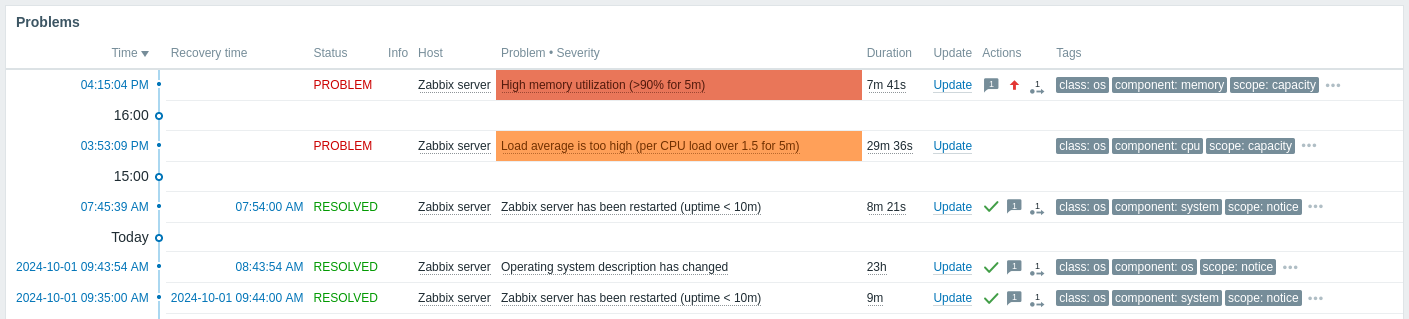
Le widget Problems offre un accès rapide à des informations supplémentaires :
- Cliquez sur la date du problème (dans la colonne Time) ou sur la date de rétablissement (dans la colonne Recovery Time) pour afficher les détails de l'événement.
- Si le champ Info n'est pas vide, survolez l'icône affichée pour voir des détails supplémentaires.
- Cliquez sur le nom de l'hôte pour ouvrir le menu de l'hôte.
- Cliquez sur le nom du problème pour ouvrir le menu de l'événement.
- Survolez ou cliquez sur la durée du problème pour afficher la fenêtre contextuelle de l'événement de problème.
- Cliquer sur Update ouvre une fenêtre Mettre à jour le problème.
- Survolez ou cliquez sur l'icône de flèche grise dans la colonne Actions pour afficher la liste des actions exécutées.
Fenêtre contextuelle de l'événement de problème
La fenêtre contextuelle de l'événement de problème inclut la liste des événements de problème pour ce déclencheur et, si elle est définie, la description du déclencheur ainsi qu'une URL cliquable.

Pour afficher la fenêtre contextuelle de l'événement de problème :
- Passez la souris sur la durée du problème dans la colonne Duration du widget Problems. La fenêtre contextuelle disparaît dès que vous retirez la souris de la durée.
- Cliquez sur la durée dans la colonne Duration du widget Problems. La fenêtre contextuelle disparaît uniquement si vous cliquez à nouveau sur la durée.