
Benachrichtigung bei nicht unterstützten Datenpunkten erhalten
Übersicht
Es ist möglich, Benachrichtigungen zu nicht unterstützten Datenpunkten in Zabbix zu erhalten.
Dies ist Teil des Konzepts interner Ereignisse in Zabbix und ermöglicht es Benutzern, über solche Vorkommnisse benachrichtigt zu werden. Interne Ereignisse spiegeln eine Zustandsänderung wider:
- wenn Datenpunkte von „normal“ zu „nicht unterstützt“ wechseln (und zurück);
- wenn Auslöser von „normal“ zu „unknown“ wechseln (und zurück);
- wenn Low-Level-Discovery-Regeln von „normal“ zu „nicht unterstützt“ wechseln (und zurück).
In diesem Abschnitt wird beschrieben, wie Sie eine Benachrichtigung erhalten, wenn ein Datenpunkt nicht unterstützt wird.
Konfiguration
Insgesamt sollte sich der Prozess zum Einrichten der Benachrichtigung für diejenigen vertraut anfühlen, die zuvor bereits Warnmeldungen in Zabbix eingerichtet haben.
Schritt 1
Konfigurieren Sie ein Medium, z. B. E-Mail, SMS oder ein Skript, das für die Benachrichtigungen verwendet werden soll. Informationen zur Durchführung dieser Aufgabe finden Sie in den entsprechenden Abschnitten des Handbuchs.
Für Benachrichtigungen über interne Ereignisse wird der Standard- Schweregrad („Nicht klassifiziert“) verwendet. Lassen Sie ihn daher beim Konfigurieren von Benutzermedien aktiviert, wenn Sie Benachrichtigungen für interne Ereignisse erhalten möchten.
Schritt 2
- Gehen Sie zu Alerts > Actions > Internal actions.
- Klicken Sie oben rechts auf der Seite auf Create action, um ein Formular zur Konfiguration einer Aktion zu öffnen.
Schritt 3
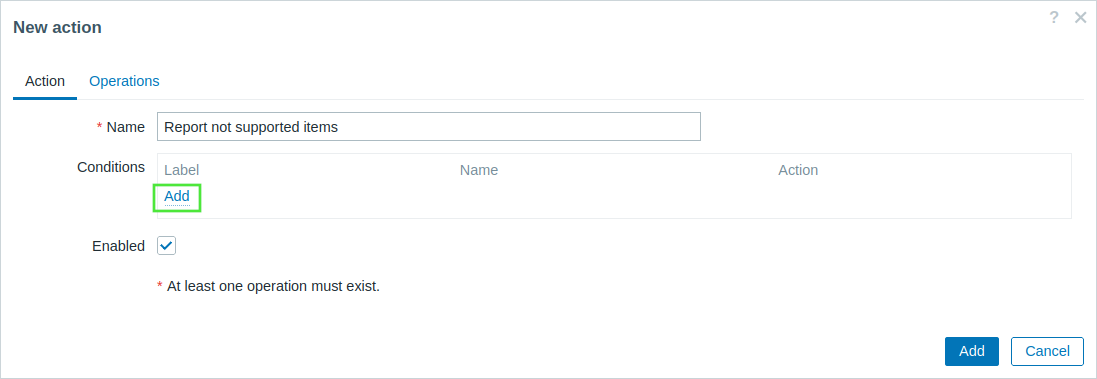
- Geben Sie auf der Registerkarte Action einen Namen für die Aktion ein.
- Klicken Sie im Block Conditions auf Add, um eine neue Bedingung hinzuzufügen.
- Wählen Sie im Pop-up-Fenster New condition als Bedingungstyp „Event type“ und anschließend als Ereignistyp „Item in 'not supported' state“ aus.

- Klicken Sie auf Add, um die Bedingung tatsächlich im Block Conditions aufzulisten.
Schritt 4
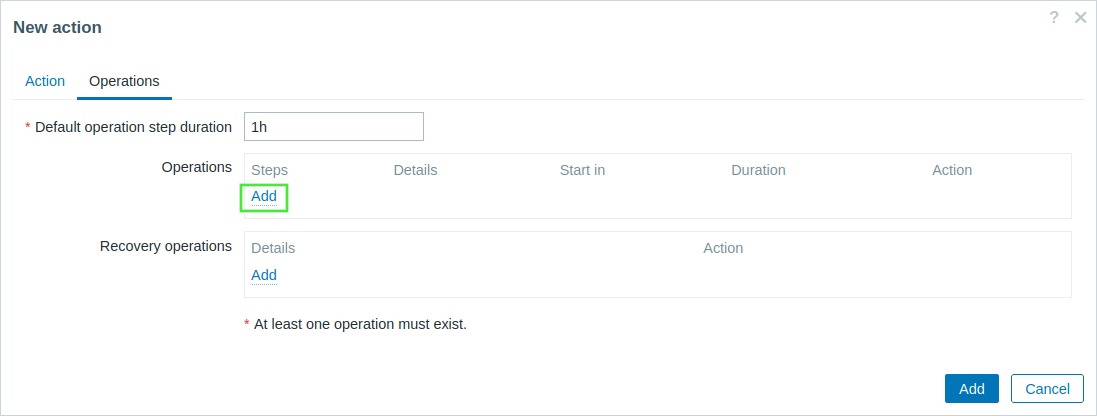
- Klicken Sie auf der Registerkarte Operations im Block Operations auf Add, um eine neue Operation hinzuzufügen.
- Wählen Sie einige Empfänger der Nachricht (Benutzergruppen/Benutzer) und den für die Zustellung zu verwendenden Medientyp (oder „All“) aus.
- Aktivieren Sie das Kontrollkästchen Custom message, wenn Sie den benutzerdefinierten Betreff/Inhalt der Problemmeldung eingeben möchten.
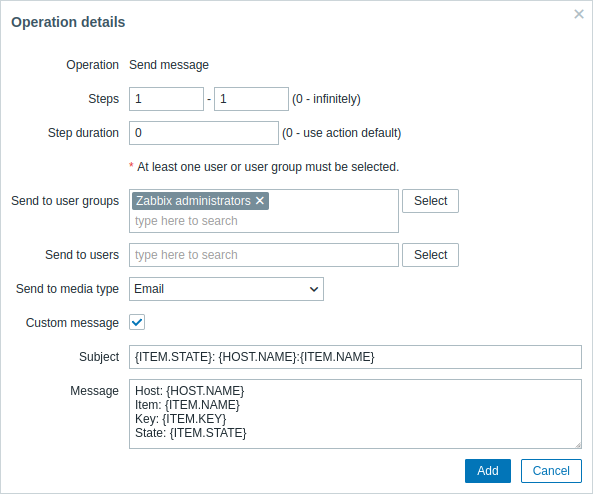
- Klicken Sie auf Add, um die Operation tatsächlich im Block Operations aufzulisten.
Wenn Sie mehr als eine Benachrichtigung erhalten möchten, legen Sie die Dauer des Operationsschritts (Intervall zwischen den gesendeten Nachrichten) fest und fügen Sie einen weiteren Schritt hinzu.
Schritt 5
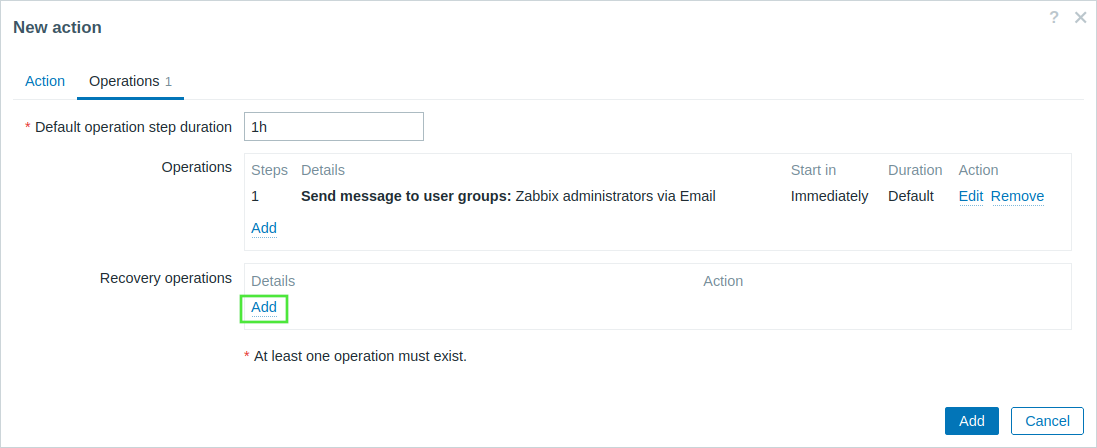
Im Block Wiederherstellungsoperationen können Sie eine Wiederherstellungsbenachrichtigung konfigurieren, wenn ein Datenpunkt wieder in den Normalzustand zurückkehrt.
- Klicken Sie im Block Wiederherstellungsoperationen auf Hinzufügen, um eine neue Wiederherstellungsoperation hinzuzufügen.
- Wählen Sie den Operationstyp „Alle Beteiligten benachrichtigen“ aus.
- Aktivieren Sie das Kontrollkästchen Benutzerdefinierte Nachricht, wenn Sie einen benutzerdefinierten Betreff bzw. Inhalt der Wiederherstellungsnachricht eingeben möchten.
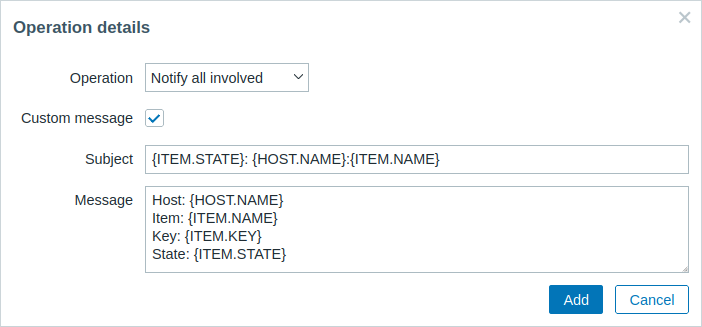
- Klicken Sie im Pop-up-Fenster Operationsdetails auf Hinzufügen, um die Operation tatsächlich im Block Wiederherstellungsoperationen aufzulisten.
Schritt 6
Wenn Sie fertig sind, klicken Sie unten im Formular auf die Schaltfläche Add.
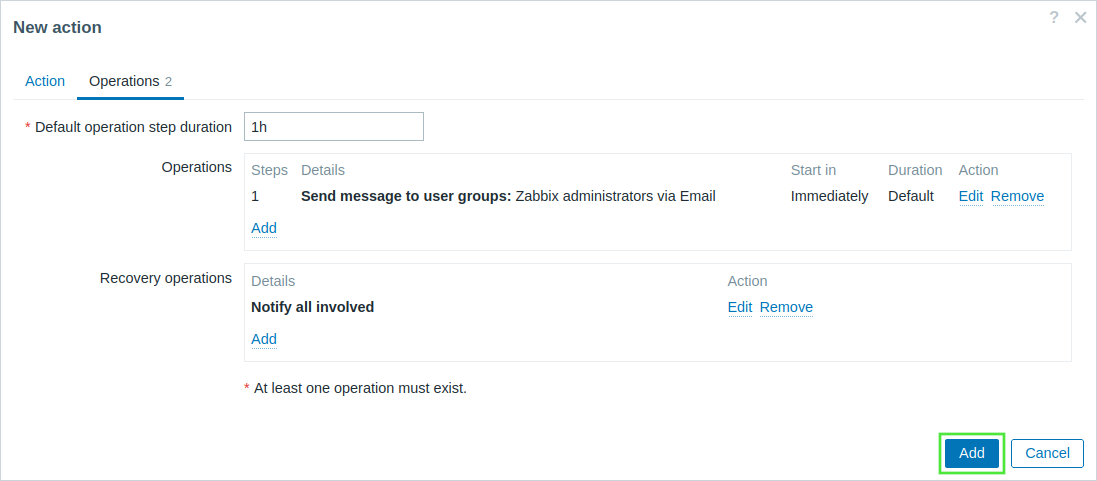
Und das war's, Sie sind fertig! Jetzt können Sie sich darauf freuen, Ihre erste Benachrichtigung von Zabbix zu erhalten, wenn ein Datenpunkt nicht mehr unterstützt wird.