
Benutzerrollen
Übersicht
Im Abschnitt Benutzer > Benutzerrollen können Sie Benutzerrollen erstellen.
Mit Benutzerrollen können Sie detaillierte Berechtigungen erstellen, die auf dem zunächst ausgewählten Benutzertyp (Benutzer, Administrator, Super-Administrator) basieren.
Nach der Auswahl eines Benutzertyps werden alle für diesen Benutzertyp verfügbaren Berechtigungen gewährt (standardmäßig aktiviert).
Berechtigungen können nur aus der für den Benutzertyp verfügbaren Teilmenge entzogen werden. Sie können nicht über die für den Benutzertyp verfügbaren Berechtigungen hinaus erweitert werden.
Kontrollkästchen für nicht verfügbare Berechtigungen sind ausgegraut. Benutzer können auch dann nicht auf das Element zugreifen, wenn sie eine direkte URL zu diesem Element in den Browser eingeben.
Die Einschränkung des Zugriffs auf bestimmte UI-Elemente verhindert lediglich das Öffnen dieser Seite. Sie entfernt nicht die Möglichkeit, auf die zugrunde liegenden Daten in anderen Teilen der Oberfläche zuzugreifen.
Benutzerrollen können Systembenutzern zugewiesen werden. Jedem Benutzer kann nur eine Rolle zugewiesen werden.
Standardbenutzerrollen
Standardmäßig ist Zabbix mit vier Benutzerrollen konfiguriert, die über einen vordefinierten Berechtigungssatz verfügen:
- Gastrolle
- Benutzerrolle
- Administratorrolle
- Superadministratorrolle
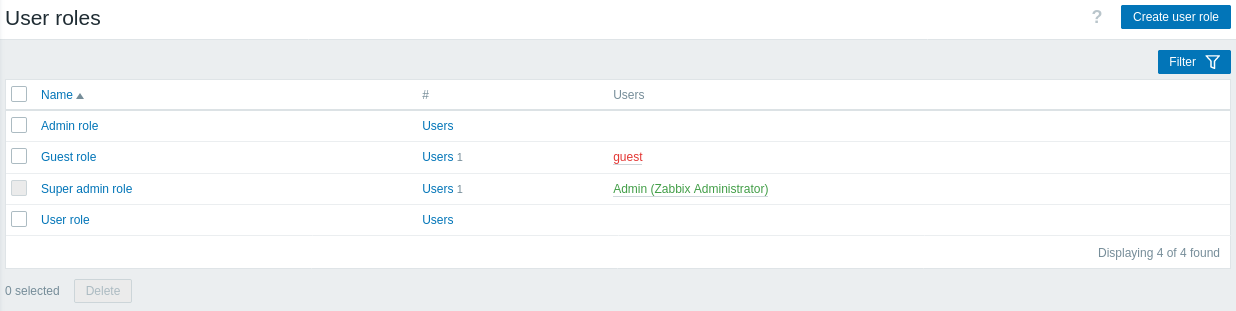
Diese basieren auf den wichtigsten Benutzertypen in Zabbix. Die Liste aller Benutzer, denen die jeweilige Rolle zugewiesen ist, wird angezeigt. Benutzer, die in deaktivierten Gruppen enthalten sind, werden rot angezeigt. Die Gastrolle ist eine Benutzerrollenart, die nur über Berechtigungen zum Anzeigen einiger Frontend-Bereiche verfügt.
Die standardmäßige Superadministratorrolle kann nicht geändert oder gelöscht werden, da in Zabbix mindestens ein Superadministratorbenutzer mit uneingeschränkten Berechtigungen vorhanden sein muss. Benutzer vom Typ Superadministrator können die Einstellungen ihrer eigenen Rolle ändern, nicht jedoch den Benutzertyp.
Konfiguration
Um eine neue Rolle zu erstellen, klicken Sie oben rechts auf die Schaltfläche Benutzerrolle erstellen. Um eine vorhandene Rolle zu aktualisieren, klicken Sie auf den Rollennamen, um das Konfigurationsformular zu öffnen.
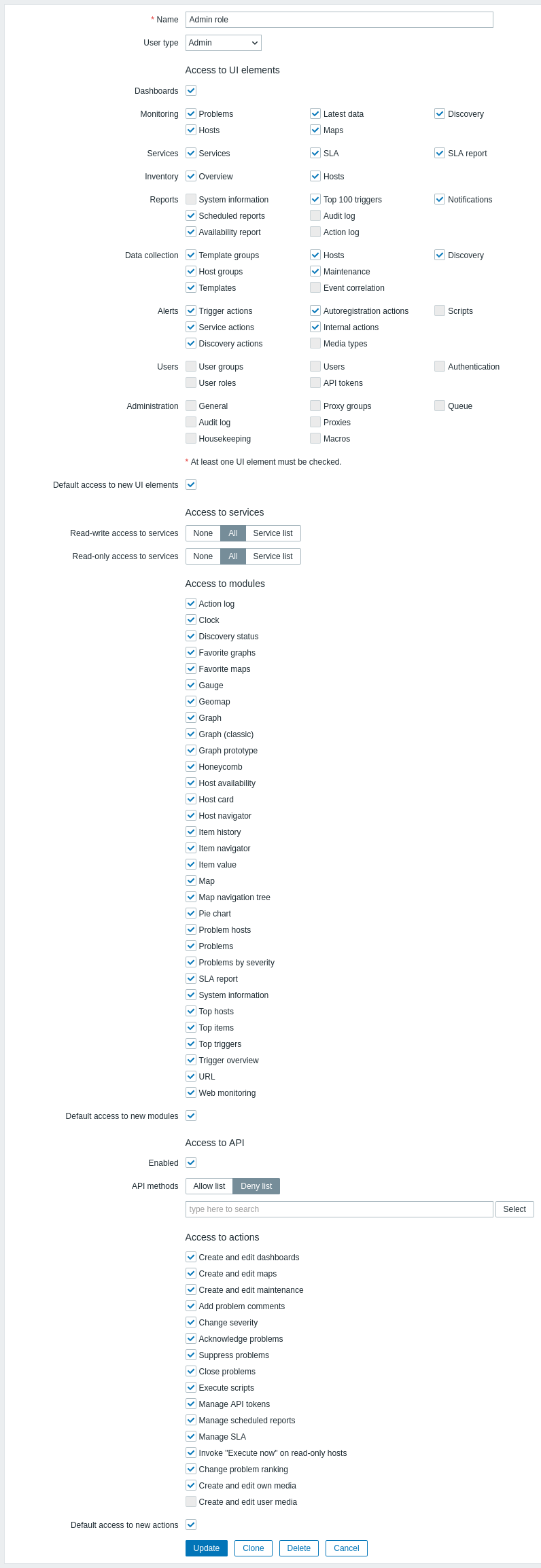
Die verfügbaren Berechtigungen werden angezeigt. Um eine bestimmte Berechtigung zu entziehen, deaktivieren Sie das entsprechende Kontrollkästchen.
Die verfügbaren Berechtigungen sowie die Standardeinstellungen für jede vorkonfigurierte Benutzerrolle in Zabbix werden im Folgenden beschrieben.
Standardberechtigungen
Zugriff auf UI-Elemente
Der standardmäßige Zugriff auf Menüabschnitte hängt vom Benutzertyp ab.
Weitere Details finden Sie auf der Seite „Berechtigungen“.
Zugriff auf andere Optionen
Einige der in der folgenden Tabelle beschriebenen Abschnitte können ausgeblendet sein:
- Zugriff auf Module ist ausgeblendet, wenn
$ZBX_FEATURE_FLAGS['modules_config_enabled']in der Frontend-Konfigurationsdatei auffalsegesetzt ist. - Geräte ist ausgeblendet, wenn
EnableMobileDevicesdeaktiviert ist.
| Parameter | Beschreibung | Standardbenutzerrollen | ||||
| Super-Admin-Rolle | Admin-Rolle | Benutzerrolle | Gastrolle | |||
| Standardzugriff auf neue UI-Elemente | Diese Option legt fest, wie nach einem Zabbix-Upgrade auf neue Menüabschnitte zugegriffen werden kann. Bestehende Menüabschnitte von Modulen bleiben davon unberührt. | Ja | Ja | Ja | Ja | |
| Zugriff auf Services | ||||||
| Lese-/Schreibzugriff auf Services | Wählen Sie den Lese-/Schreibzugriff auf Services aus: Keine – überhaupt kein Zugriff Alle – Lese-/Schreibzugriff auf alle Services Serviceliste – Services für den Lese-/Schreibzugriff auswählen Der gewährte Lese-/Schreibzugriff hat Vorrang vor den Einstellungen für den Nur-Lese-Zugriff und wird dynamisch an untergeordnete Services vererbt. |
Alle | Alle | Keine | Keine | |
| Lese-/Schreibzugriff auf Services mit Tag | Geben Sie einen Tagnamen und optional einen Wert an, um zusätzlich Lese-/Schreibzugriff auf Services zu gewähren, die dem Tag entsprechen. Diese Option ist verfügbar, wenn im Parameter Lese-/Schreibzugriff auf Services die Option „Serviceliste“ ausgewählt ist. Der gewährte Lese-/Schreibzugriff hat Vorrang vor den Einstellungen für den Nur-Lese-Zugriff und wird dynamisch an untergeordnete Services vererbt. |
|||||
| Nur-Lese-Zugriff auf Services | Wählen Sie den Nur-Lese-Zugriff auf Services aus: Keine – überhaupt kein Zugriff Alle – Nur-Lese-Zugriff auf alle Services Serviceliste – Services für den Nur-Lese-Zugriff auswählen Der Nur-Lese-Zugriff hat keinen Vorrang vor dem Lese-/Schreibzugriff und wird dynamisch an untergeordnete Services vererbt. |
Alle | Alle | |||
| Nur-Lese-Zugriff auf Services mit Tag | Geben Sie einen Tagnamen und optional einen Wert an, um zusätzlich Nur-Lese-Zugriff auf Services zu gewähren, die dem Tag entsprechen. Diese Option ist verfügbar, wenn im Parameter Nur-Lese-Zugriff auf Services die Option „Serviceliste“ ausgewählt ist. Der Nur-Lese-Zugriff hat keinen Vorrang vor dem Lese-/Schreibzugriff und wird dynamisch an untergeordnete Services vererbt. |
|||||
| Zugriff auf Module | ||||||
| <Modulname> | Zugriff auf ein bestimmtes Modul erlauben oder verweigern. In diesem Abschnitt werden nur aktivierte Module angezeigt. Es ist nicht möglich, Zugriff auf ein derzeit deaktiviertes Modul zu gewähren oder einzuschränken. | Ja | Ja | Ja | Ja | |
| Standardzugriff auf neue Module | Diese Option legt fest, wie nach einem Zabbix-Upgrade auf neue Module und Widgets zugegriffen werden kann. Sie gilt auch für Module und Widgets, die im Abschnitt Administration > Allgemein > Module hinzugefügt werden. | |||||
| Zugriff auf die API | ||||||
| Aktiviert | Zugriff auf die API aktivieren/deaktivieren. | Nein | Nein | Nein | Nein | |
| API-Methoden | Wählen Sie entweder Zulassungsliste, um die im Suchfeld angegebenen API-Methoden zuzulassen, oder Sperrliste, um sie zu verweigern. Beachten Sie, dass es nicht möglich ist, einige API-Methoden zuzulassen und andere zu verweigern. Beginnen Sie im Suchfeld mit der Eingabe des Methodennamens und wählen Sie die Methode aus der Autovervollständigungsliste aus. Sie können auch auf die Schaltfläche Auswählen klicken und Methoden aus der vollständigen Liste auswählen, die für diesen Benutzertyp verfügbar ist. Beachten Sie, dass Benutzer API-Methoden, die sich auf eine Aktion beziehen, nicht verwenden können, wenn eine entsprechende Aktion im Block „Zugriff auf Aktionen“ deaktiviert ist. Platzhalter werden unterstützt. Beispiele: dashboard.* (alle Methoden des API-Services „dashboard.“), * (jede Methode), *.export (Methoden mit dem Namen „.export“ aus allen API-Services).Wenn keine Methoden angegeben wurden, wird die Regel Zulassungs-/Sperrliste ignoriert. |
|||||
| Zugriff auf Aktionen | ||||||
| Dashboards erstellen und bearbeiten | Durch Deaktivieren dieses Kontrollkästchens werden auch die Berechtigungen zur Verwendung der API-Methoden .create, .update und .delete für die entsprechenden Elemente entzogen. |
Ja | Ja | Ja | Nein | |
| Karten erstellen und bearbeiten | ||||||
| Wartungszeiträume erstellen und bearbeiten | Nein | |||||
| Problemkommentare hinzufügen | Durch Deaktivieren dieses Kontrollkästchens wird auch die Berechtigung entzogen, die entsprechende Aktion über die API-Methode event.acknowledge auszuführen. |
Ja | ||||
| Schweregrad ändern | ||||||
| Probleme bestätigen | ||||||
| Probleme unterdrücken | ||||||
| Probleme schließen | ||||||
| Skripte ausführen | Durch Deaktivieren dieses Kontrollkästchens wird auch die Berechtigung zur Verwendung der API-Methode script.execute entzogen. |
|||||
| API-Token verwalten | Durch Deaktivieren dieses Kontrollkästchens wird auch die Berechtigung zur Verwendung aller token.-API-Methoden entzogen. |
|||||
| Geplante Berichte verwalten | Durch Deaktivieren dieses Kontrollkästchens wird auch die Berechtigung zur Verwendung aller report.-API-Methoden entzogen. |
Nein | ||||
| SLA verwalten | Berechtigung zum Verwalten von SLA aktivieren/deaktivieren. | |||||
| „Jetzt ausführen“ für Hosts mit Nur-Lese-Zugriff aufrufen | Erlauben Sie die Verwendung der Option „Jetzt ausführen“ in den neuesten Daten für Datenpunkte von Hosts mit Nur-Lese-Zugriff. | Ja | ||||
| Problemrangfolge ändern | Erlauben Sie, die Problemrangfolge von Ursache zu Symptom und umgekehrt zu ändern. | |||||
| Eigene Medien erstellen und bearbeiten | Erlauben Sie, eigene Medien zu erstellen und zu bearbeiten. | |||||
| Benutzermedien erstellen und bearbeiten | Erlauben Sie, Medien für Benutzer zu erstellen und zu bearbeiten. Diese Option ist nur für Super-Admin-Benutzer verfügbar. | Nein | Nein | |||
| „Server“ für Überwachung und Erkennung auswählen | Durch Deaktivieren dieses Kontrollkästchens wird die Erstellung von Hosts eingeschränkt, die vom Server überwacht werden, ebenso wie die Erstellung von Netzwerkerkennungsregeln, die vom Server ausgeführt werden, sowie das Testen von Datenpunkten mit dem Server. Die Option Server wird in der Host-Konfiguration für den Parameter Überwacht von, in der Konfiguration der Netzwerkerkennungsregel für den Parameter Erkannt durch und beim Testen von Datenpunkten für den Parameter Testen mit deaktiviert. | Ja | Nein | |||
| Standardzugriff auf neue Aktionen | Diese Option legt fest, wie nach einem Zabbix-Upgrade auf neue Aktionen zugegriffen werden kann. | Ja | Ja | |||
| Geräte | ||||||
| Aktiviert | Zugriff auf Benutzereinstellungen > Geräte (für alle Benutzer zugänglich) und Benutzer > Geräte (nur für Super-Admins zugänglich) aktivieren/deaktivieren. | Ja | Nein | Nein | Nein | |
| Eigene Geräte verwalten | Benutzern erlauben, ihre eigenen Geräte unter Benutzereinstellungen > Geräte zu verwalten. | |||||
| Benutzergeräte verwalten | Benutzern erlauben, Geräte anderer Benutzer unter Benutzer > Geräte zu verwalten. | |||||
| Standardzugriff auf neue Aktionen | Diese Option legt fest, wie nach einem Zabbix-Upgrade auf neue Aktionen zugegriffen werden kann. | |||||
Siehe auch: