
Top-Hosts
Übersicht
Das Widget Top hosts zeigt die höchsten/niedrigsten Werte für ausgewählte Datenpunkte von mehreren Hosts an.
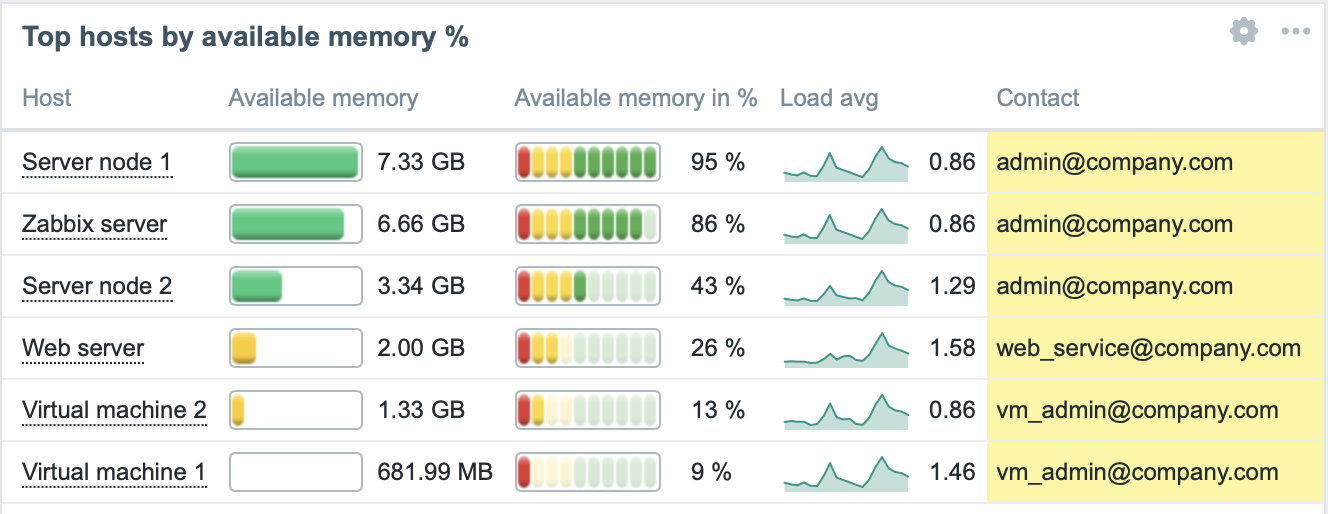
Das Widget unterstützt die gleichzeitige Anzeige von bis zu 1000 Hosts.
Konfiguration
Wählen Sie zur Konfiguration Top hosts als Typ aus:
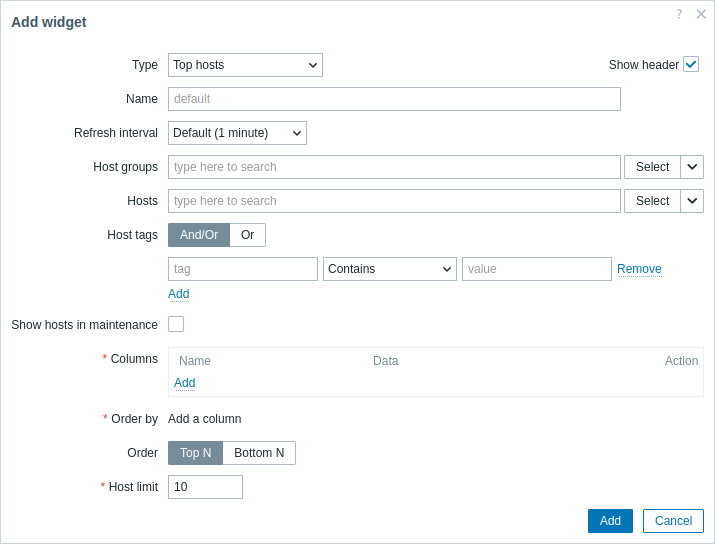
Zusätzlich zu den Parametern, die für alle Widgets gemeinsam sind, können Sie die folgenden spezifischen Optionen festlegen:
| Host-Gruppen | Wählen Sie die Host-Gruppen aus, die im Widget angezeigt werden sollen. Alternativ können Sie ein kompatibles Widget als Datenquelle für Host-Gruppen auswählen. Dieses Feld unterstützt Autovervollständigung; wenn Sie beginnen, den Namen einer Gruppe einzugeben, wird eine Dropdown-Liste mit passenden Gruppen angeboten. Dieser Parameter ist nicht verfügbar, wenn Sie das Widget auf einem Vorlagen-Dashboard konfigurieren. |
| Hosts | Wählen Sie die Hosts aus, die im Widget angezeigt werden sollen. Alternativ können Sie ein kompatibles Widget oder das Dashboard als Datenquelle für Hosts auswählen. Dieses Feld unterstützt Autovervollständigung; wenn Sie beginnen, den Namen eines Hosts einzugeben, wird eine Dropdown-Liste mit passenden Hosts angeboten. Dieser Parameter ist nicht verfügbar, wenn Sie das Widget auf einem Vorlagen-Dashboard konfigurieren. |
| Host-Tags | Geben Sie Tags an, um die Anzahl der im Widget angezeigten Hosts zu begrenzen. Es ist möglich, bestimmte Tags und Tag-Werte sowohl einzuschließen als auch auszuschließen. Es können mehrere Bedingungen festgelegt werden. Der Abgleich von Tag-Namen ist immer groß-/kleinschreibungssensitiv. Für jede Bedingung stehen mehrere Operatoren zur Verfügung: Existiert - die angegebenen Tag-Namen einschließen; Gleich - die angegebenen Tag-Namen und -Werte einschließen (groß-/kleinschreibungssensitiv); Enthält - die angegebenen Tag-Namen einschließen, bei denen die Tag-Werte die eingegebene Zeichenfolge enthalten (Teilzeichenfolgenabgleich, nicht groß-/kleinschreibungssensitiv); Existiert nicht - die angegebenen Tag-Namen ausschließen; Ungleich - die angegebenen Tag-Namen und -Werte ausschließen (groß-/kleinschreibungssensitiv); Enthält nicht - die angegebenen Tag-Namen ausschließen, bei denen die Tag-Werte die eingegebene Zeichenfolge enthalten (Teilzeichenfolgenabgleich, nicht groß-/kleinschreibungssensitiv). Für Bedingungen gibt es zwei Berechnungstypen: Und/Oder - alle Bedingungen müssen erfüllt sein; Bedingungen mit demselben Tag-Namen werden durch die Oder-Bedingung gruppiert; Oder - es genügt, wenn eine Bedingung erfüllt ist. Dieser Parameter ist nicht verfügbar, wenn Sie das Widget auf einem Vorlagen-Dashboard konfigurieren. |
| Hosts in Wartung anzeigen | Aktivieren Sie dieses Kontrollkästchen, damit auch Hosts in Wartung angezeigt werden (in diesem Fall wird neben dem Host-Namen ein Wartungssymbol angezeigt). Standardmäßig nicht aktiviert. |
| Spalten | Fügen Sie Spalten mit anzuzeigenden Daten hinzu. Die Reihenfolge der Spalten bestimmt ihre Anzeige von links nach rechts. Spalten können neu angeordnet werden, indem sie über den Ziehpunkt vor dem Spaltennamen nach oben oder unten gezogen werden. |
| Sortieren nach | Geben Sie die Spalte aus der definierten Liste Spalten an, die für die Sortierung Top N oder Bottom N verwendet werden soll. |
| Reihenfolge | Geben Sie die Sortierung der Zeilen an: Top N - in absteigender Reihenfolge entsprechend dem aggregierten Wert aus Sortieren nach; Bottom N - in aufsteigender Reihenfolge entsprechend dem aggregierten Wert aus Sortieren nach. |
| Host-Limit | Anzahl der anzuzeigenden Host-Zeilen (1-1000). Dieser Parameter ist nicht verfügbar, wenn Sie das Widget auf einem Vorlagen-Dashboard konfigurieren. |
Spaltenkonfiguration
Es ist möglich, Spalten mit drei Datentypen hinzuzufügen: Host-Name, Datenpunktwert oder Text. Die Liste der verfügbaren Spaltenparameter hängt vom Datentyp der Spalte und beim Typ Datenpunktwert vom Wertformat ab.
Spalte „Host name“
Die Spalte „Host name“ wird verwendet, um den Namen des Hosts anzuzeigen.
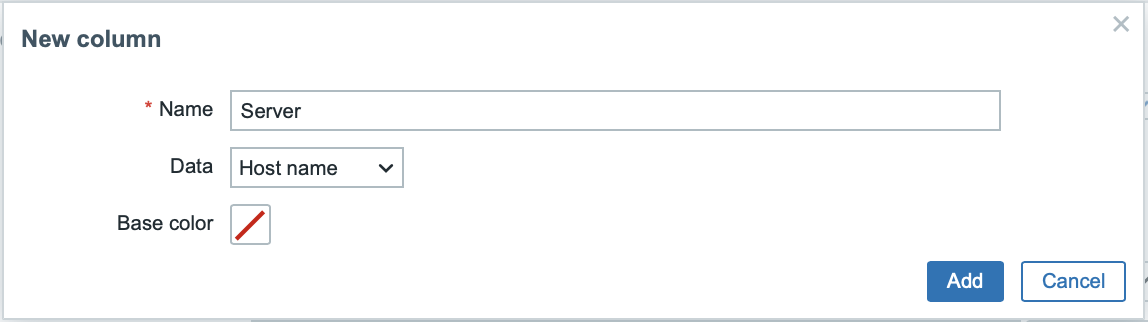
Unterstützte Parameter:
| Name | Name der Spalte. |
| Data | Datentyp, der in der Spalte angezeigt werden soll; wählen Sie Host name aus. |
| Base color | Hintergrundfarbe der Spalte. |
Textspalte
Die Textspalte wird verwendet, um eine beliebige angegebene Textzeichenfolge anzuzeigen.
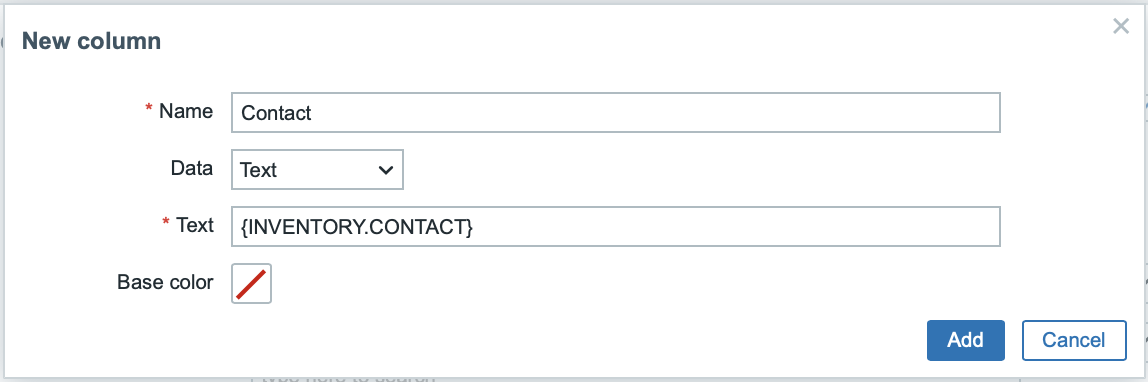
Unterstützte Parameter:
| Name | Name der Spalte. |
| Data | Datentyp, der in der Spalte angezeigt werden soll; wählen Sie Text aus. |
| Base color | Hintergrundfarbe der Spalte. |
| Text | Geben Sie die anzuzeigende Zeichenfolge ein. Kann Host- und Inventar-Makros enthalten. |
Spalte für Datenpunktwert
Die Spalte für den Datenpunktwert wird verwendet, um den Wert des angegebenen Datenpunkts anzuzeigen. Sie unterstützt mehrere Anzeigeformate und Optionen.
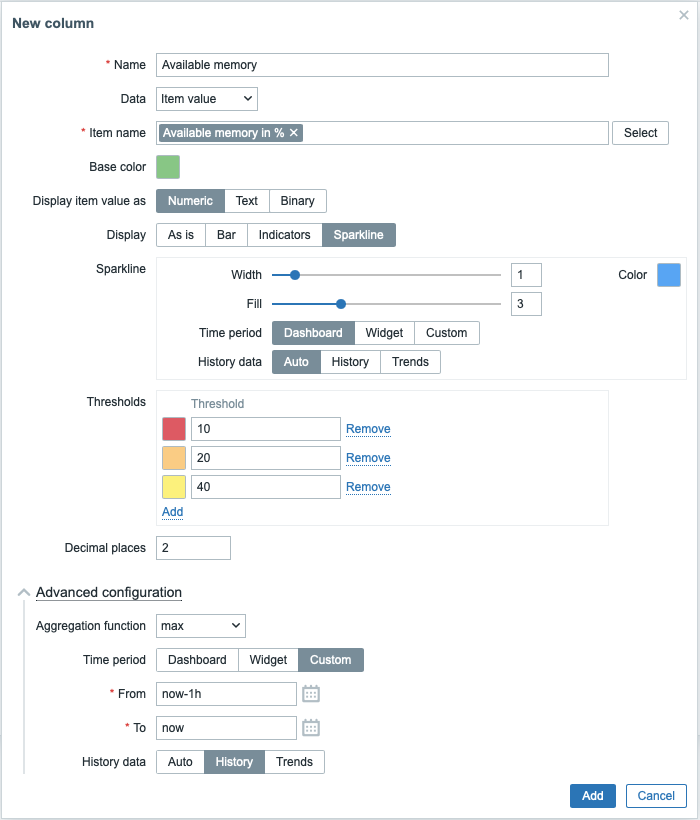
Unterstützte Parameter:
| Name | Name der Spalte. |
| Data | Datentyp, der in der Spalte angezeigt werden soll; wählen Sie Item value. |
| Item name | Wählen Sie einen Datenpunkt aus. Sein Name wird verwendet, um Datenpunkte mit demselben Namen auf allen ausgewählten Hosts abzugleichen und anzuzeigen. Wenn ein Host mehrere solche Datenpunkte besitzt, zeigt das Widget den Datenpunkt an, dessen Schlüssel alphabetisch zuerst kommt (z. B. CPU utilization mit dem Schlüssel proc.cpu.util anstelle von system.cpu.util).Beim Konfigurieren des Widgets auf einem Dashboard einer Vorlage können nur auf der Vorlage konfigurierte Datenpunkte ausgewählt werden. |
| Base color | Hintergrundfarbe der Spalte; Füllfarbe, wenn die Daten Item value als Balken/Indikatoren angezeigt werden. Die Standardfarbe kann durch eine benutzerdefinierte Farbe überschrieben werden, wenn der Datenpunktwert einen der angegebenen Schwellenwerte überschreitet. |
| Display item value as | Format für die Anzeige des Datenpunktwerts: Numeric, Text oder Binary. Die ausgewählte Option bestimmt, welche zusätzlichen Parameter verfügbar sind. Eine Liste der Parameter für jedes Format finden Sie weiter unten. |
| Advanced configuration | |
| History data | Daten aus der Historie oder aus Trends verwenden: Auto – automatische Auswahl; History – Daten aus der Historie verwenden; Trends – Trenddaten verwenden. Dieser Parameter ist nur für numerische Datenpunktwerte verfügbar. Bei Text- und Binärwerten werden die Daten immer aus der Historie abgerufen. |
| Aggregation function | Geben Sie an, welche Aggregationsfunktion innerhalb des ausgewählten Time period verwendet werden soll: min – den kleinsten Wert anzeigen; max – den größten Wert anzeigen; avg – den Durchschnittswert anzeigen; count – die Anzahl der Werte anzeigen; sum – die Summe der Werte anzeigen; first – den ersten Wert anzeigen; last – den letzten Wert anzeigen. Wenn not used ausgewählt ist, wird der aktuellste Wert angezeigt (keine Aggregation). Durch die Aggregation kann für das angegebene Intervall (5 Minuten, eine Stunde, ein Tag) ein aggregierter Wert anstelle des aktuellsten Werts angezeigt werden. Für min, max, avg und sum können nur numerische Daten angezeigt werden. Für count werden nicht numerische Daten in numerische Daten umgewandelt. |
| Time period | Geben Sie den Zeitraum an, der für die Aggregation von Werten verwendet werden soll. Wählen Sie die Datenquelle für den Zeitraum aus: Dashboard – den Zeitraumauswahlschalter des Dashboards verwenden; Widget – ein kompatibles Widget verwenden (im Parameter Widget festgelegt); Custom – einen benutzerdefinierten Zeitraum verwenden, der in den Parametern From und To festgelegt ist; wenn dieser festgelegt ist, wird in der oberen rechten Ecke des Widgets ein Uhrsymbol angezeigt, das beim Überfahren mit der Maus die festgelegte Zeit angibt. Beachten Sie, dass kompatible Widgets unabhängig von der Konfiguration Time period des Widgets weiterhin als Datenquelle für den Zeitraum verwendet werden können. Dieser Parameter ist nicht verfügbar, wenn Aggregation function auf „not used“ gesetzt ist. |
| Widget | Geben Sie ein kompatibles Widget als Datenquelle für den Zeitraum ein oder wählen Sie es aus. Dieser Parameter ist verfügbar, wenn Time period auf „Widget“ gesetzt ist. |
| From | Geben Sie den Beginn des Zeitraums ein oder wählen Sie ihn aus. Die Syntax für relative Zeitangaben ( now, now/d, now/w-1w usw.) wird unterstützt.Dieser Parameter ist verfügbar, wenn Time period auf „Custom“ gesetzt ist. |
| To | Geben Sie das Ende des Zeitraums ein oder wählen Sie es aus. Die Syntax für relative Zeitangaben ( now, now/d, now/w-1w usw.) wird unterstützt.Dieser Parameter ist verfügbar, wenn Time period auf „Custom“ gesetzt ist. |
Parameter für Numeric item value:
| Display | Legen Sie fest, wie der Wert angezeigt werden soll: As is – als normaler Text; Bar – als durchgehend farbig gefüllter Balken; Indicators – als segmentierter, farbig gefüllter Balken; Sparkline – als Mini-Liniendiagramm. |
| Thresholds | Geben Sie Schwellenwerte an, bei denen sich die Hintergrund-/Füllfarbe ändern soll. Die Liste wird beim Speichern aufsteigend sortiert. Bei Sparklines werden Schwellenwerte nur auf den letzten Wert des Datenpunkts angewendet. |
| Decimal places | Geben Sie an, wie viele Dezimalstellen mit dem Wert angezeigt werden sollen. |
| Bar/Indicators | |
| Min | Minimalwert. |
| Max | Maximalwert. |
| Sparkline | |
| Width | Legen Sie die Stärke der Diagrammlinie fest, indem Sie den Schieberegler verwenden oder manuell einen Wert im Bereich von 0 bis 10 eingeben. |
| Color | Wählen Sie die Linien- und Füllfarbe aus. |
| Fill | Legen Sie die Transparenz der Füllfarbe fest, indem Sie den Schieberegler verwenden oder manuell einen Wert im Bereich von 0 bis 10 eingeben. |
| Time period | Geben Sie den Zeitraum an, dessen Werte in das Sparkline-Diagramm aufgenommen werden sollen. Wählen Sie die Datenquelle für den Zeitraum aus: Dashboard – den Zeitraumauswahlschalter des Dashboards verwenden Widget – ein kompatibles Widget verwenden (im Parameter Widget festgelegt); Custom – einen benutzerdefinierten Zeitraum verwenden, der in den Parametern From und To festgelegt ist; wenn dieser festgelegt ist, wird in der oberen rechten Ecke des Widgets ein Uhrsymbol angezeigt, das beim Überfahren mit der Maus die festgelegte Zeit angibt. Beachten Sie, dass kompatible Widgets unabhängig von der Konfiguration Time period des Widgets weiterhin als Datenquelle für den Zeitraum verwendet werden können. |
| Widget | Geben Sie ein kompatibles Widget als Datenquelle für den Zeitraum ein oder wählen Sie es aus. Dieser Parameter ist verfügbar, wenn Time period auf „Widget“ gesetzt ist. |
| From | Geben Sie den Beginn des Zeitraums ein oder wählen Sie ihn aus. Die Syntax für relative Zeitangaben ( now, now/d, now/w-1w usw.) wird unterstützt.Dieser Parameter ist verfügbar, wenn Time period auf „Custom“ gesetzt ist. |
| To | Geben Sie das Ende des Zeitraums ein oder wählen Sie es aus. Die Syntax für relative Zeitangaben ( now, now/d, now/w-1w usw.) wird unterstützt.Dieser Parameter ist verfügbar, wenn Time period auf „Custom“ gesetzt ist. |
| History data | Daten aus der Historie oder aus Trends verwenden: Auto – automatische Auswahl; History – Daten aus der Historie verwenden; Trends – Trenddaten verwenden. |
Parameter für Text item value:
| Highlights | Geben Sie die regulären Ausdrücke an, bei deren Übereinstimmung sich die Hintergrund-/Füllfarbe ändern soll. |
Parameter für Binary item value:
| Show thumbnail | Geben Sie an, ob für das Bild mit Binärdaten ein Vorschaubild erstellt und angezeigt werden soll oder ob in der Wertespalte ein Hyperlink Show angezeigt werden soll, der zum Bild in voller Größe führt. |