
ローレベルディスカバリ
概要
Low-level discovery (LLD) は、ホスト上のエンティティ(例: ファイルシステム、ネットワークインターフェース)を自動的に検出し、各エンティティごとに手動設定なしで対応するアイテム、トリガー、グラフを作成します。
LLD を使用するには、エンティティを記述する JSON データを収集する discovery rule を作成し、各エンティティに対する prototypes(item、trigger、graph)を用意します。
rule によって返される JSON はオブジェクトの配列である必要があり、各オブジェクトはキーと値のペアを使用して 1 つの検出済みエンティティを表します。たとえば、net.if.discovery を持つ discovery rule は次のような値を返す場合があります。
[
  {"{#IFNAME}": "lo"},
  {"{#IFNAME}": "eth0"}
]
その後、対応するアイテム、トリガー、グラフのセットが prototypes から作成されます。インターフェースごとに 1 つずつ、lo と eth0 用に作成されます。
オブジェクトに {#MACRO} 形式のキーが含まれている場合、それらのマクロは prototypes で直接使用されます。含まれていない場合、または追加の/カスタムのマクロが必要な場合は、マクロを 手動で定義 し、JSONPath を使用して JSON フィールドにマッピングできます。
LLD は ホスト も作成でき(たとえば、ハイパーバイザー上で検出された 仮想マシン 向け)、複数レベルの検出のために ネストされた discovery rules もサポートします。
もはや検出されなくなったエンティティは、自動的に 無効化または削除 できます。
低レベルディスカバリの設定
ここでは、ファイルシステムのディスカバリを例に、低レベルディスカバリについて説明します。
ディスカバリを設定するには、次の手順を実行します。
- Data collection > Templates または Hosts に移動します。
- 対応するテンプレート/ホストの行にある Discovery をクリックします。

- 画面右上の Create discovery rule をクリックします。
- 必要な詳細を入力して、ディスカバリルールのフォームを完成させます。
ディスカバリールール
ディスカバリールールフォームには5つのタブがあり、左から右に、ディスカバリー中のデータフローを表しています。
- ディスカバリールール - 最も重要な項目として、ディスカバリーデータを取得する組み込みアイテムまたはカスタムスクリプトを指定します。
- 前処理 - ディスカバリーされたデータに前処理を適用します。
- LLDマクロ - ディスカバリーされたアイテムやトリガーなどで使用するマクロ値を抽出できます。
- フィルター - ディスカバリーされた値をフィルタリングできます。
- オーバーライド - 特定のディスカバリーされたオブジェクトに適用する際に、アイテム、トリガー、グラフ、またはホストのプロトタイプを変更できます。
ディスカバリールールタブには、ディスカバリーに使用するアイテムキーと、いくつかの一般的なディスカバリールール属性が含まれています。
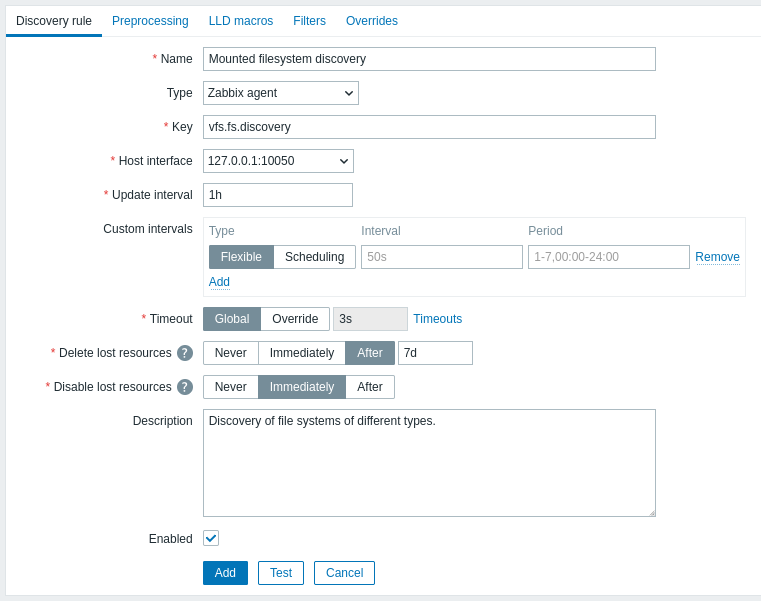
必須入力フィールドには、赤いアスタリスクが付いています。
| パラメータ | 説明 |
|---|---|
| 名前 | ディスカバリールールの名前。 |
| タイプ | ディスカバリーを実行するチェックのタイプ。 この例では、Zabbix エージェントアイテムタイプを使用しています。 ディスカバリールールは、通常のアイテムに依存する依存アイテムにすることもできます。別のディスカバリールールに依存することはできません。依存アイテムの場合は、該当するタイプ(依存アイテム)を選択し、「マスターアイテム」フィールドでマスターアイテムを指定します。マスターアイテムは存在している必要があります。 |
| キー | ディスカバリーアイテムのキーを入力します(最大2048文字)。 例えば、組み込みの「vfs.fs.discovery」アイテムキーを使用すると、コンピューター上に存在するファイルシステムの一覧、そのタイプ、マウントオプションを含むJSON文字列を返すことができます。 ファイルシステムのディスカバリーには、「vfs.fs.get」エージェントキーによるディスカバリー結果を使用する方法もあることに注意してください(例を参照)。 |
| 更新間隔 | このフィールドでは、Zabbixがディスカバリーを実行する頻度を指定します。ファイルシステムのディスカバリーを設定したばかりの段階では短い間隔を設定するとよいでしょう。ただし、正常に動作することを確認した後は、ファイルシステムは通常それほど頻繁に変更されないため、30分以上に設定できます。 時間のサフィックスがサポートされています(例: 30s、1m、2h、1d)。 ユーザーマクロがサポートされています。 注: カスタム間隔に0以外の値が存在する場合にのみ、更新間隔を「0」に設定できます。「0」に設定し、0以外の値を持つカスタム間隔(フレキシブルまたはスケジュール)が存在する場合、アイテムはカスタム間隔の期間中にポーリングされます。 新しいディスカバリールールは、スケジューリングまたはフレキシブル更新間隔が設定され、更新間隔が0に設定されている場合を除き、作成から60秒以内にチェックされます。 既存のディスカバリールールでは、今すぐ実行 ボタンを押すことで、ディスカバリーを直ちに実行できます。 |
| カスタム間隔 | アイテムをチェックするためのカスタムルールを作成できます。 フレキシブル - 更新間隔の例外(異なる頻度の間隔)を作成します。 スケジューリング - カスタムポーリングスケジュールを作成します。 詳細については、カスタム間隔を参照してください。 |
| タイムアウト | ディスカバリーチェックのタイムアウトを設定します。タイムアウトオプションを選択します。 グローバル - プロキシまたはグローバルのタイムアウトを使用します(グレー表示されたタイムアウトフィールドに表示されます)。 上書き - カスタムタイムアウトを使用します(タイムアウトフィールドで設定します。許可される範囲: 1~600秒)。時間のサフィックス(例: 30s、1m)とユーザーマクロがサポートされています。 タイムアウトリンクをクリックすると、プロキシのタイムアウト、またはプロキシを使用していない場合はグローバルのタイムアウトを設定できます。タイムアウトリンクは、管理者(スーパー)タイプのユーザーで、管理 > 一般設定または管理 > プロキシのWebインターフェースセクションへの権限を持つユーザーにのみ表示されます。 |
| 失われたリソースの削除 | ディスカバリーのステータスが「検出されなくなった」に変わった後、ディスカバリーされたエンティティを削除するまでの期間を指定します。 なし - 削除しません。 即時 - 直ちに削除します。 次の期間の後 - 指定した期間の後に削除します。値は失われたリソースの無効化の値より大きくする必要があります。 時間のサフィックスがサポートされています(例: 2h、1d)。 ユーザーマクロがサポートされています。 注: 「即時」の使用は推奨されません。フィルターを誤って編集しただけで、すべての履歴データとともにエンティティが削除される可能性があるためです。 手動で無効にしたリソースは、ローレベルディスカバリーによって削除されないことに注意してください。 |
| 失われたリソースの無効化 | ディスカバリーのステータスが「検出されなくなった」に変わった後、ディスカバリーされたエンティティを無効にするまでの期間を指定します。 なし - 無効にしません。 即時 - 直ちに無効にします。 次の期間の後 - 指定した期間の後に無効にします。値はディスカバリールールの更新間隔より大きくする必要があります。 自動的に無効化されたリソースは、ローレベルディスカバリーによって再検出されると再び有効になります。手動で無効にしたリソースは、再検出されても再び有効にはなりません。 失われたリソースの削除が「即時」に設定されている場合、このフィールドは表示されません。 時間のサフィックスがサポートされています(例: 2h、1d)。 ユーザーマクロがサポートされています。 |
| 説明 | 説明を入力します。 |
| 有効 | チェックすると、ルールが処理されます。 |
ディスカバリールールの履歴は保存されません。
前処理
前処理タブでは、ディスカバリの結果に適用する変換ルールを定義できます。 このステップでは、1つまたは複数の変換を設定できます。 変換は、定義された順序で実行されます。 すべての前処理はZabbixサーバーによって実行されます。
関連項目:
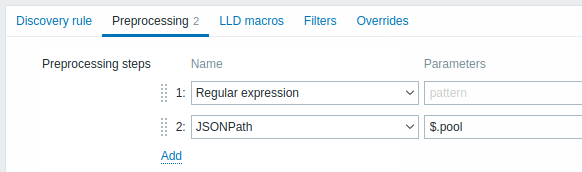
| タイプ | ||
|---|---|---|
| 変換 | 説明 | |
| テキスト | ||
| 正規表現 | 受信した値を<pattern>正規表現に照合し、抽出した<output>で値を置換します。正規表現では、\Nシーケンスを使用して最大10個のキャプチャグループを抽出できます。 パラメータ: pattern - 正規表現 output - 出力フォーマット用テンプレート。\N(N=1…9)エスケープシーケンスは、N番目に一致したグループに置換されます。\0エスケープシーケンスは、一致したテキストに置換されます。 失敗時のカスタム処理チェックボックスを選択すると、値を破棄する、指定した値を設定する、指定したエラーメッセージを設定する、のいずれかのカスタムエラー処理オプションを指定できます。 |
|
| 置換 | 検索文字列を検索し、別の文字列(または何も指定しない)に置換します。検索文字列のすべての出現箇所が置換されます。 パラメータ: search string - 検索および置換する文字列。大文字と小文字を区別します(必須) replacement - 検索文字列を置換する文字列。置換文字列を空にすることもでき、その場合、検索文字列が見つかると削除できます。 エスケープシーケンスを使用して、改行、キャリッジリターン、タブ、スペースを検索または置換できます("\n \r \t \s")。バックスラッシュは"\\"としてエスケープでき、エスケープシーケンスは"\\n"のようにエスケープできます。改行、キャリッジリターン、タブのエスケープは、ローレベルディスカバリ中に自動的に行われます。 |
|
| 構造化データ | ||
| JSONPath | JSONPath機能を使用して、JSONデータから値またはフラグメントを抽出します。 失敗時のカスタム処理チェックボックスを選択すると、値を破棄する、指定した値を設定する、指定したエラーメッセージを設定する、のいずれかのカスタムエラー処理オプションを指定できます。 |
|
| XML XPath | XPath機能を使用して、XMLデータから値またはフラグメントを抽出します。 このオプションを使用するには、Zabbixサーバーがlibxmlサポート付きでコンパイルされている必要があります。 例: number(/document/item/value)は、<document><item><value>10</value></item></document>から10を抽出します。number(/document/item/@attribute)は、<document><item attribute="10"></item></document>から10を抽出します。/document/itemは、<document><item><value>10</value></item></document>から<item><value>10</value></item>を抽出します。名前空間はサポートされていないことに注意してください。 失敗時のカスタム処理チェックボックスを選択すると、値を破棄する、指定した値を設定する、指定したエラーメッセージを設定する、のいずれかのカスタムエラー処理オプションを指定できます。 |
|
| CSVからJSON | CSVファイルのデータをJSON形式に変換します。 詳細については、CSVからJSONへの前処理を参照してください。 |
|
| XMLからJSON | XML形式のデータをJSONに変換します。 詳細については、シリアライズルールを参照してください。 失敗時のカスタム処理チェックボックスを選択すると、値を破棄する、指定した値を設定する、指定したエラーメッセージを設定する、のいずれかのカスタムエラー処理オプションを指定できます。 |
|
| SNMP | ||
| SNMP walk値 | 指定したOID/MIB名で値を抽出し、フォーマットオプションを適用します: 変更なし - Hex-STRINGをエスケープされていない16進文字列として返します(注: 表示ヒントは引き続き適用されます)。 Hex-STRINGからUTF-8 - Hex-STRINGをUTF-8文字列に変換します。 Hex-STRINGからMAC - Hex-STRINGをMACアドレス文字列に変換します( ' 'は':'に置換されます)。BITSから整数 - 16進文字のシーケンス(例: "1A 2B 3C 4D")として表現されたビット文字列の最初の8バイトを、64ビット符号なし整数に変換します。8バイトを超えるビット文字列では、後続のバイトは無視されます。 失敗時のカスタム処理チェックボックスを選択すると、値を破棄する、指定した値を設定する、指定したエラーメッセージを設定する、のいずれかのカスタムエラー処理オプションを指定できます。 |
|
| SNMP walkからJSON | SNMP値をJSONに変換します。JSON内のフィールド名と、対応するSNMP OIDパスを指定します。フィールド値には、指定したSNMP OIDパスの値が設定されます。 この前処理ステップは、SNMP OIDディスカバリに使用できます。 SNMP walk値ステップと同様の値フォーマットオプションを使用できます。 失敗時のカスタム処理チェックボックスを選択すると、値を破棄する、指定した値を設定する、指定したエラーメッセージを設定する、のいずれかのカスタムエラー処理オプションを指定できます。 |
|
| SNMP get値 | SNMP get値にフォーマットオプションを適用します: Hex-STRINGからUTF-8 - Hex-STRINGをUTF-8文字列に変換します。 Hex-STRINGからMAC - Hex-STRINGをMACアドレス文字列に変換します( ' 'は':'に置換されます)。BITSから整数 - 16進文字のシーケンス(例: "1A 2B 3C 4D")として表現されたビット文字列の最初の8バイトを、64ビット符号なし整数に変換します。8バイトを超えるビット文字列では、後続のバイトは無視されます。 失敗時のカスタム処理チェックボックスを選択すると、値を破棄する、指定した値を設定する、指定したエラーメッセージを設定する、のいずれかのカスタムエラー処理オプションを指定できます。 |
|
| カスタムスクリプト | ||
| JavaScript | パラメータフィールド内、またはその横にある鉛筆アイコンをクリックすると開くモーダルエディターに、JavaScriptコードを入力します。 使用できるJavaScriptの長さは、使用するデータベースによって異なることに注意してください。 詳細については、Javascript前処理を参照してください。 |
|
| 検証 | ||
| 正規表現に一致しない | 値が一致してはならない正規表現を指定します。 例: Error:(.*?)\.失敗時のカスタム処理チェックボックスを選択すると、値を破棄する、指定した値を設定する、指定したエラーメッセージを設定する、のいずれかのカスタムエラー処理オプションを指定できます。 |
|
| JSON内のエラーを確認 | JSONPathにあるアプリケーションレベルのエラーメッセージを確認します。確認に成功し、メッセージが空でない場合は処理を停止します。それ以外の場合は、この前処理ステップの前の値で処理を続行します。これらの外部サービスエラーは、前処理ステップの情報を追加せず、そのままユーザーに報告されることに注意してください。 例: $.errors。{"errors":"e1"}のようなJSONを受信した場合、次の前処理ステップは実行されません。失敗時のカスタム処理チェックボックスを選択すると、値を破棄する、指定した値を設定する、指定したエラーメッセージを設定する、のいずれかのカスタムエラー処理オプションを指定できます。 |
|
| XML内のエラーを確認 | Xpathにあるアプリケーションレベルのエラーメッセージを確認します。確認に成功し、メッセージが空でない場合は処理を停止します。それ以外の場合は、この前処理ステップの前の値で処理を続行します。これらの外部サービスエラーは、前処理ステップの情報を追加せず、そのままユーザーに報告されることに注意してください。 無効なXMLの解析に失敗した場合、エラーは報告されません。 失敗時のカスタム処理チェックボックスを選択すると、値を破棄する、指定した値を設定する、指定したエラーメッセージを設定する、のいずれかのカスタムエラー処理オプションを指定できます。 |
|
| 正規表現に一致 | 値が一致しなければならない正規表現を指定します。 失敗時のカスタム処理チェックボックスを選択すると、値を破棄する、指定した値を設定する、指定したエラーメッセージを設定する、のいずれかのカスタムエラー処理オプションを指定できます。 |
|
| スロットリング | ||
| ハートビート付きで変更されていない値を破棄 | 定義した期間(秒単位)内に変更されていない値を破棄します。秒数の指定には正の整数値を使用できます(最小値は1秒)。このフィールドでは時間のサフィックスを使用できます(例: 30s、1m、2h、1d)。このフィールドではユーザーマクロおよびローレベルディスカバリマクロを使用できます。ディスカバリ用アイテムには、1つのスロットリングオプションのみ指定できます。 例: 1m。同一のテキストが60秒以内にこのルールへ2回渡された場合、その値は破棄されます。注: アイテムのプロトタイプを変更しても、スロットリングはリセットされません。スロットリングがリセットされるのは、前処理ステップを変更した場合のみです。 |
|
| Prometheus | ||
| PrometheusからJSON | 必要なPrometheusメトリクスをJSONに変換します。 詳細については、Prometheusチェックを参照してください。 |
|
ディスカバリルールがテンプレートを介してホストに適用されている場合、このタブの内容は読み取り専用になることに注意してください。
カスタムマクロ
LLDマクロ タブでは、返されるJSONにすでに {#MACRO} 形式のキーが含まれていない場合に、カスタム LLDマクロ を指定できます。
たとえば、vfs.fs.get エージェントアイテムキーは、事前定義されたLLDマクロを含まないJSON filesystem data を返します。
ここでは、マクロを手動で定義し、JSONPath 式を使用してJSON内の値にマッピングします。
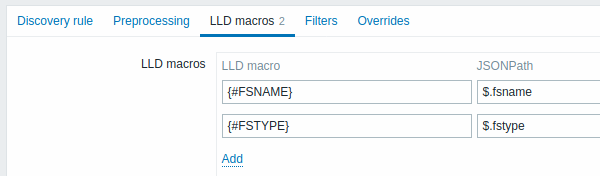
| Parameter | Description |
|---|---|
| LLD macro | {#MACRO} 形式のLLDマクロ名。 |
| JSONPath | JSON配列内の各検出対象エンティティから抽出する値を定義する式。 たとえば、 $.foo は[{"foo":"bar"}, {"foo":"baz"}] から "bar" と "baz" を抽出します。JSONPath はドット表記とブラケット表記の両方をサポートしています。特殊文字またはUnicodeを含むキーにはブラケット表記を使用する必要があります。たとえば、 $['unicode + special chars #1']['unicode + special chars #2'] のように指定します。 |
検出ルールは、ルート ($.) にJSON配列を返す必要があります。
後方互換性のため、単一の "data" 配列を含むJSONオブジェクトも受け入れられます。この場合、"data" 配列は自動的に展開されます。
{"data":[{"foo":"bar"}, {"foo":"baz"}]}フィルター
フィルターを使用すると、条件に一致するエンティティに対してのみ、実際のアイテム、トリガー、グラフを生成できます。 フィルタータブには、ディスカバリ値をフィルタリングできるディスカバリルールのフィルター定義が含まれています。
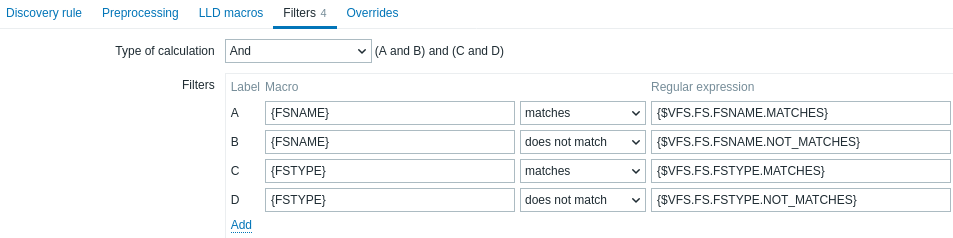
| パラメーター | 説明 |
|---|---|
| 計算のタイプ | フィルターの計算には、次のオプションを使用できます。 And - すべてのフィルターを通過する必要があります。 Or - 1つのフィルターを通過すれば十分です。 And/Or - 異なるマクロ名には And を、同じマクロ名には Or を使用します。 カスタム計算式 - フィルターのカスタム計算を定義できます。計算式には、リスト内のすべてのフィルターを含める必要があります。255文字に制限されています。 |
| フィルター | 次のフィルター条件演算子を使用できます。一致する、一致しない、存在する、存在しない。 一致するおよび一致しない演算子では、Perl互換正規表現(PCRE)が必要です。 正規表現フィールドには、正規表現を入力するか、グローバル正規表現を参照できます。 存在するおよび存在しない演算子を使用すると、応答内に指定したLLDマクロが存在するかどうかに基づいてエンティティをフィルタリングできます。 フィルターに含まれるマクロが応答にない場合、そのマクロに対して「存在しない」条件が指定されていない限り、検出されたエンティティは無視されます。 マクロが存在しないことによって計算式の結果に影響がある場合は、警告が表示されます。たとえば、次の場合です。 {#A} matches 1 and {#B} matches 2 - 警告が表示されます{#A} matches 1 or {#B} matches 2 - 警告は表示されません。 |
たとえば、C:、D:、E:のファイルシステムだけを対象にする場合は、マクロフィールドに{#FSNAME}を、正規表現フィールドに^C|^D|^Eを入力します。
{#FSTYPE}マクロを使用してファイルシステムのタイプ(例:^ext|^reiserfs)でフィルタリングすることもできます。また、ドライブのタイプについては、{#FSDRIVETYPE}マクロ(例:fixed)を使用してフィルタリングできます(Windowsエージェントでのみサポートされています)。
正規表現をテストするには、たとえばgrep -Eを使用します。
for f in ext2 nfs reiserfs smbfs;
do echo $f | grep -E '^ext|^reiserfs' || echo "SKIP: $f";
done
LLDルールで使用する正規表現(たとえば、誤った「ディスカバリ対象のファイルシステム」正規表現)に誤りやタイプミスがあると、多数のホストに対して、数千件の設定要素、履歴値、イベントが削除される可能性があります。
大文字と小文字のみが異なるファイルシステム名を正しく検出するには、MySQLのZabbixデータベースを大文字と小文字を区別する設定で作成する必要があります。
オーバーライド
オーバーライドタブでは、指定した条件に一致する検出済みオブジェクトについて、アイテム、トリガー、グラフ、ホスト、ディスカバリのプロトタイプの一覧または属性を変更するルールを設定できます。
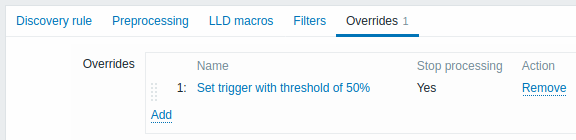
オーバーライド(存在する場合)は、ドラッグアンドドロップで並べ替え可能な一覧に表示され、定義された順序で実行されます。新しいオーバーライドの詳細を設定するには、オーバーライドブロックの  をクリックします。
既存のオーバーライドを編集するには、オーバーライド名をクリックします。
ポップアップウィンドウが開き、オーバーライドルールの詳細を編集できます。
をクリックします。
既存のオーバーライドを編集するには、オーバーライド名をクリックします。
ポップアップウィンドウが開き、オーバーライドルールの詳細を編集できます。
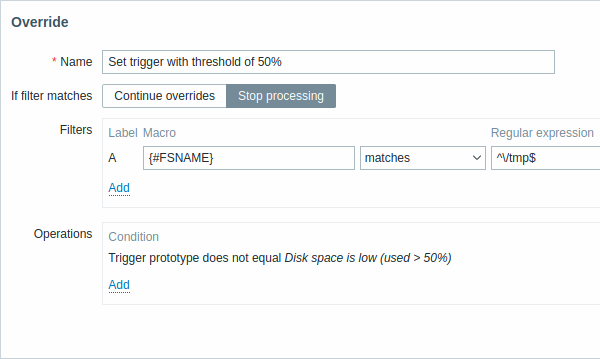
必須パラメータには赤いアスタリスクが付いています。
| パラメータ | 説明 |
|---|---|
| 名前 | 一意の(LLDルールごとの)オーバーライド名。 |
| フィルターが一致した場合 | フィルター条件を満たしたときに、次のオーバーライドを処理するかどうかを定義します。 オーバーライドを続行 - 後続のオーバーライドが処理されます。 処理を停止 - 先行するオーバーライド(存在する場合)の操作とこのオーバーライドが実行され、条件に一致したLLD行について後続のオーバーライドは無視されます。 |
| フィルター | オーバーライドを適用する検出済みエンティティを決定します。オーバーライドフィルターはディスカバリルールのフィルターの後に処理され、同じ機能を持ちます。 |
| 操作 | オーバーライド操作は、次の詳細とともに表示されます。 条件 - オブジェクトタイプと、オブジェクト名が満たすべき条件。例:トリガープロトタイプがDisk space is low (used > 50%)と等しくない。 アクション - 操作を編集および削除するリンクが表示されます。 |
操作の設定
新しい操作の詳細を設定するには、操作ブロックの をクリックします。
既存の操作を編集するには、操作の横にある  をクリックします。
操作の詳細を編集できるポップアップウィンドウが開きます。
をクリックします。
操作の詳細を編集できるポップアップウィンドウが開きます。
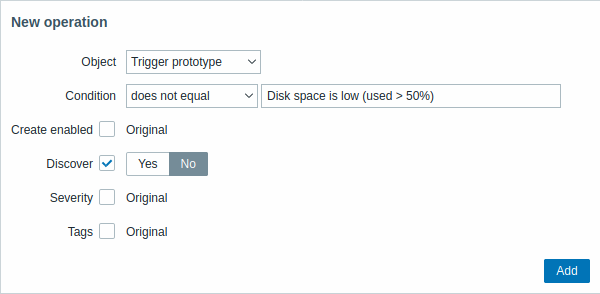
| パラメータ | 説明 | ||
|---|---|---|---|
| オブジェクト | 5種類のオブジェクトを使用できます。 アイテムプロトタイプ トリガープロトタイプ グラフプロトタイプ ホストプロトタイプ ディスカバリプロトタイプ |
||
| 条件 | 操作を適用するエンティティをフィルタリングできます。 | ||
| 演算子 | サポートされる演算子: 等しい - このプロトタイプに適用 等しくない - このプロトタイプを除くすべてのプロトタイプに適用 含む - プロトタイプ名にこの文字列が含まれる場合に適用 含まない - プロトタイプ名にこの文字列が含まれない場合に適用 一致する - プロトタイプ名が正規表現に一致する場合に適用 一致しない - プロトタイプ名が正規表現に一致しない場合に適用 |
||
| パターン | 検索する正規表現または文字列。 | ||
| オブジェクト:アイテムプロトタイプ | |||
| 有効として作成 | チェックボックスを選択すると、元のアイテムプロトタイプ設定を上書きするボタンが表示されます。 はい - アイテムは有効な状態で追加されます。 いいえ - アイテムは検出済みエンティティに追加されますが、無効な状態になります。 |
||
| 検出 | チェックボックスを選択すると、元のアイテムプロトタイプ設定を上書きするボタンが表示されます。 はい - アイテムが追加されます。 いいえ - アイテムは追加されません。 |
||
| 更新間隔 | チェックボックスを選択すると、アイテムに異なる間隔を設定できる2つのオプションが表示されます。 遅延 - アイテムの更新間隔。ユーザーマクロ、LLDマクロ、および時間のサフィックス(例:30s、1m、2h、1d)がサポートされます。カスタム間隔を使用する場合は0に設定してください。 カスタム間隔 - をクリックして、柔軟な間隔またはスケジュール間隔を指定します。詳細はカスタム間隔を参照してください。 |
||
| ヒストリ | チェックボックスを選択すると、アイテムの異なるヒストリ保存期間を設定できるボタンが表示されます。 保存しない - 選択すると、ヒストリは保存されません。 保存期間 - 選択すると、保存期間を指定する入力フィールドが右側に表示されます。ユーザーマクロおよびLLDマクロがサポートされます。 |
||
| トレンド | チェックボックスを選択すると、アイテムの異なるトレンド保存期間を設定できるボタンが表示されます。 保存しない - 選択すると、トレンドは保存されません。 保存期間 - 選択すると、保存期間を指定する入力フィールドが右側に表示されます。ユーザーマクロおよびLLDマクロがサポートされます。 |
||
| タグ | チェックボックスを選択すると、タグと値のペアを指定できる新しいブロックが表示されます。ユーザーマクロおよびLLDマクロがサポートされます。 これらのタグは、タグ名が一致する場合でも、アイテムプロトタイプで指定されたタグに追加されます。 |
||
| オブジェクト:トリガープロトタイプ | |||
| 有効として作成 | チェックボックスを選択すると、元のトリガープロトタイプ設定を上書きするボタンが表示されます。 はい - トリガーは有効な状態で追加されます。 いいえ - トリガーは検出済みエンティティに追加されますが、無効な状態になります。 |
||
| 検出 | チェックボックスを選択すると、元のトリガープロトタイプ設定を上書きするボタンが表示されます。 はい - トリガーが追加されます。 いいえ - トリガーは追加されません。 |
||
| 深刻度 | チェックボックスを選択すると、トリガーの深刻度ボタンが表示され、トリガーの深刻度を変更できます。 | ||
| タグ | チェックボックスを選択すると、タグと値のペアを指定できる新しいブロックが表示されます。ユーザーマクロおよびLLDマクロがサポートされます。 これらのタグは、タグ名が一致する場合でも、トリガープロトタイプで指定されたタグに追加されます。 |
||
| オブジェクト:グラフプロトタイプ | |||
| 検出 | チェックボックスを選択すると、元のグラフプロトタイプ設定を上書きするボタンが表示されます。 はい - グラフが追加されます。 いいえ - グラフは追加されません。 |
||
| オブジェクト:ホストプロトタイプ | |||
| 有効として作成 | チェックボックスを選択すると、元のホストプロトタイプ設定を上書きするボタンが表示されます。 はい - ホストは有効な状態で作成されます。 いいえ - ホストは無効な状態で作成されます。 |
||
| 検出 | チェックボックスを選択すると、元のホストプロトタイプ設定を上書きするボタンが表示されます。 はい - ホストが検出されます。 いいえ - ホストは検出されません。 |
||
| テンプレートのリンク | チェックボックスを選択すると、テンプレートを指定する入力フィールドが表示されます。テンプレート名の入力を開始するか、フィールドの横にある選択をクリックし、ポップアップウィンドウの一覧からテンプレートを選択します。 このオーバーライドのテンプレートは、ホストプロトタイプにすでにリンクされているすべてのテンプレートに追加されます。 |
||
| ホストインベントリ | チェックボックスを選択すると、ホストプロトタイプの異なるインベントリモードを選択できるボタンが表示されます。 無効 - ホストインベントリにデータを入力しません 手動 - 詳細を手動で入力します 自動 - 収集したメトリクスに基づいてホストインベントリデータを自動入力します。 |
||
| オブジェクト:ディスカバリプロトタイプ | |||
| 有効として作成 | チェックボックスを選択すると、元のディスカバリプロトタイプ設定を上書きするボタンが表示されます。 はい - ディスカバリルールは有効な状態で追加されます。 いいえ - ディスカバリルールは無効な状態で追加されます。 |
||
| 検出 | チェックボックスを選択すると、元のディスカバリプロトタイプ設定を上書きするボタンが表示されます。 はい - ディスカバリルールが追加されます。 いいえ - ディスカバリルールは追加されません。 |
||
| 更新間隔 | チェックボックスを選択すると、ディスカバリルールに異なる間隔を設定できる2つのオプションが表示されます。 遅延 - ルールの更新間隔。ユーザーマクロ、LLDマクロ、および時間のサフィックス(例:30s、1m、2h、1d)がサポートされます。カスタム間隔を使用する場合は0に設定してください。 カスタム間隔 - をクリックして、柔軟な間隔またはスケジュール間隔を指定します。詳細はカスタム間隔を参照してください。 |
||
フォームのボタン
フォーム下部のボタンを使用すると、いくつかの操作を実行できます。
 |
ディスカバリルールを追加します。このボタンは、新しいディスカバリルールの場合のみ使用できます。 |
 |
ディスカバリルールのプロパティを更新します。このボタンは、既存のディスカバリルールの場合のみ使用できます。 |
 |
現在のディスカバリルールのプロパティに基づいて、別のディスカバリルールを作成します。 |
 |
ディスカバリルールに基づいて、直ちにディスカバリを実行します。ディスカバリルールはすでに存在している必要があります。詳しくはこちらを参照してください。 注 直ちにディスカバリを実行する場合、設定キャッシュは更新されないため、結果にはディスカバリルール設定に対するごく最近の変更が反映されません。 |
 |
ディスカバリルールの設定をテストします。このボタンを使用すると、変更を恒久的に適用せずに、接続性やパラメータの正確性などの設定を確認できます。 |
 |
ディスカバリルールを削除します。 |
 |
ディスカバリルールのプロパティの編集をキャンセルします。 |
検出されたエンティティ
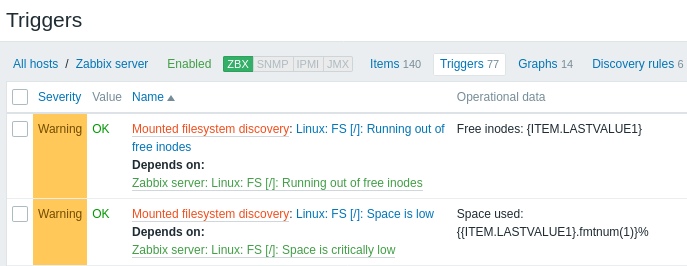
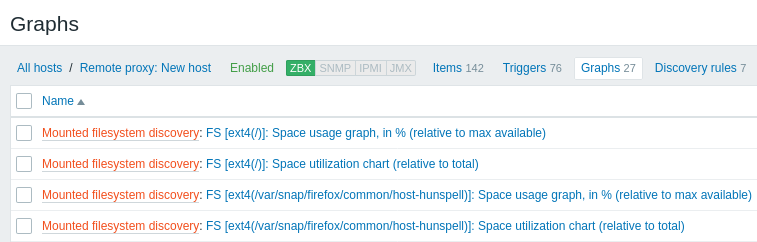
以下のスクリーンショットは、ホストの設定で検出されたアイテム、トリガー、グラフがどのように表示されるかを示しています。 検出されたエンティティには、それが由来するディスカバリールールへのオレンジ色のリンクが接頭辞として付けられます。
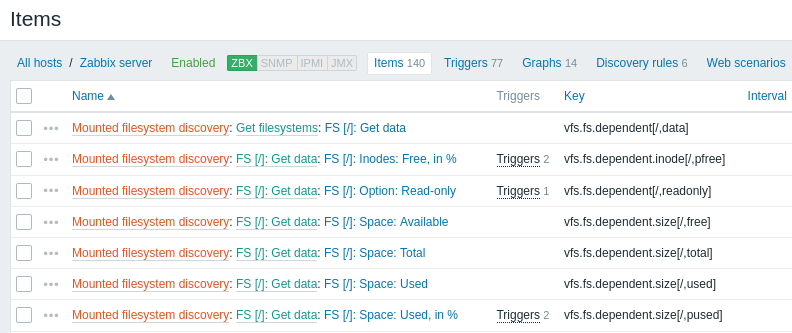
すでに同じ一意性基準を持つエンティティ(例えば、同じキーのアイテムや同じ名前のグラフ)が存在する場合、検出されたエンティティは作成されません。 この場合、フロントエンドには、低レベルディスカバリールールが特定のエンティティを作成できなかったというエラーメッセージが表示されます。 ただし、いくつかのエンティティが作成できずスキップされた場合でも、ディスカバリールール自体は未サポートにはなりません。 ディスカバリールールは他のエンティティの作成/更新を続行します。
検出されたエンティティ(ホスト、ファイルシステム、インターフェースなど)が検出されなくなった場合(またはフィルターを通過しなくなった場合)、それに基づいて作成されたエンティティは自動的に無効化され、最終的に削除されることがあります。
失われたリソースは、失われたリソースを無効化 パラメータの値に基づいて自動的に無効化される場合があります。 これは失われたホスト、アイテム、トリガーに影響します。
失われたリソースは、失われたリソースを削除 パラメータの値に基づいて自動的に削除される場合があります。 これは失われたホスト、ホストグループ、アイテム、トリガー、グラフに影響します。
検出されたエンティティが「これ以上検出されない」状態になると、エンティティリストにライフタイムインジケーターが表示されます。 マウスポインターをその上に移動すると、ステータスの詳細を示すメッセージが表示されます。

エンティティが削除対象としてマークされたが、期待された時刻に削除されなかった場合(ディスカバリールールやアイテムホストが無効化された場合)、次回ディスカバリールールが処理される際に削除されます。
他のエンティティを含むエンティティが削除対象としてマークされている場合、ディスカバリールールレベルで変更されても更新されません。 例えば、LLDベースのトリガーが削除対象のアイテムを含んでいる場合、それらは更新されません。
その他のディスカバリタイプ
他の種類の標準ディスカバリについての詳細やハウツーは、以下のセクションで確認できます。
- ネットワークインターフェースのディスカバリ
- CPUおよびCPUコアのディスカバリ
- SNMP OIDのディスカバリ
- JMXオブジェクトのディスカバリ
- ODBC SQLクエリを使用したディスカバリ
- Windowsサービスのディスカバリ
- Zabbixでのホストインターフェースのディスカバリ
ディスカバリアイテムのJSON形式の詳細や、独自のファイルシステムディスカバリをPerlスクリプトとして実装する例については、カスタムLLDルールの作成を参照してください。