
Zabbix エージェントで Linux を監視する
はじめに
このページでは、Zabbix を使用して Linux マシンの基本的な監視を開始するために必要な手順を順を追って説明します。
このチュートリアルで説明する手順は、Linux ベースのあらゆるオペレーティングシステムに適用できます。
このガイドの対象者
このガイドは、Zabbixの新規ユーザー向けに作成されており、Linuxマシンの基本的な監視を有効にするために必要な最小限の手順をまとめています。より詳細なカスタマイズオプションや、さらに高度な設定が必要な場合は、ZabbixマニュアルのConfigurationセクションを参照してください。
前提条件
このガイドを進める前に、OS向けの手順に従って ダウンロードしてインストール し、Zabbix サーバーと Zabbix Webインターフェースを用意する必要があります。
Zabbix エージェントのインストール
Zabbix エージェントは、データ収集を担当するプロセスです。
Zabbix サーバーのバージョンを確認します:
zabbix_server -V監視対象の Linux マシンに、同じバージョンの Zabbix エージェントをインストールすることを推奨します。
監視要件によっては、Zabbix サーバーがインストールされているのと同じマシンの場合もあれば、まったく別のマシンの場合もあります。
最適なインストール方法を選択してください:
-
Docker コンテナーとして実行する - 利用可能なイメージの一覧は Zabbix Docker repository を参照してください。
-
Zabbix の packages からインストールする (Alma Linux、CentOS、Debian、Oracle Linux、Raspberry Pi OS、RHEL、Rocky Linux、SUSE Linux Enterprise Server、Ubuntu で利用可能)。
-
sources からコンパイルする。
監視のためのZabbixの設定
Zabbix エージェントは、アクティブモードまたはパッシブモードでメトリクスを収集できます(同時に使用可能です)。
パッシブチェックは、単純なデータ要求です。Zabbix サーバーまたはプロキシが何らかのデータ(たとえば CPU 使用率)を要求し、Zabbix エージェントが結果をサーバーに返します。アクティブチェックでは、より複雑な処理が必要です。エージェントはまず、独立して処理するためのアイテム一覧をサーバーから取得し、その後、データをまとめて送信します。詳細は Passive and active agent checks を参照してください。
Zabbix が提供する監視テンプレートには、通常 2 つの選択肢があります。Zabbix エージェント用のテンプレートと、Zabbix エージェント(アクティブ)用のテンプレートです。最初の विकल्पでは、エージェントはパッシブモードでメトリクスを収集します。これらのテンプレートは、通信プロトコルは異なりますが、同一の監視結果を提供します。
以降の Zabbix の設定は、アクティブ または パッシブ の Zabbix エージェントチェック用テンプレートのどちらを選択するかによって異なります。
パッシブチェック
Zabbix エージェント (#agent-passive)
1. エージェントがインストールされているマシンで、エージェント設定ファイルを開きます。
sudo vi /etc/zabbix/zabbix_agentd.conf2. Server パラメータに、Zabbix サーバーの IP アドレスまたは DNS 名(オプションでポートも指定可能)を追加します。例:
Server=192.0.2.1:10051Zabbix エージェントは、このアドレスを使用して、指定された Zabbix サーバーまたはプロキシからのデータ取得のための受信接続のみを受け入れます。
3. Zabbix エージェントを再起動します。
systemctl restart zabbix-agentZabbix Webインターフェース (#frontend-passive)
1. Zabbix Webインターフェースにログインします。
2. Zabbix Webインターフェースでホストを作成します。
- ホスト名フィールドに、ホスト名(例: 「Linux server」)を入力します。
- テンプレートフィールドで、ホストにリンクするテンプレート「Linux by Zabbix agent」を入力または選択します。
- ホストグループフィールドで、ホストグループ(例: 「Linux servers」)を入力または選択します。
- インターフェースパラメータで、エージェントインターフェースを追加し、エージェントがインストールされているLinuxマシンのIPアドレスまたはDNS名を指定します。
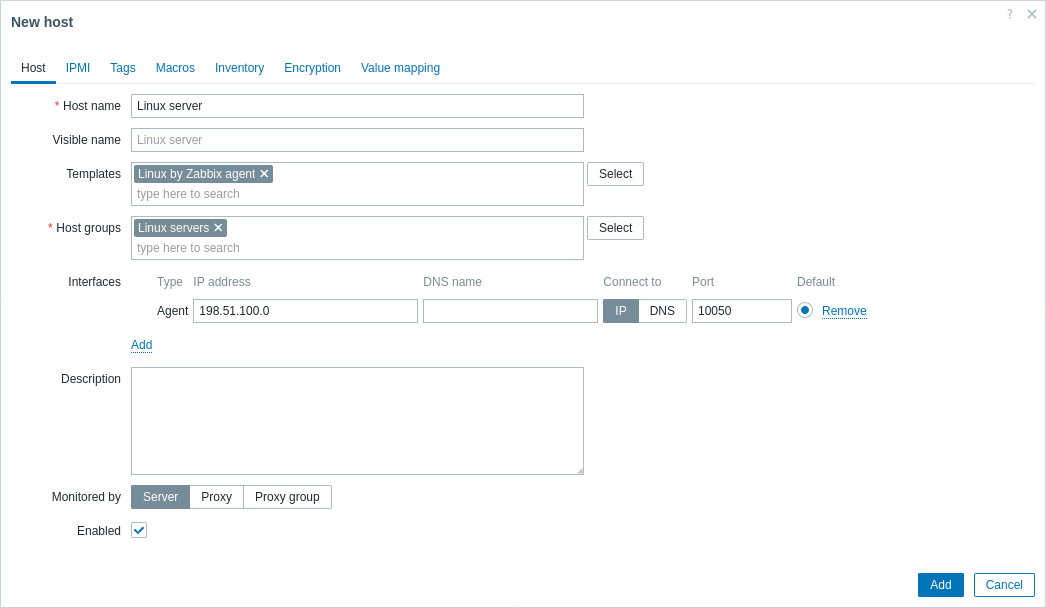
3. 追加をクリックしてホストを追加します。このホストは、監視対象のLinuxマシンを表します。
アクティブチェック
Zabbix エージェント (#agent-active)
1. エージェントがインストールされているマシンで、エージェント設定ファイルを開きます。
sudo vi /etc/zabbix/zabbix_agentd.conf2. Zabbix サーバーの IP アドレスまたは DNS 名(オプションでポートも指定可能)を、ServerActive パラメータに追加します。例:
ServerActive=192.0.2.1:10051Zabbix エージェントは、このアドレスを使用して Zabbix サーバーのトラッパーポート(デフォルト: 10051)に接続し、アクティブチェックの設定データを要求します。
3. Hostname パラメータを定義します。この値は、Zabbix Webインターフェースで定義するホスト名と一致している必要があります。この例では、次のようになります。
Hostname=Linux serverアクティブチェックでは、Zabbix エージェントがこの値を使用してサーバーから正しいホスト設定を取得するため、Hostname の値は一致している必要があります。具体的には、エージェントがサーバーへの接続を開始し、Hostname の値を使用して自身を識別します。その後、サーバーはそのホストの監視設定を提供します。これらの値が異なる場合、エージェントは適切な設定を受信できず、メトリクスが欠落したり、監視に問題が発生したりします。
4. Zabbix エージェントを再起動します。
systemctl restart zabbix-agentZabbix Webインターフェース (#frontend-active)
1. Zabbix Webインターフェースにログインします。
2. Zabbix Webインターフェースでホストを作成します。
- ホスト名フィールドに、エージェントの設定ファイルで前述した Hostname パラメータの値と一致するホスト名(例: 「Linux server」)を入力します。
- テンプレートフィールドに、ホストにリンクするテンプレート「Linux by Zabbix agent active」を入力または選択します。
- ホストグループフィールドに、ホストグループ(例: 「Linux servers」)を入力または選択します。
- インターフェースは未定義のままにします。アクティブチェックでは、エージェントがサーバーからの接続を待ち受けるのではなく、サーバーへの接続を開始するため、インターフェースは必要ありません。
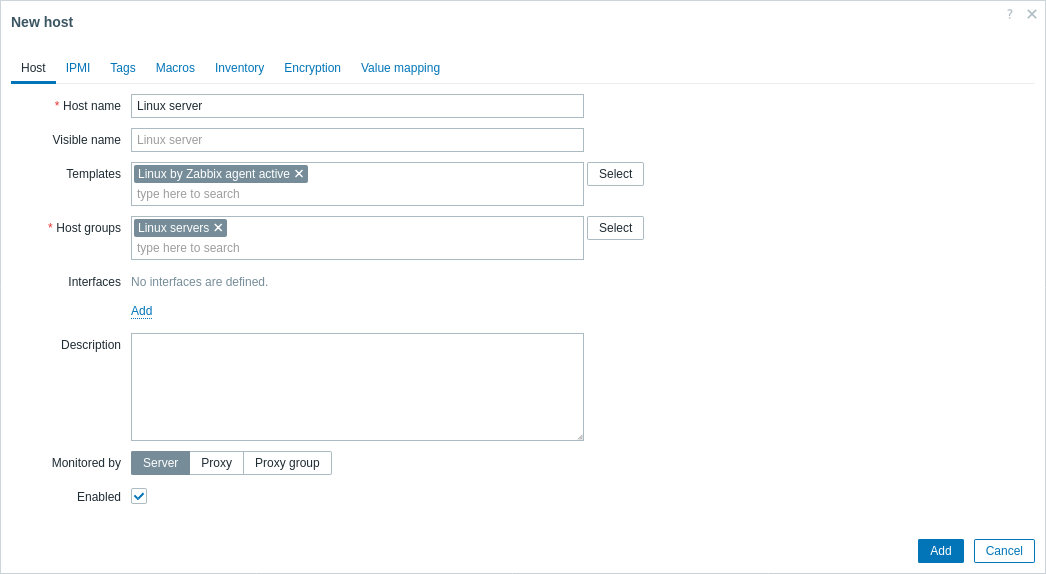
3. 追加をクリックしてホストを追加します。このホストは、監視対象のLinuxマシンを表します。
収集されたメトリクスを表示する
おめでとうございます。ここまでで、Zabbix はすでに Linux マシンを監視しています。
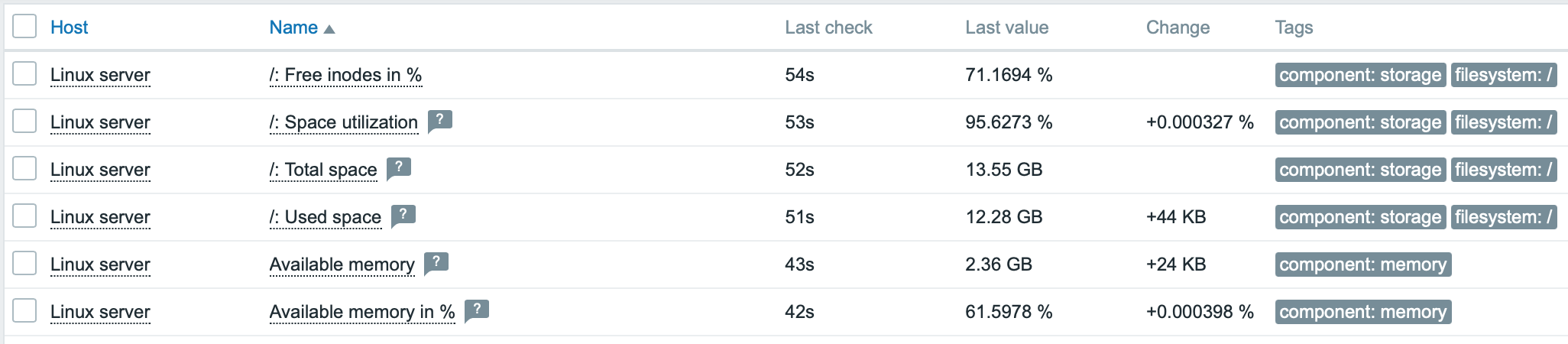
収集されたメトリクスを表示するには、Monitoring > ホスト
メニューセクション を開き、ホストの横にある Latest data をクリックします。

この操作により、Linux サーバーのホストから収集された最新のメトリクス一覧が開きます。
障害アラートの設定
Zabbix は、さまざまな方法でインフラストラクチャの障害を通知できます。
このガイドでは、メールアラートを送信するための設定手順を説明します。
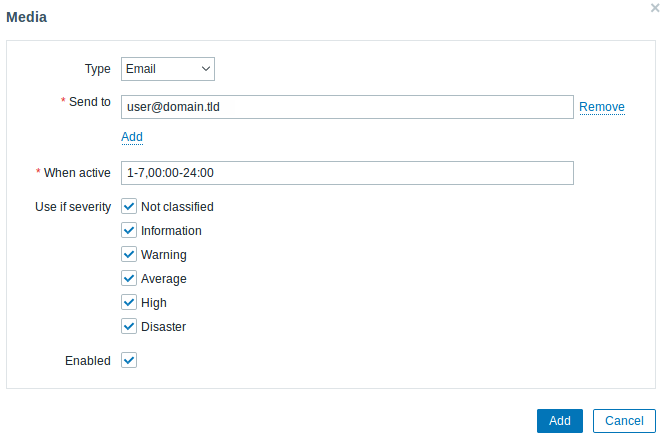
1. User settings > Profile に移動し、Media タブに切り替えて、
メールアドレスを追加します。
2. 障害通知の受信 のガイドに従います。
次回 Zabbix が障害を検出したときに、メールでアラートを受け取れるはずです。
設定をテストする
Linuxでは、次のコマンドを実行して高いCPU負荷をシミュレートし、その結果として障害アラートを受け取ることができます。
cat /dev/urandom | md5sumCPU負荷がしきい値を超えるようにするには、複数の md5sum プロセスを実行する必要がある場合があります。
Zabbixが障害を検出すると、Monitoring > Problems セクションに表示されます。

アラートが設定されている場合は、障害通知も受信します。
関連項目:
- アイテムの作成 - 追加のメトリックの監視を開始する方法(テンプレートを使わないカスタム監視)。
- Zabbix エージェントのアイテム, Windows 用の Zabbix エージェントのアイテム - Windows 上で Zabbix エージェントを使用して監視できるメトリックの完全な一覧。
- 障害のエスカレーション - 複数段階の通知シナリオを作成する方法 (例: まずシステム管理者にメッセージを送信し、次に 45 分以内に障害が解決されない場合は、データセンター管理者にメッセージを送信する)。
- パッケージからのインストール - 各種 Linux ディストリビューション向けの公式 RPM および DEB パッケージを使用して Zabbix コンポーネントをインストールし、最新の機能とバグ修正を利用できるようにする方法。