
グラフ
概要
ホストのカスタムグラフ一覧には、データ収集 > ホスト から対象のホストの グラフ をクリックしてアクセスできます。
既存のグラフ一覧が表示されます。
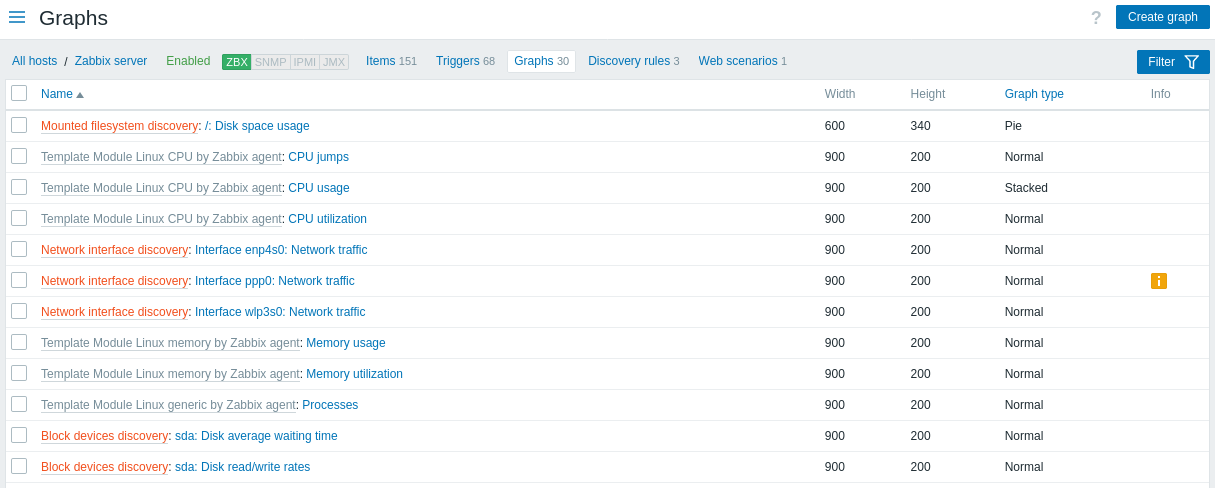
表示されるデータ:
| 列 | 説明 |
|---|---|
| ホスト | グラフのホスト。 ホスト名をクリックすると、ホスト設定フォームが開きます。 この列は、フィルターで複数のホストまたはホストが選択されていない場合にのみ表示されます。 |
| 名前 | カスタムグラフの名前。グラフの詳細への青色のリンクとして表示されます。 グラフ名のリンクをクリックすると、グラフ設定フォームが開きます。 ホストのグラフがテンプレートに属している場合、テンプレート名がグラフ名の前に灰色のリンクとして表示されます。テンプレートのリンクをクリックすると、テンプレートレベルのグラフ一覧が開きます。 グラフがグラフのプロトタイプから作成されている場合、その名前の前にローレベルディスカバリルール名がオレンジ色で表示されます。ディスカバリルール名をクリックすると、グラフのプロトタイプ一覧が開きます。 |
| 幅 | グラフの幅が表示されます。 |
| 高さ | グラフの高さが表示されます。 |
| グラフのタイプ | グラフのタイプ(ノーマル、積み上げ、円、または分解)が表示されます。 |
| 情報 | グラフが正常に動作している場合、この列にはアイコンは表示されません。エラーが発生した場合は、文字「i」が表示された四角形のアイコンが表示されます。アイコンにマウスカーソルを合わせると、エラーの説明を含むツールチップが表示されます。 |
新しいグラフを設定するには、右上隅にある グラフの作成 ボタンをクリックします。
一括編集オプション
一覧の下にあるボタンでは、いくつかの一括編集オプションを利用できます。
- Copy - グラフを他のホストまたはテンプレートにコピーします
- Delete - グラフを削除します
これらのオプションを使用するには、対象のグラフの前にあるチェックボックスを選択し、必要なボタンをクリックします。
フィルターの使用
グラフはホストグループとホストでフィルタリングできます。検索パフォーマンスを向上させるために、データはマクロを解決せずに検索されます。