

1 Corrélation d'événements basée sur les déclencheurs
Vue d'ensemble
La corrélation d'événements basée sur les déclencheurs permet de corréler des problèmes distincts signalés par un même déclencheur.
Bien qu'en général un événement OK puisse fermer tous les événements de problème créés par un même déclencheur, il existe des cas où une approche plus détaillée est nécessaire. Par exemple, lors de la surveillance de fichiers journaux, vous pouvez vouloir détecter certains problèmes dans un fichier journal et les fermer individuellement plutôt que tous ensemble.
C'est le cas des déclencheurs dont le paramètre PROBLEM event generation mode est défini sur Multiple. Ces déclencheurs sont normalement utilisés pour la surveillance des journaux, le traitement des traps, etc.
Dans Zabbix, il est possible d'associer des événements de problème sur la base des tags. Les tags sont utilisés pour extraire des valeurs et créer une identification pour les événements de problème. En tirant parti de cela, les problèmes peuvent également être fermés individuellement sur la base d'un tag correspondant.
En d'autres termes, un même déclencheur peut créer des événements distincts identifiés par le tag de l'événement. Ainsi, les événements de problème peuvent être identifiés un par un et fermés séparément sur la base de l'identification par le tag de l'événement.
Fonctionnement
Lors de la surveillance des journaux, vous pouvez rencontrer des lignes similaires à celles-ci :
Ligne1 : Service 1 arrêté
Ligne2 : Service 2 arrêté
Ligne3 : Service 1 a été redémarré
Ligne4 : Service 2 a été redémarré
L’idée de la corrélation d’événements est de pouvoir faire correspondre l’événement de problème de la Ligne1 avec la résolution de la Ligne3, et l’événement de problème de la Ligne2 avec la résolution de la Ligne4, puis de fermer ces problèmes un par un :
Ligne1 : Service 1 arrêté
Ligne3 : Service 1 a été redémarré #problème de la Ligne 1 fermé

Ligne2 : Service 2 arrêté
Ligne4 : Service 2 a été redémarré #problème de la Ligne 2 fermé
Pour ce faire, vous devez étiqueter ces événements liés, par exemple, avec « Service 1 » et « Service 2 ». Cela peut être fait en appliquant une expression régulière à la ligne du journal afin d’extraire la valeur de l’étiquette. Ensuite, lorsque les événements sont créés, ils sont étiquetés respectivement « Service 1 » et « Service 2 » et le problème peut être mis en correspondance avec la résolution.
Configuration
Elément
Pour commencer, vous souhaiterez peut-être configurer un élément qui surveille un fichier journal, par exemple :
log[/var/log/syslog]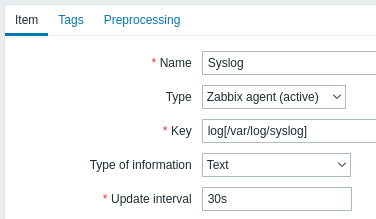
Une fois l'élément configuré, attendez une minute que les modifications de configuration soient récupérées, puis accédez aux Dernières données pour vous assurer que l'élément a commencé à collecter des données.
Déclencheur
Avec l'élément en fonctionnement, vous devez configurer le déclencheur. Il est important de décider quelles entrées du fichier journal méritent votre attention. Par exemple, l'expression de déclencheur suivante recherchera une chaîne comme 'Stopping' pour signaler des problèmes potentiels :
find(/My host/log[/var/log/syslog],,"regexp","Stopping")=1 Pour vous assurer que chaque ligne contenant la chaîne "Stopping" est considérée comme un problème, définissez également le Mode de génération des événements de problème dans la configuration du déclencheur sur 'Multiple'.
Définissez ensuite une expression de rétablissement. L'expression de rétablissement suivante résoudra tous les problèmes si une ligne du journal contenant la chaîne "Starting" est trouvée :
find(/My host/log[/var/log/syslog],,"regexp","Starting")=1 Comme nous ne le souhaitons pas, il est important de s'assurer d'une manière ou d'une autre que les problèmes racines correspondants sont fermés, et pas seulement tous les problèmes. C'est là que le marquage peut aider.
Les problèmes et les rétablissements peuvent être mis en correspondance en spécifiant une balise dans la configuration du déclencheur. Les paramètres suivants doivent être définis :
- Mode de génération des événements de problème : Multiple
- L'événement OK ferme : Tous les problèmes si les valeurs des balises correspondent
- Saisissez le nom de la balise pour la correspondance des événements
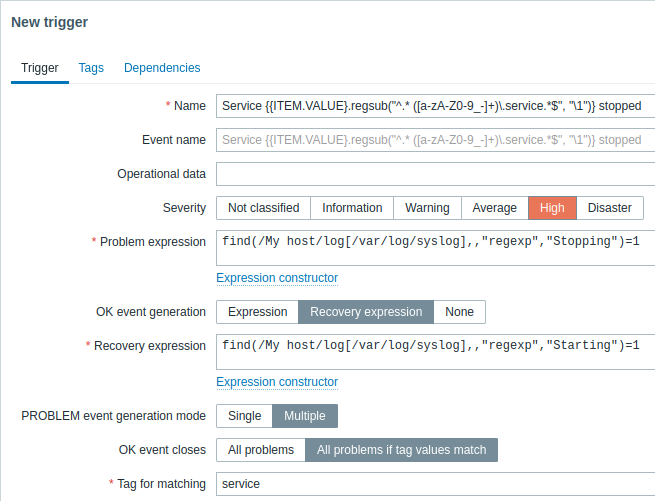
- configurez les balises pour extraire les valeurs des balises à partir des lignes du journal
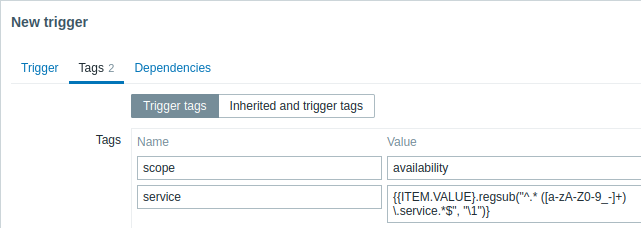
Si la configuration est réussie, vous pourrez voir les événements de problème balisés par application et associés à leur rétablissement dans Surveillance > Problèmes.

Comme une mauvaise configuration est possible, et que des balises d'événements similaires peuvent être créées pour des problèmes sans rapport, veuillez examiner les cas décrits ci-dessous !
-
Les macros indexées se réfèrent toujours au champ Expression de la configuration du déclencheur, et non à l'Expression de rétablissement. Par exemple, dans un événement de rétablissement, {ITEM.VALUE1} résoudra la dernière valeur du premier élément dans l'expression de problème au moment du rétablissement. Si l'expression de rétablissement est basée sur un élément différent et que la valeur de l'élément de l'expression de problème change au moment du rétablissement, les événements auront des balises différentes et ne seront pas corrélés.
-
Avec deux applications écrivant des messages d'erreur et de rétablissement dans le même fichier journal, un utilisateur peut décider d'utiliser deux balises service dans le même déclencheur avec des valeurs de balise différentes en utilisant des expressions régulières distinctes dans les valeurs de balise pour extraire les noms, par exemple, du service A et du service B à partir de la macro {ITEM.VALUE} (par exemple lorsque les formats des messages diffèrent). Cependant, cela peut ne pas fonctionner comme prévu s'il n'y a pas de correspondance avec les expressions régulières. Les expressions régulières sans correspondance produiront des valeurs de balise vides, et une seule valeur de balise vide dans les événements de problème et OK suffit pour les corréler. Ainsi, un message de rétablissement du service A peut fermer par erreur un message d'erreur du service B.
-
Les balises et valeurs de balise réelles ne deviennent visibles que lorsqu'un déclencheur se déclenche. Si l'expression régulière utilisée est invalide, elle est silencieusement remplacée par une chaîne *UNKNOWN*. Si le premier événement de problème avec une valeur de balise *UNKNOWN* est manqué, il peut apparaître ensuite des événements OK avec la même valeur de balise *UNKNOWN* qui peuvent fermer des événements de problème qu'ils n'auraient pas dû fermer.
-
Si un utilisateur utilise la macro {ITEM.VALUE} sans fonctions de macro comme valeur de balise, la limite de 255 caractères s'applique. Lorsque les messages du journal sont longs et que les 255 premiers caractères ne sont pas spécifiques, cela peut également entraîner des balises d'événements similaires pour des problèmes sans rapport.