

Surveiller le journal des événements Windows à l'aide de vérifications actives
Introduction
Ce guide explique comment surveiller les journaux d’événements Windows avec Zabbix à l’aide de contrôles actifs. Grâce aux clés d’élément spécifiques à Windows de Zabbix, vous pouvez collecter et analyser les événements critiques (tels que les tentatives de connexion échouées, les erreurs système, etc.) en temps réel.
À qui s’adresse ce guide
Ce guide est conçu pour les nouveaux utilisateurs de Zabbix et les administrateurs réseau qui souhaitent surveiller les journaux d’événements Windows. Pour les options de configuration avancées, consultez la documentation sur les clés d’élément spécifiques à Windows.
Prérequis
Avant de poursuivre avec ce guide, vous devez télécharger et installer Zabbix server et Zabbix frontend conformément aux instructions correspondant à votre système d’exploitation. Vous devez également avoir Zabbix agent téléchargé et installé sur la machine Windows que vous souhaitez surveiller.
Configurer Zabbix agent pour la surveillance du journal des événements Windows
1. Ouvrez zabbix_agentd.conf (chemin par défaut C:\Program Files\Zabbix Agent\zabbix_agentd.conf) sur votre hôte Windows et assurez-vous que le paramètre ServerActive est défini sur l'adresse IP de votre serveur Zabbix, et que le paramètre Hostname correspond au nom d'hôte qui sera défini dans l'interface Zabbix. Cela permet à l'agent de demander des vérifications actives pour son hôte et auprès du serveur Zabbix spécifié. Par exemple:
ServerActive=192.0.2.1
Hostname=MyWindowsHost
2. Redémarrez le service Zabbix agent pour appliquer les modifications:
net stop "Zabbix Agent" && net start "Zabbix Agent"3. Vérifiez que l'hôte Windows est en cours d'exécution:
- Assurez-vous que le service Zabbix agent est en cours d'exécution sur l'hôte Windows.
- Vérifiez que l'hôte Windows peut se connecter au serveur Zabbix sur le port 10051. Pour tester la connectivité depuis l'hôte Windows, ouvrez PowerShell et exécutez la commande suivante:
Test-NetConnection -ComputerName <Zabbix-server-IP> -Port 10051Configurer l'interface Zabbix
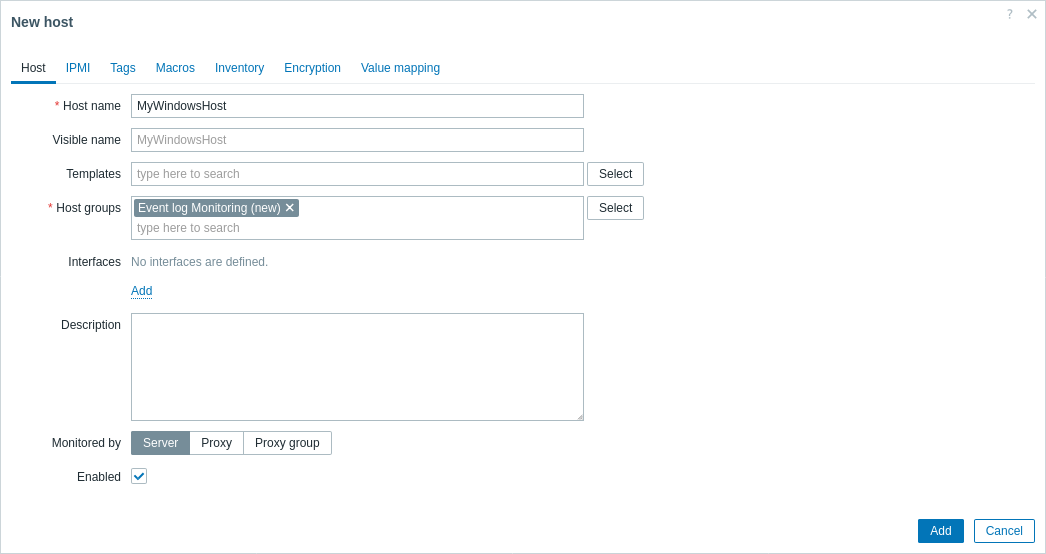
1. Accédez à Data collection > Hosts et créez un hôte :
- Dans le champ Host name, saisissez un nom d'hôte (par exemple, "MyWindowsHost").
- Dans le champ Host groups, tapez ou sélectionnez un groupe d'hôtes (par exemple, "Event log Monitoring").
- Cliquez sur Add pour enregistrer l'hôte configuré.
Dans le champ Templates, vous pouvez ajouter le modèle "Windows by Zabbix agent active" pour vous aider à diagnostiquer le problème en observant si d'autres éléments actifs sur le même hôte se mettent à jour.
2. Créez un nouvel élément avec les paramètres suivants :
- Dans le champ Name, saisissez un nom d'élément descriptif (par exemple, "Security log: failed logon events").
- Dans la liste déroulante Type, sélectionnez "Zabbix agent (active)" (requis pour la surveillance du journal des événements).
- Dans le champ Key, utilisez la clé d'élément eventlog. Par exemple, pour surveiller les tentatives de connexion échouées (Event ID: 4625) dans le journal Security et ignorer les entrées plus anciennes que la dernière vérification de l'élément (en utilisant le paramètre
skip), saisissez la clé d'élément suivante :eventlog[Security,,,,4625,,skip] - Dans la liste déroulante Type of information, sélectionnez "Log".
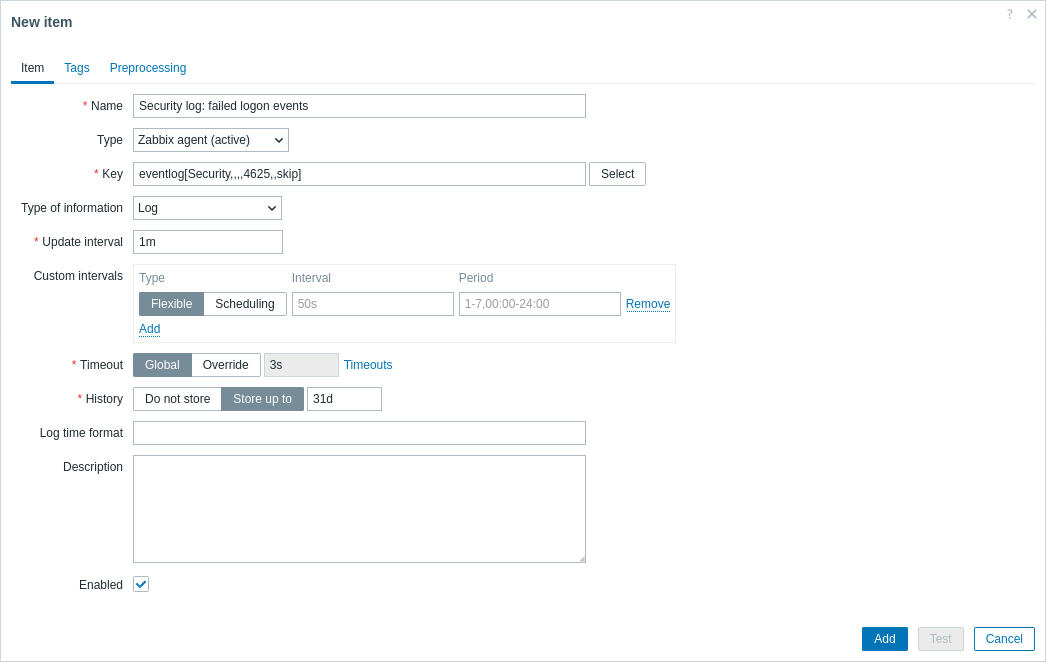
3. Cliquez sur Add pour enregistrer l'élément.
Tester et afficher les métriques collectées
Félicitations ! Zabbix est maintenant configuré pour collecter vos journaux d’événements Windows. Pour vérifier que les journaux d’événements sont bien collectés, vous pouvez tester l’élément « Security log: failed logon events » en vous déconnectant de votre compte Windows puis en tentant de vous reconnecter avec des identifiants incorrects.
Ensuite, affichez les journaux collectés dans le frontend Zabbix :
1. Accédez à Monitoring > Latest data dans le frontend Zabbix.
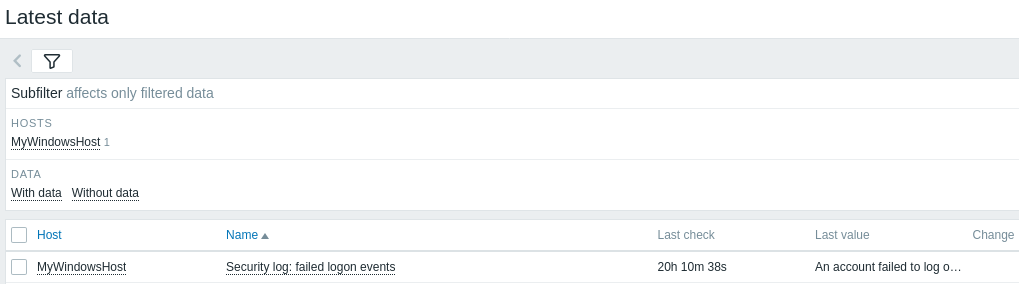
2. Filtrez par votre hôte « MyWindowsHost » dans le champ Name.
3. Cliquez sur History pour afficher les valeurs de journal enregistrées.
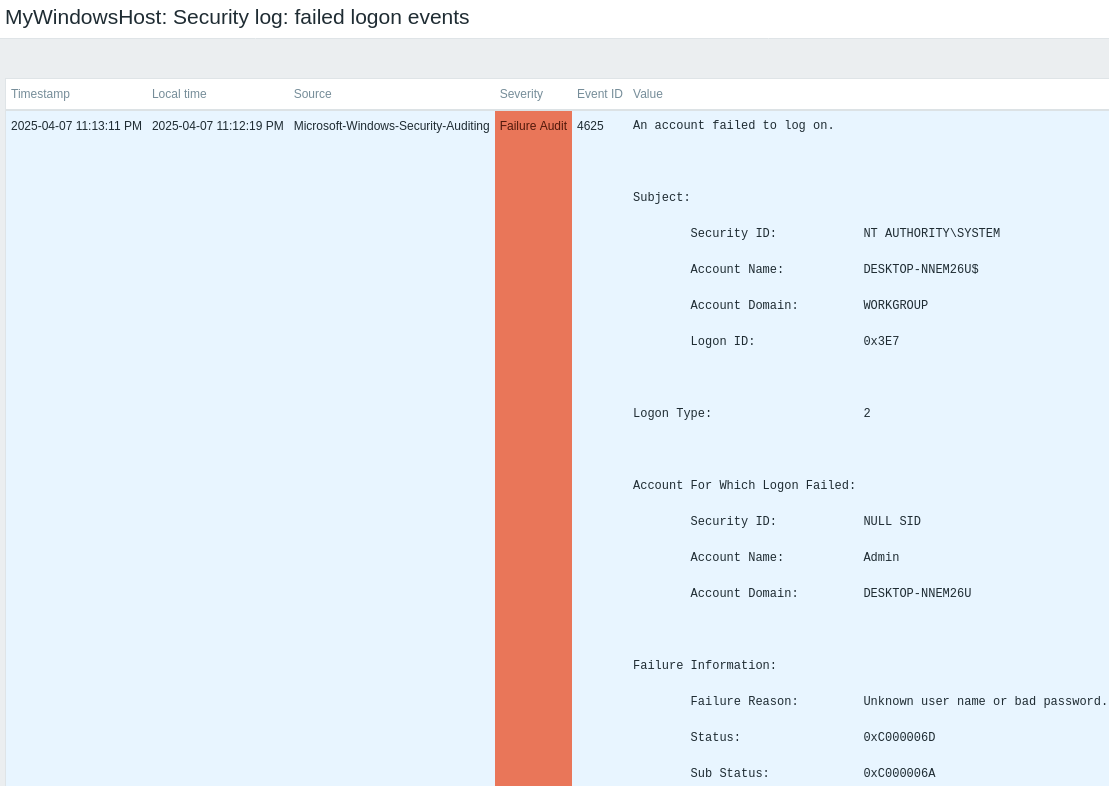
4. Si aucune valeur de journal n’est affichée, passez à la section Dépannage du guide.
Configurer les alertes de problème
Ce guide présente les étapes de configuration de base pour l’envoi d’alertes par e-mail.
1. Accédez à Data collection > Hosts pour définir un déclencheur qui se déclenche lorsque votre élément de journal des événements enregistre le modèle qui vous intéresse. Par exemple, pour détecter les tentatives de connexion échouées dans le journal Security, utilisez la fonction find() :
find(/MyWindowsHost/eventlog[Security,,,,4625,,skip],10m,"like","Logon failed")
2. Accédez à User settings > Profile, ouvrez l’onglet Media et ajoutez votre adresse e-mail.

3. Suivez le guide Recevoir une notification de problème.
La prochaine fois que Zabbix détectera un problème, vous devriez recevoir une alerte par e-mail.
Dépannage
Si vous rencontrez des problèmes lors de la collecte ou de l’affichage des journaux d’événements Windows, utilisez les conseils ci-dessous pour identifier et résoudre les problèmes courants :
1. Sur le serveur Zabbix (Linux), listez vos règles iptables avec la commande suivante :
sudo iptables -L -net vérifiez qu’il existe une règle ACCEPT pour le port TCP 10051.
2. Assurez-vous que votre clé eventlog[...] utilise exactement le nom du journal (sensible à la casse), l’ID d’événement, le mode (par ex. skip) et les autres paramètres exactement comme indiqué dans les clés d’élément spécifiques à Windows.
Voir aussi :
- Créer un élément - découvrez comment ajouter des métriques supplémentaires.
- Zabbix agent sur Microsoft Windows - instructions d'installation détaillées.
- Surveiller Windows avec Zabbix agent - un guide complet pour configurer la surveillance de base des machines Windows à l'aide de Zabbix agent.
- Clés d'élément spécifiques à Windows - informations détaillées sur les clés d'élément spécifiques à Windows prises en charge par les agents Zabbix, y compris celles destinées à la surveillance des journaux d'événements.
- Surveillance des fichiers journaux - instructions pour configurer Zabbix afin de centraliser la surveillance et l'analyse des fichiers journaux, applicables aux journaux d'événements Windows.