

Réception de la notification de problème
Vue d’ensemble
Dans cette section, vous apprendrez à configurer l’alerte sous forme de notifications dans Zabbix.
Avec des éléments collectant des données et des déclencheurs conçus pour se « déclencher » en cas de situation problématique, il est également utile de disposer d’un mécanisme d’alerte pour notifier les événements importants même lorsque l’interface web de Zabbix n’est pas activement consultée.
C’est précisément le rôle des notifications. L’e-mail étant le moyen de diffusion le plus courant pour les notifications de problème, nous allons voir comment configurer une notification par e-mail.
Paramètres de messagerie
Au départ, Zabbix propose plusieurs méthodes de livraison de notification prédéfinies. Email en fait partie.
Pour configurer les paramètres de messagerie, allez dans Alerts > Media types et cliquez sur Email dans la liste des types de média prédéfinis.
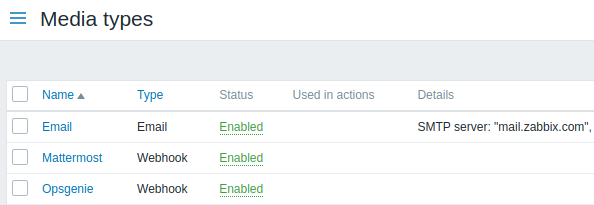
Un formulaire de configuration des paramètres de messagerie s'ouvre.
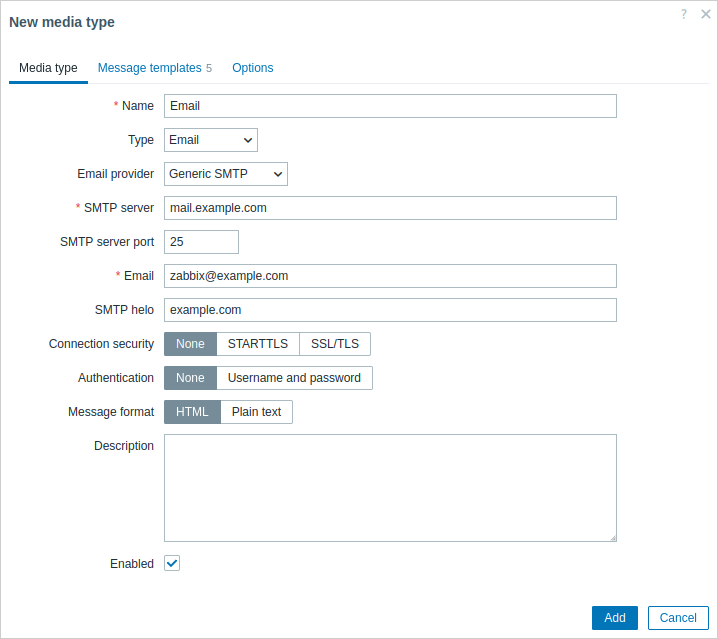
Tous les champs obligatoires sont marqués d'un astérisque rouge.
Dans l'onglet Media type, définissez les valeurs de SMTP server, SMTP helo et Email selon votre environnement.
La valeur du champ Email sera utilisée comme adresse "From" pour les notifications envoyées depuis Zabbix.
Ensuite, il faut définir le contenu du message de problème. Ce contenu est défini au moyen d'un modèle de message, configuré dans l'onglet Message templates.
Cliquez sur Add pour créer un modèle de message, puis sélectionnez Problem comme type de message.
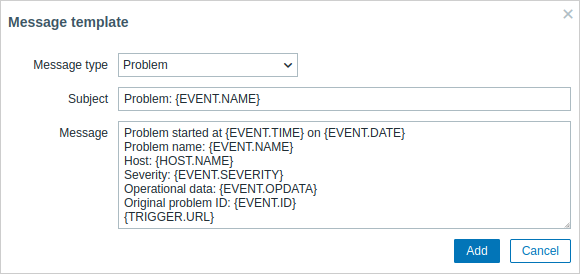
Cliquez sur Add lorsque vous avez terminé, puis enregistrez le formulaire.
Vous avez maintenant configuré Email comme type de média fonctionnel. Le type de média doit également être lié aux utilisateurs en définissant des adresses de livraison spécifiques (comme nous l'avons fait lors de la configuration d'un nouvel utilisateur), sinon il ne sera pas utilisé.
Nouvelle action
L’envoi de notifications est l’une des choses que font les actions dans Zabbix. Par conséquent, pour configurer une notification, allez dans Alerts > Actions > Trigger actions et cliquez sur Create action.
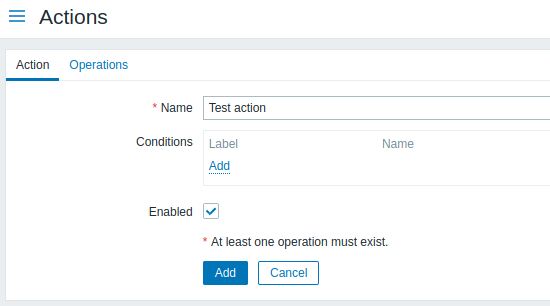
Tous les champs obligatoires sont marqués d’un astérisque rouge.
Dans ce formulaire, saisissez un nom pour l’action.
Dans le cas le plus simple, si nous n’ajoutons pas d’autres conditions plus spécifiques, l’action sera exécutée lors de tout changement de déclencheur de 'Ok' à 'Problem'.
Nous devons encore définir ce que l’action doit faire - cela se fait dans l’onglet Operations. Cliquez sur Add dans le bloc Operations, ce qui ouvre un nouveau formulaire d’opération.
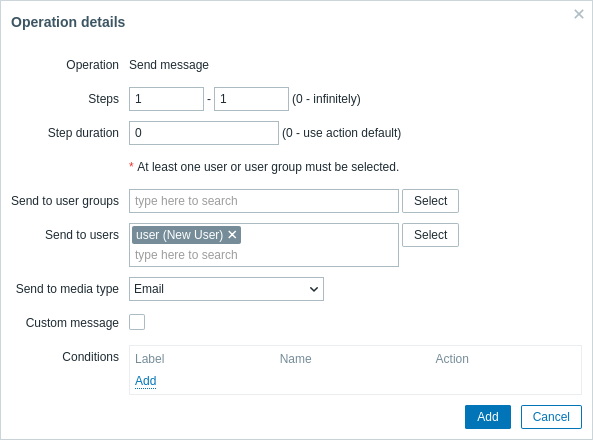
Tous les champs obligatoires sont marqués d’un astérisque rouge.
Ici, cliquez sur Select dans le bloc Send to Users et sélectionnez l’utilisateur ('user') que nous avons défini. Sélectionnez "Email" comme valeur de Send to media type. Une fois cela fait, cliquez sur Add, et l’opération doit être ajoutée :
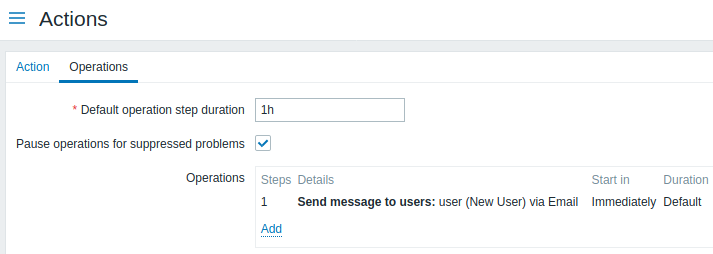
C’est tout pour une configuration simple d’action, alors cliquez sur Add dans le formulaire de l’action.
Réception de la notification
Maintenant que l’envoi des notifications est configuré, il serait intéressant d’en recevoir une pour de vrai. Pour cela, nous pouvons volontairement augmenter la charge sur notre hôte, afin que notre déclencheur se "déclenche" et que nous recevions une notification de problème.
Ouvrez la console sur votre hôte et exécutez :
cat /dev/urandom | md5sumVous pouvez exécuter un ou plusieurs de ces processus.
Allez ensuite dans Monitoring > Latest data et observez que les valeurs de 'CPU Load' ont augmenté. N’oubliez pas que, pour que notre déclencheur se "déclenche", la valeur de 'CPU Load' doit dépasser '2' pendant 3 minutes consécutives. Une fois que c’est le cas :
- dans Monitoring > Problems, vous devriez voir le déclencheur avec un état
Problemclignotant ; - vous devriez recevoir une notification de problème dans votre e-mail.
Si les notifications ne fonctionnent pas :
- vérifiez une fois de plus que les paramètres de messagerie et l’action ont été correctement configurés
- assurez-vous que l’utilisateur que vous avez créé dispose au moins des permissions de lecture sur l’hôte qui a généré l’événement, comme indiqué à l’étape Ajout d’un utilisateur. L’utilisateur, faisant partie du groupe d’utilisateurs 'Zabbix administrators', doit avoir au moins un accès en lecture au groupe d’hôtes 'Linux servers' auquel appartient notre hôte.
- En outre, vous pouvez consulter le journal des actions en allant dans Reports > Action log.