
Accusé de réception et suppression des problèmes
Les événements de problème dans Zabbix peuvent être accusés de réception ou supprimés par les utilisateurs.
Mise à jour des problèmes
La fenêtre contextuelle de mise à jour du problème vous permet de :
- Ajouter un commentaire au problème.
- Consulter les commentaires et les actions effectuées jusqu’à présent.
- Modifier la gravité du problème.
- Supprimer/rétablir la suppression du problème.
- Acquitter/annuler l’acquittement du problème.
- Convertir un problème symptôme en problème cause.
- Fermer manuellement le problème.
- Créer une maintenance ad hoc pour le déclencheur.
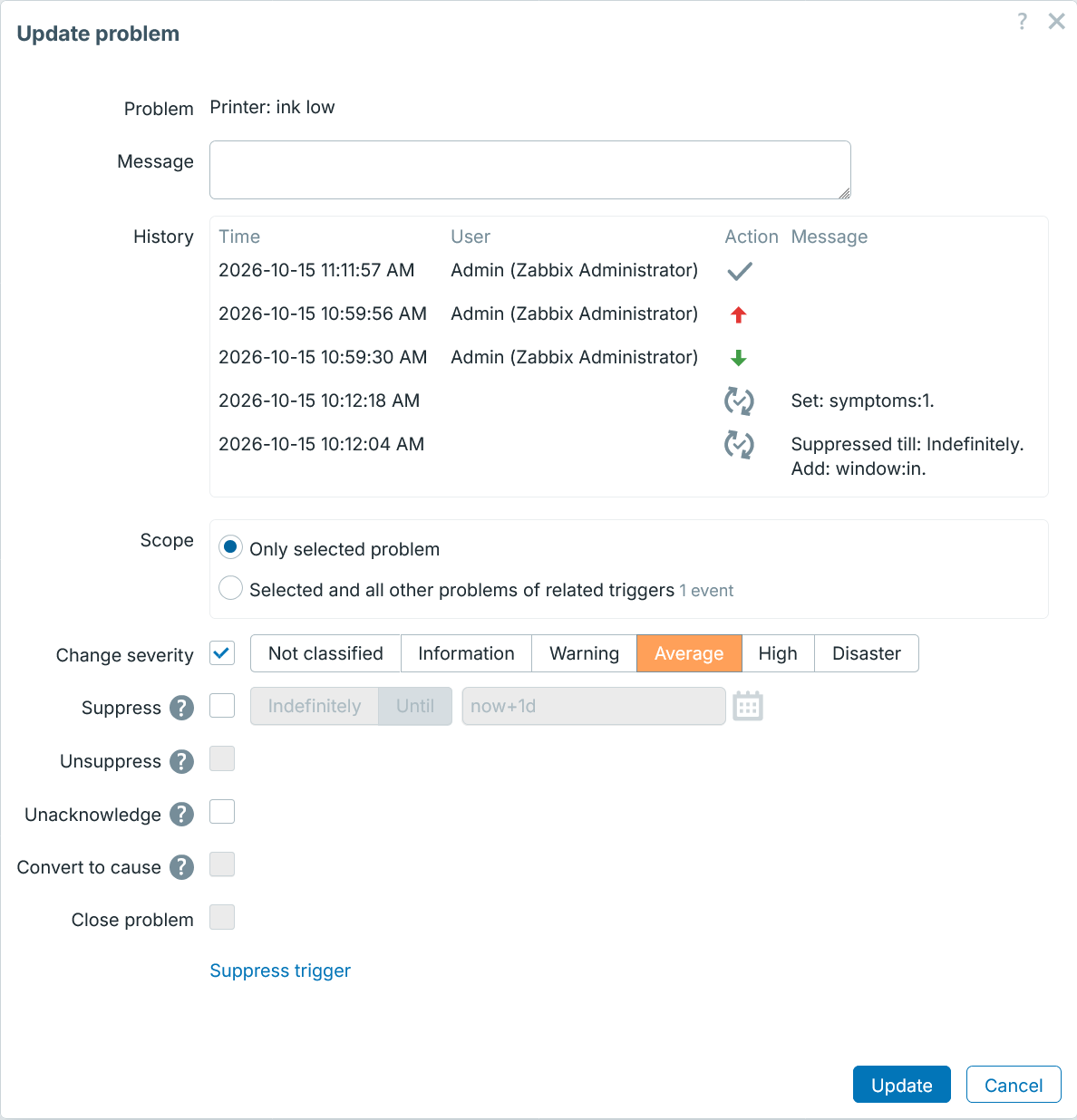
Tous les champs obligatoires sont signalés par un astérisque rouge.
| Parameter | Description |
|---|---|
| Problème | Si un seul problème est sélectionné, le nom du problème est affiché. Si plusieurs problèmes sont sélectionnés, N problèmes sélectionnés est affiché. |
| Message | Saisissez le texte du commentaire à ajouter au problème (2048 caractères maximum). |
| Historique | Les activités et commentaires précédents concernant le problème sont répertoriés, avec l’heure et les informations sur l’utilisateur. Pour connaître la signification des icônes utilisées pour indiquer les actions des utilisateurs, consultez la page détails de l’événement. Notez que l’historique est affiché uniquement si un seul problème est sélectionné pour la mise à jour. |
| Portée | Définissez la portée des actions telles que la modification de la gravité, l’acquittement ou la fermeture manuelle des problèmes : Problème sélectionné uniquement - affectera uniquement cet événement Problème sélectionné et tous les autres problèmes des déclencheurs associés - dans le cas de l’acquittement ou de la fermeture d’un problème, affectera cet événement ainsi que tous les autres problèmes qui n’ont pas encore été acquittés ou fermés. Si la portée contient des problèmes déjà acquittés ou fermés, ceux-ci ne seront pas acquittés ou fermés à nouveau. En revanche, le nombre d’opérations de commentaire et de modification de la gravité n’est pas limité. |
| Modifier la gravité | Cochez la case, puis cliquez sur le bouton de gravité pour mettre à jour la gravité du problème. La case permettant de modifier la gravité est disponible si des permissions de lecture-écriture existent pour au moins un des problèmes sélectionnés. Seuls les problèmes pour lesquels l’accès en lecture-écriture est autorisé seront mis à jour lorsque vous cliquerez sur Mettre à jour. Si aucun des déclencheurs sélectionnés ne dispose de permissions de lecture-écriture, la case est désactivée. |
| Supprimer | Cochez la case pour supprimer le problème : Indéfiniment - supprimer indéfiniment Jusqu’à - supprimer jusqu’à une heure donnée. Les formats horaires absolu et relatif sont pris en charge, par exemple : now+1d - pendant un jour à partir de maintenant (valeur par défaut)now/w - jusqu’à la fin de la semaine en cours2022-05-28 12:00:00 - jusqu’à une date/heure absolueNotez qu’une période simple (par ex. 1d, 1w) n’est pas prise en charge.La disponibilité de cette option dépend des paramètres du rôle utilisateur « Supprimer les problèmes ». Voir également : Suppression des problèmes |
| Rétablir la suppression | Cochez la case pour rétablir la suppression du problème. Cette case est active uniquement si au moins un des problèmes sélectionnés est supprimé. La disponibilité de cette option dépend des paramètres du rôle utilisateur « Supprimer les problèmes ». |
| Acquitter | Cochez la case pour acquitter le problème. Cette case est disponible si au moins un problème non acquitté figure parmi les problèmes sélectionnés. Il n’est pas possible d’ajouter un autre acquittement à un problème déjà acquitté (il est toutefois possible d’ajouter un autre commentaire). |
| Annuler l’acquittement | Cochez la case pour annuler l’acquittement du problème. Cette case est disponible si au moins un problème acquitté figure parmi les problèmes sélectionnés. |
| Convertir en cause | Cochez la case pour convertir le ou les problèmes symptômes en problèmes causes. |
| Fermer le problème | Cochez la case pour fermer manuellement le ou les problèmes sélectionnés. La case permettant de fermer un problème est disponible si l’option Autoriser la fermeture manuelle est cochée dans la configuration du déclencheur pour au moins un des problèmes sélectionnés. Seuls les problèmes pouvant être fermés seront fermés lorsque vous cliquerez sur Mettre à jour. Si aucun problème ne peut être fermé manuellement, la case est désactivée. Les problèmes déjà fermés ne seront pas fermés à nouveau. |
| Supprimer le déclencheur | Cliquez pour démarrer une maintenance ad hoc pour le déclencheur. Un formulaire de configuration de période de maintenance s’ouvrira. Une période de maintenance ponctuelle d’une heure (configurable dans les paramètres et le profil de l’utilisateur), commençant maintenant, y sera présélectionnée. Le déclencheur correspondant sera également présélectionné. Le nom de la maintenance sera prérempli au format Ad-hoc: <event name>. |
Accusé de réception d'un problème
Si un utilisateur est notifié d'un événement de problème, il peut se rendre dans l'interface Zabbix, ouvrir la fenêtre contextuelle de mise à jour du problème correspondant en utilisant l'une des méthodes सूचीées ci-dessous et accuser réception du problème. Lors de l'accusé de réception, il peut saisir un commentaire, indiquant qu'il est en train de le traiter ou tout autre message qu'il souhaite ajouter à son sujet.
Ainsi, si un autre utilisateur du système constate le même problème, il voit immédiatement s'il a déjà été accusé de réception ainsi que les commentaires saisis jusqu'à présent.
De cette manière, le flux de travail de résolution des problèmes impliquant plusieurs utilisateurs du système peut se dérouler de façon coordonnée.
L'état d'accusé de réception est également utilisé lors de la définition des opérations d'action. Vous pouvez définir, par exemple, qu'une notification soit envoyée à un responsable de niveau supérieur uniquement si un événement n'a pas été accusé de réception pendant un certain temps.
Pour accuser réception d'événements et les commenter, un utilisateur doit disposer au minimum des autorisations de lecture sur les déclencheurs correspondants. Pour modifier la gravité d'un problème ou fermer un problème, un utilisateur doit disposer des autorisations de lecture-écriture sur les déclencheurs correspondants.
Il existe plusieurs façons d'accéder à la fenêtre contextuelle de mise à jour du problème, qui permet d'accuser réception d'un problème.
- Vous pouvez sélectionner des problèmes dans Monitoring > Problems, puis cliquer sur Mass update sous la liste
- Vous pouvez cliquer sur Update dans la colonne Update d'un problème dans :
- Dashboards (widgets Problems et Problems by severity)
- Monitoring > Problems
- Monitoring > Problems > Event details
- Vous pouvez cliquer sur une cellule de problème non résolu dans :
- Dashboards (widget Trigger overview)
Le menu contextuel contient une option Update qui vous mènera à la fenêtre de mise à jour du problème.
Selon les informations d'acquittement, il est possible de configurer la manière dont le nombre de problèmes est affiché dans le tableau de bord ou les cartes. Pour ce faire, vous devez effectuer des sélections dans l'option Affichage des problèmes, disponible à la fois dans la configuration de la carte et dans le widget de tableau de bord Problèmes par gravité.
Il est possible d'afficher le nombre total de problèmes, le nombre de problèmes non acquittés séparément du total, ou uniquement le nombre de problèmes non acquittés.
Selon les informations de mise à jour des problèmes (acquittement, etc.), il est possible de configurer des opérations de mise à jour : envoyer un message ou exécuter des commandes à distance.
Suppression des problèmes
La suppression des problèmes permet de masquer temporairement un problème qui pourra être traité ultérieurement. Cette fonctionnalité est utile pour nettoyer la liste des problèmes afin d'accorder la priorité la plus élevée aux problèmes les plus urgents. Par exemple, un problème peut parfois survenir pendant le week-end sans être suffisamment urgent pour être traité immédiatement ; il peut alors être « mis en veille » jusqu'au lundi matin.
La suppression des problèmes permet de masquer un seul problème, contrairement à la suppression effectuée via la maintenance d'un hôte, qui masque tous les problèmes de l'hôte en maintenance.
Les opérations des actions de déclencheur sont suspendues pour les problèmes supprimés, de la même manière que pour la maintenance d'un hôte.
Un problème peut être supprimé via la fenêtre mise à jour du problème, où la suppression fait partie des options de mise à jour du problème, avec l’ajout de commentaires, la modification de la gravité, la prise en compte, etc.
Un problème peut également être réactivé via la même fenêtre de mise à jour du problème.
Affichage
Une fois supprimé, le problème est signalé par une icône de suppression clignotante
 dans la colonne Info, avant d’être masqué.
Si la suppression est due à une maintenance de l’hôte, l’icône de suppression dans la colonne Info s’affiche en orange. Si la maintenance et la suppression manuelle s’appliquent toutes deux, la suppression manuelle est prioritaire pour la couleur de l’icône.
L’icône de suppression clignote tant que la tâche de suppression se trouve dans la liste d’attente. Une fois que le gestionnaire de tâches a supprimé le problème, l’icône cesse de clignoter. Si l’icône de suppression continue de clignoter pendant une longue période, cela peut indiquer un problème de serveur, par exemple si le serveur est arrêté et que le gestionnaire de tâches ne peut pas terminer la tâche. La même logique s’applique à la réactivation. Dans le court laps de temps qui suit l’envoi de la tâche et avant que le serveur ne l’ait terminée, l’icône de réactivation clignote.
Un problème supprimé peut être à la fois masqué ou affiché, selon les paramètres du filtre ou du widget de problèmes.
Lorsqu’il est affiché dans la liste des problèmes, un problème supprimé est signalé par l’icône de suppression et les détails de la suppression sont affichés au survol de la souris :
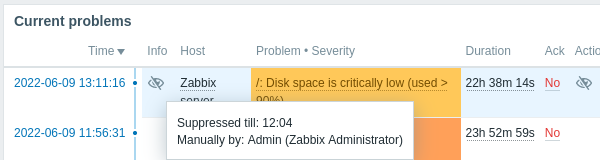
Les détails de la suppression sont également affichés dans une fenêtre contextuelle lorsque vous placez la souris sur l’icône de suppression dans la colonne Actions.