
Okresy konserwacji
Przegląd
Konserwacja służy do tłumienia problemów w określonych wcześniej okresach.
Okresy konserwacji można definiować dla następujących encji:
- Grup hostów
- Hostów
- Wyzwalaczy
- Nazw zdarzeń
- Znaczników
Jeśli konserwacja jest zdefiniowana dla określonych znaczników lub nazw zdarzeń, zostanie aktywowana tylko dla odpowiednich wyzwalaczy; wszystkie pozostałe wyzwalacze hosta lub grupy hostów nie będą objęte konserwacją.
Istnieją dwa typy konserwacji: Z gromadzeniem danych oraz Bez gromadzenia danych.
Podczas konserwacji Z gromadzeniem danych wyzwalacze są przetwarzane jak zwykle, a zdarzenia są tworzone w razie potrzeby. Jeśli jednak w konfiguracji akcji zaznaczono opcję Wstrzymaj operacje dla tłumionych problemów, eskalacje problemów są wstrzymywane dla encji objętych konserwacją. W takim przypadku kroki eskalacji, które mogą obejmować wysyłanie powiadomień lub zdalnych poleceń, będą pomijane przez cały czas trwania okresu konserwacji. Należy pamiętać, że operacje odzyskiwania i aktualizacji nie są tłumione podczas konserwacji — dotyczy to wyłącznie eskalacji. Powiadomienia o odzyskaniu nie są wysyłane, jeśli problem rozpoczął się podczas konserwacji.
Na przykład jeśli kroki eskalacji są zaplanowane na 0, 30 i 60 minut po rozpoczęciu problemu, a po wystąpieniu rzeczywistego problemu rozpoczyna się trwająca pół godziny konserwacja, od 10. do 40. minuty, kroki drugi i trzeci zostaną wykonane pół godziny później, czyli w 60. i 90. minucie (pod warunkiem że problem nadal występuje). Podobnie, jeśli problem wystąpi podczas konserwacji, eskalacja rozpocznie się po zakończeniu konserwacji.
Aby normalnie otrzymywać powiadomienia o problemach podczas konserwacji (bez opóźnienia), należy odznaczyć opcję Wstrzymaj operacje dla tłumionych problemów w konfiguracji akcji.
Jeśli co najmniej jeden host (użyty w wyrażeniu wyzwalacza) nie jest w trybie konserwacji, Zabbix wyśle powiadomienie o problemie.
Serwer Zabbix musi działać podczas konserwacji. Konserwacje są przeliczane co minutę lub natychmiast po ponownym załadowaniu pamięci podręcznej konfiguracji, jeśli wprowadzono zmiany w okresie konserwacji.
Procesy timer sprawdzają, czy stan hosta należy zmienić na tryb konserwacji lub z niego wyłączyć, w 0. sekundzie każdej minuty. Dodatkowo co sekundę proces timer sprawdza, czy należy rozpocząć lub zakończyć konserwacje na podstawie zmian w [okresach konserwacji] po aktualizacji konfiguracji. Dlatego szybkość rozpoczynania i kończenia okresów konserwacji zależy od interwału aktualizacji konfiguracji (domyślnie 10 sekund). Należy pamiętać, że zmiany okresu konserwacji nie obejmują ustawień Aktywne od/Aktywne do. Ponadto jeśli encja (grupa hostów/host/wyzwalacz itp.) zostanie dodana do istniejącego aktywnego okresu konserwacji, zmiany zostaną aktywowane przez proces timer dopiero na początku następnej minuty.
Należy pamiętać, że gdy host przechodzi w tryb konserwacji, procesy timer serwera Zabbix odczytają wszystkie otwarte problemy, aby sprawdzić, czy należy je stłumić. Może to mieć wpływ na wydajność, jeśli istnieje wiele otwartych problemów. Serwer Zabbix odczyta również wszystkie otwarte problemy podczas uruchamiania, nawet jeśli w tym momencie nie skonfigurowano żadnych konserwacji.
Należy pamiętać, że serwer Zabbix (lub proxy) zawsze gromadzi dane niezależnie od typu konserwacji (w tym podczas konserwacji Bez gromadzenia danych). Jeśli ustawiono opcję Bez gromadzenia danych, dane zostaną później zignorowane przez serwer.
Po zakończeniu konserwacji Bez gromadzenia danych wyzwalacze używające funkcji nodata() nie zostaną uruchomione przed następnym sprawdzeniem w okresie, który sprawdzają.
Jeśli pozycja dziennika zostanie dodana, gdy host jest w trybie konserwacji, a następnie konserwacja się zakończy, zostaną zebrane tylko nowe wpisy pliku dziennika od momentu zakończenia konserwacji.
Jeśli wartość ze znacznikiem czasu zostanie wysłana dla hosta objętego konserwacją Bez gromadzenia danych (np. za pomocą Zabbix sender), wartość ta zostanie odrzucona; można jednak wysłać wartość ze znacznikiem czasu przypadającym na zakończony okres konserwacji i zostanie ona zaakceptowana.
Jeśli użytkownik zmieni okres konserwacji lub opcję konserwacji (grupę hostów, hosta, wyzwalacz itp.), zmiany zaczną obowiązywać dopiero po synchronizacji pamięci podręcznej konfiguracji.
Konfiguracja
Aby natychmiast rozpocząć okres konserwacji:
- Przejdź do Monitoring > Problems.
- Kliknij nazwę problemu.
- Wybierz opcję konserwacji z menu zdarzenia (host, wyzwalacz, nazwa zdarzenia, tagi).
- Zmodyfikuj parametry konserwacji w formularzu.
Aby skonfigurować zaplanowany okres konserwacji:
- Przejdź do Data collection > Maintenance.
- Kliknij Create maintenance period (lub nazwę istniejącego okresu konserwacji).
- Wprowadź parametry konserwacji w formularzu.
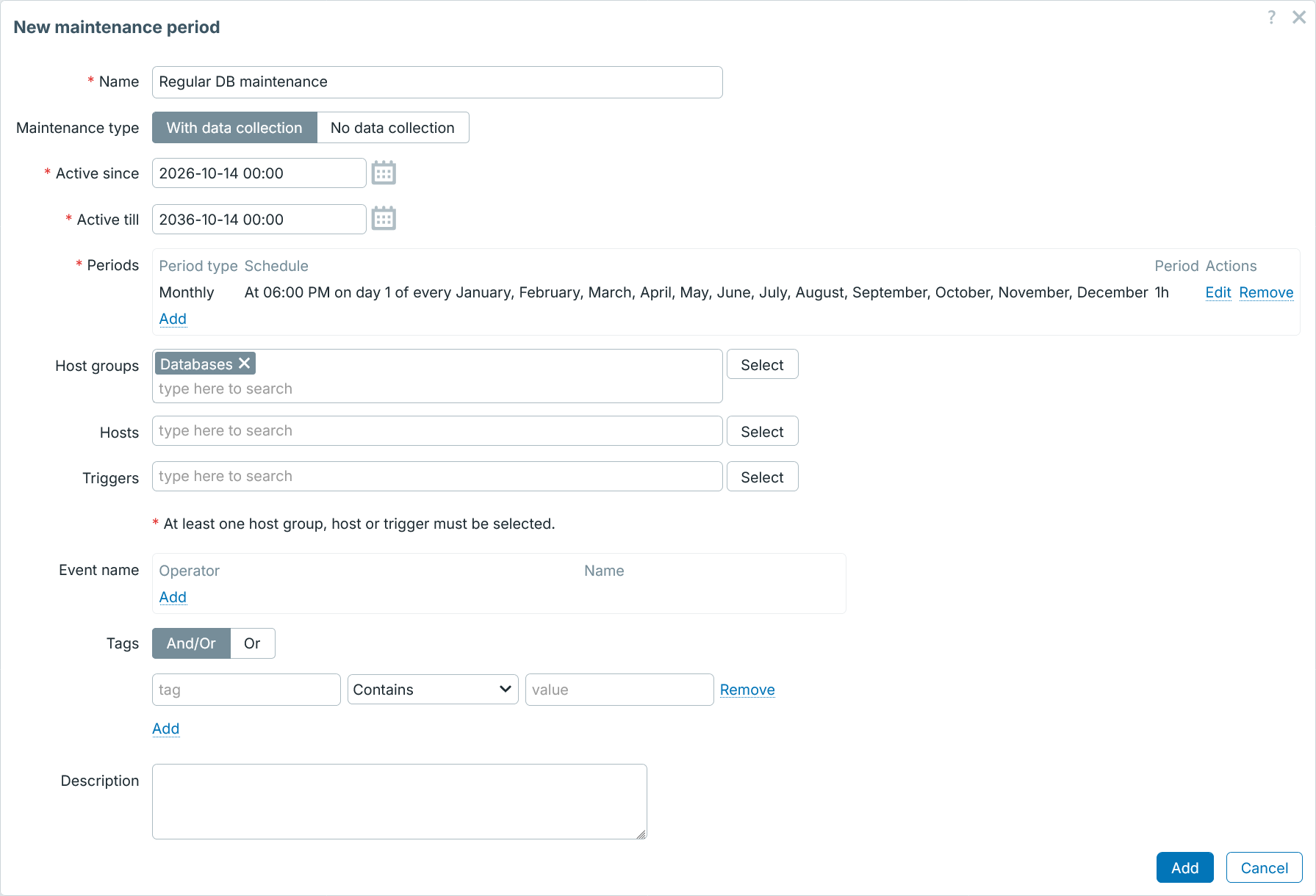
Wszystkie wymagane pola wejściowe są oznaczone czerwoną gwiazdką.
| Parameter | Description |
|---|---|
| Name | Nazwa okresu konserwacji. |
| Maintenance type | Można ustawić dwa typy konserwacji: With data collection - serwer zbiera dane podczas konserwacji, a wyzwalacze są przetwarzane; No data collection - dane mogą być nadal zbierane, ale nie są zapisywane w bazie danych podczas konserwacji, a wyzwalacze (w tym funkcja nodata()) nie są uruchamiane.Informacje o wpływie każdego typu na raport dostępności zawiera sekcja Wpływ okresów konserwacji. |
| Active since | Data i godzina, od których wykonywanie okresów konserwacji staje się aktywne. Uwaga: Samo ustawienie tej godziny nie aktywuje okresu konserwacji; okresy konserwacji muszą być skonfigurowane w sekcji Periods (zobacz poniżej). |
| Active till | Data i godzina, do których wykonywanie okresów konserwacji pozostaje aktywne. |
| Periods | Ten blok umożliwia zdefiniowanie dokładnych dni i godzin, w których odbywa się konserwacja. Kliknięcie  otwiera wyskakujące okno z elastycznym formularzem Maintenance period, w którym można zdefiniować harmonogram konserwacji. Szczegółowy opis zawiera sekcja Okresy konserwacji. otwiera wyskakujące okno z elastycznym formularzem Maintenance period, w którym można zdefiniować harmonogram konserwacji. Szczegółowy opis zawiera sekcja Okresy konserwacji. |
| Host groups | Wybierz grupy hostów, dla których zostanie aktywowana konserwacja. Konserwacja zostanie aktywowana dla wszystkich hostów z określonej grupy lub grup hostów. To pole obsługuje autouzupełnianie, więc rozpoczęcie wpisywania wyświetli listę rozwijaną wszystkich dostępnych grup hostów. Określenie nadrzędnej grupy hostów powoduje niejawne wybranie wszystkich zagnieżdżonych grup hostów. W związku z tym konserwacja zostanie również aktywowana dla hostów z grup zagnieżdżonych. |
| Hosts | Wybierz hosty, dla których zostanie aktywowana konserwacja. To pole obsługuje autouzupełnianie, więc rozpoczęcie wpisywania wyświetli listę rozwijaną wszystkich dostępnych hostów. |
| Triggers | Wybierz wyzwalacze, dla których zostanie aktywowana konserwacja. To pole obsługuje autouzupełnianie, więc rozpoczęcie wpisywania wyświetli listę rozwijaną wszystkich dostępnych wyzwalaczy. |
| Event name | Określ nazwy zdarzeń, dla których zostanie aktywowana konserwacja. Można ustawić kilka warunków. Dla każdego warunku dostępne są dwa operatory: Contains - uwzględnia określone nazwy tagów, jeśli wartości tagów zawierają wprowadzony ciąg (dopasowanie podciągu bez uwzględniania wielkości liter) Does not contain - wyklucza określone nazwy tagów, jeśli wartości tagów zawierają wprowadzony ciąg (dopasowanie podciągu bez uwzględniania wielkości liter) |
| Tags | Określ tagi, dla których zostanie aktywowana konserwacja. Można ustawić kilka warunków. Dopasowanie nazwy tagu zawsze uwzględnia wielkość liter. Dla każdego warunku dostępnych jest kilka operatorów: Contains - uwzględnia określone nazwy tagów, jeśli wartości tagów zawierają wprowadzony ciąg (dopasowanie podciągu z uwzględnieniem wielkości liter); Equals - uwzględnia określone nazwy i wartości tagów (z uwzględnieniem wielkości liter). Does not equal - wyklucza określone nazwy i wartości tagów (z uwzględnieniem wielkości liter) Does not contain - wyklucza określone nazwy tagów, jeśli wartości tagów zawierają wprowadzony ciąg (dopasowanie podciągu bez uwzględniania wielkości liter) Dostępne są dwa typy obliczania warunków: And/Or - wszystkie warunki muszą być spełnione, a warunki mające tę samą nazwę tagu zostaną połączone operatorem Or; Or - wystarczy spełnienie jednego warunku. Tagi można określić tylko wtedy, gdy wybrano typ konserwacji With data collection. |
| Description | Opis okresu konserwacji. |
Okresy konserwacji
Okno okresu konserwacji służy do planowania czasu dla konserwacji cyklicznej lub jednorazowej. Formularz jest dynamiczny, a dostępne pola zmieniają się w zależności od wybranego Typu okresu.
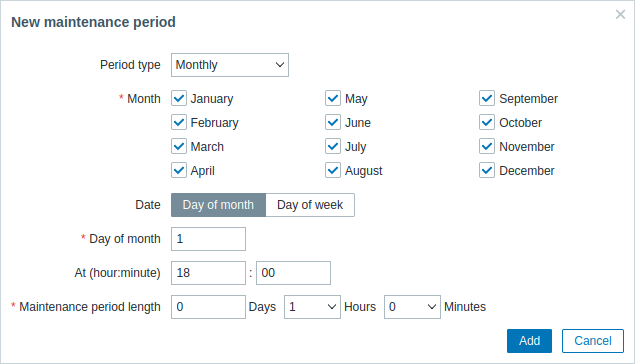
| Typ okresu | Opis |
|---|---|
| Jednorazowo | Skonfiguruj jednorazowy okres konserwacji: Data - data i godzina okresu konserwacji; Długość okresu konserwacji - jak długo konserwacja będzie aktywna. |
| Dziennie | Skonfiguruj dzienny okres konserwacji: Co dzień/dni - częstotliwość konserwacji (1 - (domyślnie) codziennie, 2 - co dwa dni itd.); O (godzina:minuta) - godzina rozpoczęcia konserwacji w ciągu dnia; Długość okresu konserwacji - jak długo konserwacja będzie aktywna. Gdy parametr Co dzień/dni jest większy niż "1", dniem początkowym jest dzień, na który przypada czas Aktywne od. Przykłady: - jeśli Aktywne od jest ustawione na "2021-01-01 12:00", Co dzień/dni jest ustawione na "2", a O (godzina:minuta) jest ustawione na "23:00", to pierwszy okres konserwacji rozpocznie się 1 stycznia o 23:00, a drugi okres konserwacji rozpocznie się 3 stycznia o 23:00; - jeśli Aktywne od jest ustawione na "2021-01-01 12:00", Co dzień/dni jest ustawione na "2", a O (godzina:minuta) jest ustawione na "01:00", to pierwszy okres konserwacji rozpocznie się 3 stycznia o 01:00, a drugi okres konserwacji rozpocznie się 5 stycznia o 01:00. |
| Tygodniowo | Skonfiguruj tygodniowy okres konserwacji: Co tydzień/tygodnie - częstotliwość konserwacji (1 - (domyślnie) co tydzień, 2 - co dwa tygodnie itd.); Dzień tygodnia - w który dzień ma odbywać się konserwacja; O (godzina:minuta) - godzina rozpoczęcia konserwacji w ciągu dnia; Długość okresu konserwacji - jak długo konserwacja będzie aktywna. Gdy parametr Co tydzień/tygodnie jest większy niż "1", tygodniem początkowym jest tydzień, na który przypada czas Aktywne od. Przykłady znajdują się w opisie parametru Dziennie powyżej. |
| Miesięcznie | Skonfiguruj miesięczny okres konserwacji: Miesiąc - wybierz wszystkie miesiące, w których jest wykonywana regularna konserwacja; Data: Dzień miesiąca - wybierz tę opcję, jeśli konserwacja ma odbywać się w tym samym dniu każdego miesiąca (na przykład każdego 1. dnia miesiąca), a następnie wybierz wymagany dzień w polu Dzień miesiąca, które się pojawi; Data: Dzień tygodnia - wybierz tę opcję, jeśli konserwacja ma odbywać się tylko w określone dni (na przykład w każdy pierwszy poniedziałek miesiąca), a następnie wybierz (z listy rozwijanej) wymagany tydzień miesiąca (pierwszy, drugi, trzeci, czwarty lub ostatni), a potem zaznacz pola wyboru dla dnia/dni konserwacji; O (godzina:minuta) - godzina rozpoczęcia konserwacji w ciągu dnia; Długość okresu konserwacji - jak długo konserwacja będzie aktywna. |
Podczas tworzenia okresu konserwacji używana jest strefa czasowa użytkownika, który go tworzy. Jednak podczas planowania cyklicznych okresów konserwacji (Daily, Weekly, Monthly) używana jest strefa czasowa serwera Zabbix. Aby zapewnić przewidywalne działanie cyklicznych okresów konserwacji, wymagane jest używanie wspólnej strefy czasowej we wszystkich częściach Zabbix.
Gdy skończysz, kliknij Add, aby dodać okres konserwacji do sekcji Periods.
Należy pamiętać, że zmiany czasu letniego (DST) nie wpływają na długość trwania konserwacji. Na przykład załóżmy, że skonfigurowano dwugodzinną konserwację, która zwykle rozpoczyna się o 01:00 i kończy o 03:00:
- jeśli po jednej godzinie konserwacji (o 02:00) nastąpi zmiana czasu letniego i bieżący czas zmieni się z 02:00 na 03:00, konserwacja będzie trwać jeszcze jedną godzinę (do 04:00);
- jeśli po dwóch godzinach konserwacji (o 03:00) nastąpi zmiana czasu letniego i bieżący czas zmieni się z 03:00 na 02:00, konserwacja zostanie zakończona, ponieważ minęły dwie godziny;
- jeśli okres konserwacji rozpoczyna się w godzinie pomijanej podczas zmiany czasu letniego, konserwacja nie zostanie uruchomiona.
Jeśli okres konserwacji jest ustawiony na "1 day" (rzeczywisty okres konserwacji wynosi 24 godziny, ponieważ Zabbix oblicza dni w godzinach), rozpoczyna się o 00:00 i kończy o 00:00 następnego dnia:
- konserwacja zakończy się o 01:00 następnego dnia, jeśli czas zostanie przesunięty o jedną godzinę do przodu;
- konserwacja zakończy się o 23:00 tego samego dnia, jeśli czas zostanie przesunięty o jedną godzinę do tyłu.
Wyświetlanie
Wyświetlanie hostów w trybie konserwacji
Pomarańczowa ikona klucza  obok nazwy hosta wskazuje, że ten host jest w trybie konserwacji w:
- Dashboards
- Monitoring > Problems
- Inventory > Hosts > Host inventory details
- Data collection > Hosts (zobacz kolumnę Status)
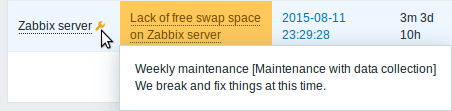
Szczegóły konserwacji są wyświetlane po umieszczeniu wskaźnika myszy nad ikoną.
Dodatkowo hosty w trybie konserwacji mają pomarańczowe tło w Monitoring > Maps.
Wyświetlanie ukrytych problemów
Zwykle problemy dla hostów w trybie konserwacji są ukrywane, to znaczy nie są wyświetlane we frontendzie.
Ukryte problemy mogą być również niewidoczne, ponieważ zostały ręcznie ukryte.
Można wyświetlać ukryte problemy, wybierając opcję Pokaż ukryte problemy w następujących miejscach:
- Pulpity (w konfiguracji widżetów Hosty z problemami, Problemy, Problemy według ważności, Przegląd wyzwalaczy)
- Monitoring > Problemy (w filtrze)
- Monitoring > Mapy (w konfiguracji mapy)
- Globalne powiadomienia (w konfiguracji profilu użytkownika)
Gdy ukryte problemy są wyświetlane, widoczna jest następująca ikona:  .
Jeśli ukrycie wynika z konserwacji hosta, wyświetlane są następujące ikony:
.
Jeśli ukrycie wynika z konserwacji hosta, wyświetlane są następujące ikony:
 - problem został ukryty z powodu konserwacji hosta.
 - problem został odblokowany po zakończeniu konserwacji hosta.
Najechanie kursorem na ikonę wyświetla więcej szczegółów. W szczegółach zdarzenia można sprawdzić, czy zdarzenie zostało ukryte z powodu konserwacji, czy ukryte ręcznie. Jeśli mają zastosowanie zarówno konserwacja, jak i ręczne ukrycie, ręczne ukrycie ma pierwszeństwo w kolorze ikony.
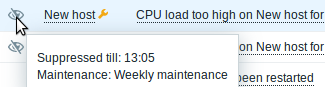
Obliczanie kolejek podczas konserwacji
Kolejki wyświetlane we frontendzie Zabbix (Administration > Queue) są obliczane przez serwer Zabbix. Nie obejmują one pozycji w konserwacji No data collection, a długość kolejki dla tych pozycji zawsze wynosi zero, nawet jeśli ich wartości są opóźnione. Opóźnione pozycje w konserwacji With data collection są nadal uwzględniane w kolejce.
proxy Zabbix nie jest świadomy okresów konserwacji, ponieważ nie ma synchronizacji konfiguracji konserwacji między serwerem Zabbix a proxy.
Kontrole wewnętrzne obliczane na proxy Zabbix (na przykład zabbix[queue,,] i zabbix[stats,,,queue,,]) raportują opóźnione pozycje niezależnie od stanu konserwacji na serwerze Zabbix.
W rezultacie frontend Zabbix i kontrole wewnętrzne na proxy Zabbix mogą raportować różne długości kolejki dla tych samych pozycji w konserwacji No data collection.