
Benutzergruppen
Übersicht
Im Abschnitt Users > User groups werden die Benutzergruppen des Systems verwaltet.
Benutzergruppen
Eine Liste der vorhandenen Benutzergruppen mit ihren Details wird angezeigt.
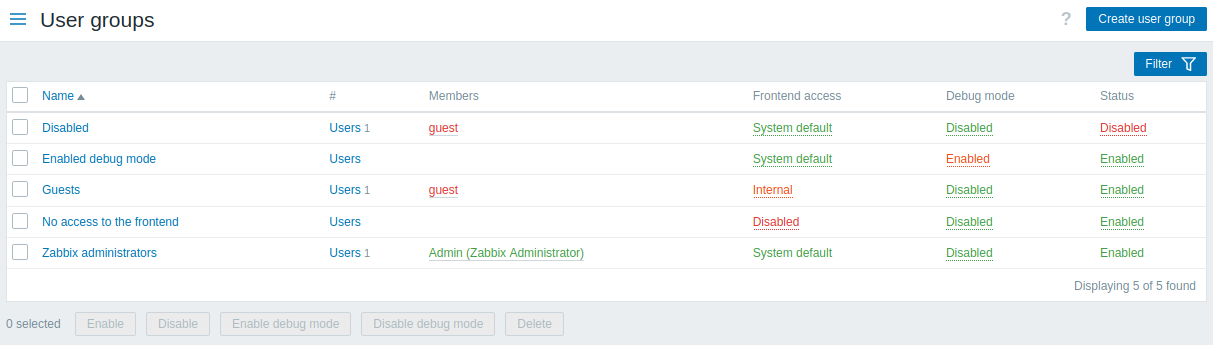
Angezeigte Daten:
| Spalte | Beschreibung |
|---|---|
| Name | Name der Benutzergruppe. Wenn Sie auf den Namen der Benutzergruppe klicken, wird das Konfigurationsformular für Benutzergruppen geöffnet. |
| # | Die Anzahl der Benutzer in der Gruppe. Wenn Sie auf Benutzer klicken, werden die entsprechenden Benutzer gefiltert in der Benutzerliste angezeigt. |
| Mitglieder | Benutzernamen der einzelnen Benutzer in der Benutzergruppe (mit Vor- und Nachnamen in Klammern). Wenn Sie auf den Benutzernamen klicken, wird das Konfigurationsformular für Benutzer geöffnet. Benutzer aus deaktivierten Gruppen werden rot angezeigt. |
| Frontend-Zugriff | Die Zugriffsebene für das Frontend wird angezeigt: Systemstandard – Benutzer werden von Zabbix, LDAP oder HTTP authentifiziert (abhängig von der global festgelegten Authentifizierungsmethode); Intern – Benutzer werden von Zabbix authentifiziert; wird ignoriert, wenn die HTTP-Authentifizierung der globale Standard ist; LDAP – Benutzer werden von LDAP authentifiziert; wird ignoriert, wenn die HTTP-Authentifizierung der globale Standard ist; Deaktiviert – Der Zugriff auf das Zabbix-Frontend ist für diese Gruppe verboten. Durch Klicken auf die aktuelle Ebene können Sie sie ändern. |
| Debug-Modus | Der Status des Debug-Modus wird angezeigt – Aktiviert oder Deaktiviert. Durch Klicken auf den Status können Sie ihn ändern. |
| Status | Der Status der Benutzergruppe wird angezeigt – Aktiviert oder Deaktiviert. Durch Klicken auf den Status können Sie ihn ändern. |
Um eine neue Benutzergruppe zu konfigurieren, klicken Sie oben rechts auf die Schaltfläche Benutzergruppe erstellen.
Optionen für die Massenbearbeitung
Die Schaltflächen unterhalb der Liste bieten einige Optionen für die Massenbearbeitung:
- Aktivieren - den Status der Benutzergruppe auf Aktiviert ändern
- Deaktivieren - den Status der Benutzergruppe auf Deaktiviert ändern
- Debugmodus aktivieren - den Debugmodus für die Benutzergruppen aktivieren
- Debugmodus deaktivieren - den Debugmodus für die Benutzergruppen deaktivieren
- Löschen - die Benutzergruppen löschen
Um diese Optionen zu verwenden, markieren Sie die Kontrollkästchen vor den jeweiligen Benutzergruppen und klicken Sie dann auf die gewünschte Schaltfläche.
Verwenden des Filters
Sie können den Filter verwenden, um nur die Benutzergruppen anzuzeigen, an denen Sie interessiert sind. Für eine bessere Suchleistung werden die Daten mit nicht aufgelösten Makros durchsucht.
Der Link Filter ist oberhalb der Liste der Benutzergruppen verfügbar. Wenn Sie darauf klicken, wird ein Filter angezeigt, mit dem Sie Benutzergruppen nach Name und Status filtern können.
