
Vorverarbeitungstests
Testen
Das Testen von Vorverarbeitungsschritten ist nützlich, um sicherzustellen, dass komplexe Vorverarbeitungspipelines die von ihnen erwarteten Ergebnisse liefern, ohne darauf zu warten, dass der Datenpunktwert empfangen und vorverarbeitet wird.

Es ist möglich zu testen:
- gegen einen hypothetischen Wert
- gegen einen realen Wert von einem Host
Jeder Vorverarbeitungsschritt kann einzeln getestet werden, ebenso können alle Schritte zusammen getestet werden. Wenn Sie im Aktionsblock auf die Schaltfläche Test bzw. Alle Schritte testen klicken, wird ein Testfenster geöffnet.
Testen eines hypothetischen Werts
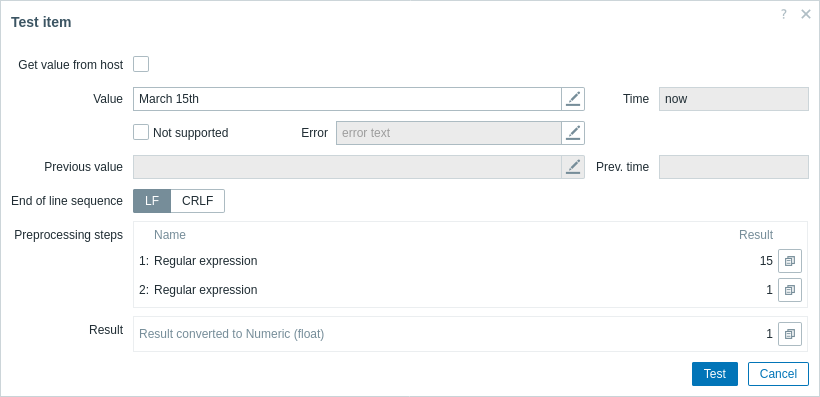
| Parameter | Beschreibung |
|---|---|
| Get value from host | Wenn Sie einen hypothetischen Wert testen möchten, lassen Sie dieses Kontrollkästchen deaktiviert. Siehe auch: Echten Wert testen. |
| Value | Geben Sie den Eingabewert zum Testen ein. Wenn Sie in das Parameterfeld oder auf die Schaltfläche zum Anzeigen/Bearbeiten  klicken, wird ein Textbereich geöffnet, in den Sie den Wert oder einen Codeblock eingeben können. klicken, wird ein Textbereich geöffnet, in den Sie den Wert oder einen Codeblock eingeben können. |
| Not supported | Aktivieren Sie dieses Kontrollkästchen, um einen nicht unterstützten Wert zu testen. Diese Option ist nützlich, um den Vorverarbeitungsschritt Check for not supported value zu testen. |
| Error | Geben Sie den Fehlertext ein. Dieses Feld ist aktiviert, wenn Get value from host deaktiviert ist, aber Not supported aktiviert ist. Wenn Get value from host aktiviert ist, wird dieses Feld mit der tatsächlichen Fehlermeldung (schreibgeschützt) vom Host gefüllt. |
| Time | Die Zeit des Eingabewerts wird angezeigt: now (schreibgeschützt). |
| Previous value | Geben Sie einen vorherigen Eingabewert zum Vergleichen ein. Nur für die Vorverarbeitungsschritte Change und Throttling. |
| Previous time | Geben Sie die Zeit des vorherigen Eingabewerts zum Vergleichen ein. Nur für die Vorverarbeitungsschritte Change und Throttling. Der Standardwert basiert auf dem Feldwert 'Update interval' des Datenpunkts (wenn '1m', dann wird dieses Feld mit now-1m gefüllt). Wenn nichts angegeben ist oder der Benutzer keinen Zugriff auf den Host hat, ist der Standardwert now-30s. |
| Macros | Wenn Makros verwendet werden, werden sie zusammen mit ihren Werten aufgelistet. Die Werte sind zu Testzwecken bearbeitbar, Änderungen werden jedoch nur im Testkontext gespeichert. |
| End of line sequence | Wählen Sie die Zeilenendesequenz für mehrzeilige Eingabewerte aus: LF - LF-(Line-Feed-)Sequenz CRLF - CRLF-(Carriage-Return-Line-Feed-)Sequenz. |
| Preprocessing steps | Die Vorverarbeitungsschritte werden aufgelistet; das Testergebnis wird für jeden Schritt angezeigt, nachdem die Schaltfläche Test geklickt wurde. Testergebnisse werden auf eine maximale Größe von 512 KB gekürzt, wenn sie an das Frontend gesendet werden. Testergebnisse können kopiert werden (jedoch nicht mehr als die gekürzten 512 KB). Wenn ein Ergebnis gekürzt wurde, wird ein Warnsymbol angezeigt. Die Warnbeschreibung wird beim Überfahren mit der Maus angezeigt. Beachten Sie, dass Daten, die größer als 512 KB sind, von Zabbix Server weiterhin vollständig verarbeitet werden. Wenn der Schritt beim Testen fehlgeschlagen ist, wird ein Fehlersymbol angezeigt. Die Fehlerbeschreibung wird beim Überfahren mit der Maus angezeigt. Falls für den Schritt "Custom on fail" angegeben ist und diese Aktion ausgeführt wird, erscheint direkt nach der Zeile des Vorverarbeitungsschritts eine neue Zeile, die zeigt, welche Aktion ausgeführt wurde und welches Ergebnis sie erzeugt hat (Fehler oder Wert). |
| Result | Das Endergebnis der Vorverarbeitungstests wird in allen Fällen angezeigt, in denen alle Schritte gemeinsam getestet werden (wenn Sie auf die Schaltfläche Test all steps klicken). Auch der Typ der Konvertierung in den Werttyp des Datenpunkts wird angezeigt, zum Beispiel Result converted to Numeric (unsigned).Testergebnisse werden auf eine maximale Größe von 512 KB gekürzt, wenn sie an das Frontend gesendet werden. Das Endergebnis kann kopiert werden (jedoch nicht mehr als die gekürzten 512 KB). Wenn ein Ergebnis gekürzt wurde, wird ein Warnsymbol angezeigt. Die Warnbeschreibung wird beim Überfahren mit der Maus angezeigt. Beachten Sie, dass Daten, die größer als 512 KB sind, von Zabbix Server weiterhin vollständig verarbeitet werden. |
Klicken Sie auf Test, um das Ergebnis nach jedem Vorverarbeitungsschritt anzuzeigen.
Testwerte werden zwischen Testsitzungen entweder für einzelne Schritte oder für alle Schritte gespeichert, sodass der Benutzer Vorverarbeitungsschritte oder die Datenpunktkonfiguration ändern und dann zum Testfenster zurückkehren kann, ohne Informationen erneut eingeben zu müssen. Die Werte gehen jedoch bei einem Seiten-Refresh verloren.
Der Test wird von Zabbix Server durchgeführt. Das Frontend sendet eine entsprechende Anfrage an den Server und wartet auf das Ergebnis. Die Anfrage enthält den Eingabewert und die Vorverarbeitungsschritte (mit erweiterten Benutzermakros). Für die Schritte Change und Throttling können ein optionaler vorheriger Wert und eine Zeit angegeben werden. Der Server antwortet mit Ergebnissen für jeden Vorverarbeitungsschritt.
Alle technischen Fehler oder Eingabevalidierungsfehler werden im Fehlerfeld oben im Testfenster angezeigt.
Testen eines realen Werts
So testen Sie die Vorverarbeitung anhand eines realen Werts:
- Aktivieren Sie das Kontrollkästchen Wert vom Host abrufen.
- Geben Sie die Host-Parameter (Host-Adresse, Port, Proxy-Name/kein
Proxy) und die datentypspezifischen Details (z. B. SNMPv2-Community oder
SNMPv3-Sicherheitsdaten) ein oder überprüfen Sie diese. Diese Felder sind kontextabhängig:
- Die Werte werden, sofern möglich, vorausgefüllt, d. h. bei Datenpunkten, die einen Agent erfordern, werden die Informationen aus der ausgewählten Agent-Schnittstelle des Hosts übernommen.
- Bei Datenpunkten von Vorlagen müssen die Werte manuell eingetragen werden.
- Makrowerte im Klartext werden aufgelöst.
- Wenn der Feldwert (oder ein Teil des Werts) ein Secret oder eine Vault-Makro ist, bleibt das Feld leer und muss manuell ausgefüllt werden. Wenn ein Datenpunktparameter einen Secret-Makrowert enthält, wird folgende Warnmeldung angezeigt: „Datenpunkt enthält benutzerdefinierte Makros mit geheimen Werten. Die Werte dieser Makros müssen manuell eingegeben werden.“
- Die Felder sind deaktiviert, wenn sie im Kontext des Datenpunkttyps nicht benötigt werden (z. B. sind die Felder für Host-Adresse und Proxy bei berechneten Datenpunkten deaktiviert).
- Klicken Sie auf Wert abrufen und testen, um die Vorverarbeitung zu testen.
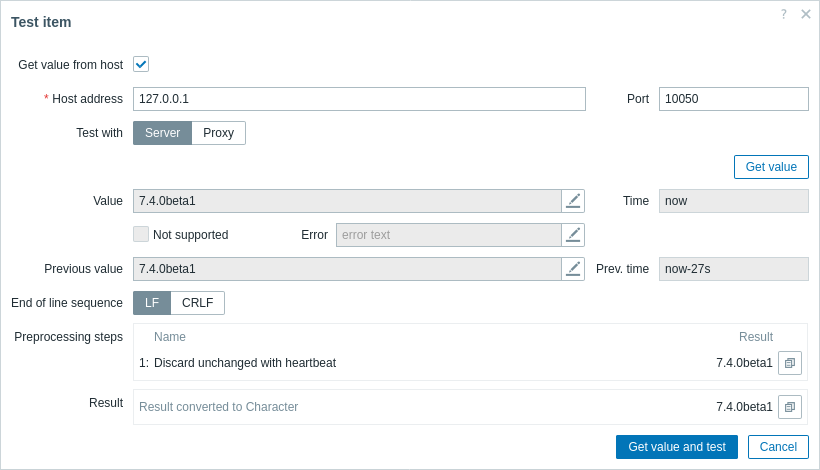
Wenn Sie in der Datenpunkt-Konfigurationsmaske eine Wertzuordnung angegeben haben (Feld Wert anzeigen), zeigt der Datenpunkttestdialog nach dem Endergebnis eine weitere Zeile mit dem Namen Ergebnis mit angewendeter Wertzuordnung an.
Parameter, die für das Abrufen eines realen Werts von einem Host spezifisch sind:
| Parameter | Beschreibung |
|---|---|
| Wert vom Host abrufen | Aktivieren Sie dieses Kontrollkästchen, um einen realen Wert vom Host abzurufen. |
| Host-Adresse | Geben Sie die Host-Adresse ein. Dieses Feld wird automatisch mit der Adresse der Host-Schnittstelle des Datenpunkts ausgefüllt. |
| Port | Geben Sie den Host-Port ein. Dieses Feld wird automatisch mit dem Port der Host-Schnittstelle des Datenpunkts ausgefüllt. |
| Zusätzliche Felder für SNMP-Schnittstellen (SNMP-Version, SNMP-Community, Kontextname usw.) |
Weitere Informationen zur Konfiguration einer SNMP-Schnittstelle (v1, v2 und v3) finden Sie unter Konfigurieren der SNMP-Überwachung. Diese Felder werden automatisch aus der Host-Schnittstelle des Datenpunkts ausgefüllt. |
| Proxy | Geben Sie den Proxy an, wenn der Host von einem Proxy überwacht wird. Dieses Feld wird automatisch mit dem Proxy des Hosts (falls vorhanden) ausgefüllt. |
| Wert | Vom Host abgerufener Wert. Durch Klicken in das Parameterfeld oder auf die Schaltfläche zum Anzeigen/Bearbeiten wird ein Textbereichfenster mit dem Wert oder Codeblock geöffnet.Werte werden auf eine maximale Größe von 512 KB gekürzt, und zwar nur im Frontend. Wenn ein Ergebnis gekürzt wird, wird ein Warnsymbol angezeigt. Die Warnungsbeschreibung wird beim Überfahren mit dem Mauszeiger angezeigt. Beachten Sie, dass Daten mit einer Größe von mehr als 512 KB weiterhin vollständig vom Zabbix Server verarbeitet werden. |
Weitere Informationen zu den übrigen Parametern finden Sie oben unter Testen eines hypothetischen Werts.