

Découverte de bas niveau
Vue d'ensemble
La découverte de bas niveau (LLD) détecte automatiquement les entités (par exemple, les systèmes de fichiers, les interfaces réseau) sur un hôte et crée les éléments, déclencheurs et graphiques correspondants sans configuration manuelle pour chacun d'eux.
Pour utiliser la LLD, vous créez une règle de découverte qui collecte des données JSON décrivant les entités, ainsi que des prototypes (élément, déclencheur et graphique) pour chaque entité.
Le JSON renvoyé par la règle doit être un tableau d'objets, où chaque objet représente une entité découverte à l'aide de paires clé-valeur. Par exemple, une règle de découverte avec net.if.discovery peut renvoyer :
[
  {"{#IFNAME}": "lo"},
  {"{#IFNAME}": "eth0"}
]
Un ensemble correspondant d'éléments, de déclencheurs et de graphiques est alors créé à partir des prototypes, un par interface (lo et eth0).
Si les objets contiennent des clés au format {#MACRO}, ces macros sont utilisées directement dans les prototypes. Sinon, ou si des macros supplémentaires/personnalisées sont nécessaires, les macros peuvent être définies manuellement et associées aux champs JSON à l'aide de JSONPath.
La LLD peut également créer des hôtes (par exemple, pour des machines virtuelles découvertes sur un hyperviseur) et prend en charge des règles de découverte imbriquées pour une découverte à plusieurs niveaux.
Les entités qui ne sont plus découvertes peuvent être automatiquement désactivées ou supprimées.
Configuration de la découverte de bas niveau
Nous allons illustrer la découverte de bas niveau à partir d’un exemple de découverte du système de fichiers.
Pour configurer la découverte, procédez comme suit :
- Accédez à Collecte de données > Modèles ou Hôtes.
- Cliquez sur Découverte dans la ligne du modèle/de l’hôte approprié.

- Cliquez sur Créer une règle de découverte dans le coin supérieur droit de l’écran.
- Renseignez le formulaire de la règle de découverte avec les informations requises.
Règle de découverte
Le formulaire de la règle de découverte contient cinq onglets, représentant, de gauche à droite, le flux de données pendant la découverte :
- Règle de découverte - spécifie, surtout, l'élément intégré ou le script personnalisé à utiliser pour récupérer les données de découverte.
- Prétraitement - applique un certain prétraitement aux données découvertes.
- Macros LLD - permet d'extraire certaines valeurs de macros à utiliser dans les éléments découverts, les déclencheurs, etc.
- Filtres - permet de filtrer les valeurs découvertes.
- Remplacements - permet de modifier les éléments, déclencheurs, graphiques ou prototypes d'hôte lors de l'application à des objets découverts spécifiques.
L'onglet Règle de découverte contient la clé de l'élément à utiliser pour la découverte (ainsi que certains attributs généraux de la règle de découverte) :
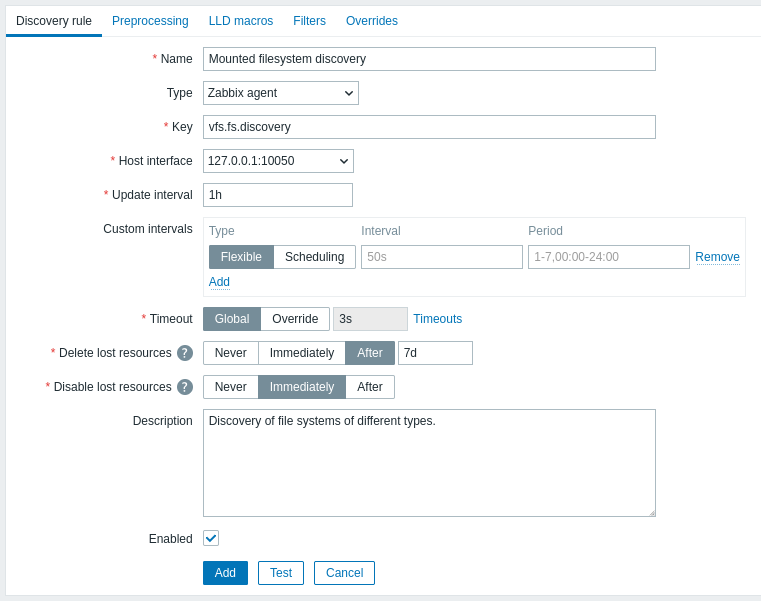
Tous les champs de saisie obligatoires sont marqués d'un astérisque rouge.
| Parameter | Description |
|---|---|
| Name | Nom de la règle de découverte. |
| Type | Le type de vérification à effectuer pour la découverte. Dans cet exemple, nous utilisons un type d'élément Zabbix agent. La règle de découverte peut également être un élément dépendant, basé sur un élément régulier. Elle ne peut pas dépendre d'une autre règle de découverte. Pour un élément dépendant, sélectionnez le type correspondant (Dependent item) et spécifiez l'élément maître dans le champ 'Master item'. L'élément maître doit exister. |
| Key | Saisissez la clé de l'élément de découverte (jusqu'à 2048 caractères). Par exemple, vous pouvez utiliser la clé d'élément intégrée "vfs.fs.discovery" pour renvoyer une chaîne JSON contenant la liste des systèmes de fichiers présents sur l'ordinateur, leurs types et leurs options de montage. Notez qu'une autre option pour la découverte des systèmes de fichiers consiste à utiliser les résultats de découverte fournis par la clé agent "vfs.fs.get" (voir exemple). |
| Update interval | Ce champ spécifie la fréquence à laquelle Zabbix effectue la découverte. Au début, lorsque vous configurez la découverte des systèmes de fichiers, vous pouvez souhaiter définir un intervalle court, mais une fois que vous savez que cela fonctionne, vous pouvez le régler à 30 minutes ou plus, car les systèmes de fichiers ne changent généralement pas très souvent. Les suffixes de temps sont pris en charge, par exemple 30s, 1m, 2h, 1d. Les macros utilisateur sont prises en charge. Remarque : l'intervalle de mise à jour ne peut être défini sur '0' que si des intervalles personnalisés existent avec une valeur non nulle. S'il est défini sur '0' et qu'un intervalle personnalisé (flexible ou planifié) existe avec une valeur non nulle, l'élément sera interrogé pendant la durée de l'intervalle personnalisé. Les nouvelles règles de découverte seront vérifiées dans les 60 secondes suivant leur création, sauf si elles ont un intervalle de mise à jour planifié ou flexible et que Update interval est défini sur 0. Remarque : pour une règle de découverte existante, la découverte peut être effectuée immédiatement en cliquant sur le bouton Execute now button. |
| Custom intervals | Vous pouvez créer des règles personnalisées pour la vérification de l'élément : Flexible - crée une exception à Update interval (intervalle avec une fréquence différente) Scheduling - crée un planning d'interrogation personnalisé. Pour plus d'informations, voir Intervalles personnalisés. |
| Timeout | Définissez le délai d'attente de la vérification de découverte. Sélectionnez l'option de délai d'attente : Global - le délai d'attente du proxy/global est utilisé (affiché dans le champ grisé Timeout) ; Override - un délai d'attente personnalisé est utilisé (défini dans le champ Timeout ; plage autorisée : 1 - 600s). Les suffixes de temps, par exemple 30s, 1m, et les macros utilisateur sont pris en charge. En cliquant sur le lien Timeouts, vous pouvez configurer les délais d'attente du proxy ou les délais d'attente globaux (si aucun proxy n'est utilisé). Notez que le lien Timeouts n'est visible que pour les utilisateurs de type Super admin disposant des autorisations sur les sections de l'interface Administration > General ou Administration > Proxies. |
| Delete lost resources | Spécifiez au bout de combien de temps l'entité découverte sera supprimée une fois que son statut de découverte devient "Not discovered anymore" : Never - elle ne sera pas supprimée ; Immediately - elle sera supprimée immédiatement ; After - elle sera supprimée après la période spécifiée. La valeur doit être supérieure à la valeur Disable lost resources. Les suffixes de temps sont pris en charge, par exemple 2h, 1d. Les macros utilisateur sont prises en charge. Remarque : l'utilisation de "Immediately" n'est pas recommandée, car une simple modification erronée du filtre peut entraîner la suppression de l'entité avec toutes les données historiques. Notez que les ressources désactivées manuellement ne seront pas supprimées par la découverte de bas niveau. |
| Disable lost resources | Spécifiez au bout de combien de temps l'entité découverte sera désactivée une fois que son statut de découverte devient "Not discovered anymore" : Never - elle ne sera pas désactivée ; Immediately - elle sera désactivée immédiatement ; After - elle sera désactivée après la période spécifiée. La valeur doit être supérieure à l'intervalle de mise à jour de la règle de découverte. Notez que les ressources désactivées automatiquement seront réactivées si elles sont redécouvertes par la découverte de bas niveau. Les ressources désactivées manuellement ne seront pas réactivées si elles sont redécouvertes. Ce champ n'est pas affiché si Delete lost resources est défini sur "Immediately". Les suffixes de temps sont pris en charge, par exemple 2h, 1d. Les macros utilisateur sont prises en charge. |
| Description | Saisissez une description. |
| Enabled | Si cette case est cochée, la règle sera traitée. |
L'historique de la règle de découverte n'est pas conservé.
Prétraitement
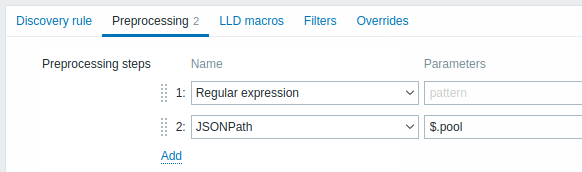
L’onglet Prétraitement permet de définir les règles de transformation à appliquer au résultat de la découverte. Une ou plusieurs transformations sont possibles à cette étape. Les transformations sont exécutées dans l’ordre dans lequel elles sont définies. Tout le prétraitement est effectué par le serveur Zabbix.
Voir également :
| Type | ||
|---|---|---|
| Transformation | Description | |
| Texte | ||
| Expression régulière | Comparer la valeur reçue à l’expression régulière <pattern> et remplacer la valeur par le <output> extrait. L’expression régulière prend en charge l’extraction de 10 groupes capturés au maximum avec la séquence \N. Paramètres : pattern - expression régulière output - modèle de formatage de la sortie. Une séquence d’échappement \N (où N=1…9) est remplacée par le Nième groupe correspondant. Une séquence d’échappement \0 est remplacée par le texte correspondant. Si vous cochez la case Personnalisé en cas d’échec, vous pouvez spécifier des options personnalisées de gestion des erreurs : ignorer la valeur, définir une valeur spécifiée ou définir un message d’erreur spécifié. |
|
| Remplacer | Rechercher la chaîne et la remplacer par une autre chaîne (ou par rien). Toutes les occurrences de la chaîne recherchée seront remplacées. Paramètres : search string - chaîne à rechercher et à remplacer, sensible à la casse (obligatoire) replacement - chaîne par laquelle remplacer la chaîne recherchée. La chaîne de remplacement peut également être vide, ce qui permet effectivement de supprimer la chaîne recherchée lorsqu’elle est trouvée. Il est possible d’utiliser des séquences d’échappement pour rechercher ou remplacer les sauts de ligne, les retours chariot, les tabulations et les espaces "\n \r \t \s" ; la barre oblique inverse peut être échappée avec "\\" et les séquences d’échappement peuvent être échappées avec "\\n". L’échappement des sauts de ligne, des retours chariot et des tabulations est effectué automatiquement pendant la découverte de bas niveau. |
|
| Données structurées | ||
| JSONPath | Extraire une valeur ou un fragment de données JSON à l’aide de la fonctionnalité JSONPath. Si vous cochez la case Personnalisé en cas d’échec, vous pouvez spécifier des options personnalisées de gestion des erreurs : ignorer la valeur, définir une valeur spécifiée ou définir un message d’erreur spécifié. |
|
| XML XPath | Extraire une valeur ou un fragment de données XML à l’aide de la fonctionnalité XPath. Pour que cette option fonctionne, le serveur Zabbix doit être compilé avec la prise en charge de libxml. Exemples : number(/document/item/value) extraira 10 de <document><item><value>10</value></item></document>number(/document/item/@attribute) extraira 10 de <document><item attribute="10"></item></document>/document/item extraira <item><value>10</value></item> de <document><item><value>10</value></item></document>Notez que les espaces de noms ne sont pas pris en charge. Si vous cochez la case Personnalisé en cas d’échec, vous pouvez spécifier des options personnalisées de gestion des erreurs : ignorer la valeur, définir une valeur spécifiée ou définir un message d’erreur spécifié. |
|
| CSV vers JSON | Convertir les données d’un fichier CSV au format JSON. Pour plus d’informations, voir : Prétraitement CSV vers JSON. |
|
| XML vers JSON | Convertir les données au format XML en JSON. Pour plus d’informations, voir : Règles de sérialisation. Si vous cochez la case Personnalisé en cas d’échec, vous pouvez spécifier des options personnalisées de gestion des erreurs : ignorer la valeur, définir une valeur spécifiée ou définir un message d’erreur spécifié. |
|
| SNMP | ||
| Valeur de parcours SNMP | Extraire la valeur à l’aide du nom OID/MIB spécifié et appliquer les options de formatage : Inchangé - renvoyer HEX-STRING sous forme de chaîne hexadécimale non échappée (notez que les indications d’affichage sont toujours appliquées) ; UTF-8 depuis HEX-STRING - convertir HEX-STRING en chaîne UTF-8 ; MAC depuis HEX-STRING - convertir HEX-STRING en chaîne d’adresse MAC (où ' ' sera remplacé par ':') ;Entier depuis BITS - convertir les 8 premiers octets d’une chaîne de bits exprimée sous forme de séquence de caractères hexadécimaux (par exemple, "1A 2B 3C 4D") en entier non signé de 64 bits. Dans les chaînes de bits de plus de 8 octets, les octets suivants seront ignorés. Si vous cochez la case Personnalisé en cas d’échec, vous pouvez spécifier des options personnalisées de gestion des erreurs : ignorer la valeur, définir une valeur spécifiée ou définir un message d’erreur spécifié. |
|
| Parcours SNMP vers JSON | Convertir les valeurs SNMP en JSON. Spécifier un nom de champ dans le JSON et le chemin OID SNMP correspondant. Les valeurs des champs seront renseignées avec les valeurs du chemin OID SNMP spécifié. Vous pouvez utiliser cette étape de prétraitement pour la découverte des OID SNMP. Des options de formatage des valeurs similaires à celles de l’étape Valeur de parcours SNMP sont disponibles. Si vous cochez la case Personnalisé en cas d’échec, vous pouvez spécifier des options personnalisées de gestion des erreurs : ignorer la valeur, définir une valeur spécifiée ou définir un message d’erreur spécifié. |
|
| Valeur de récupération SNMP | Appliquer les options de formatage à la valeur récupérée via SNMP : UTF-8 depuis HEX-STRING - convertir HEX-STRING en chaîne UTF-8 ; MAC depuis HEX-STRING - convertir HEX-STRING en chaîne d’adresse MAC (où ' ' sera remplacé par ':') ;Entier depuis BITS - convertir les 8 premiers octets d’une chaîne de bits exprimée sous forme de séquence de caractères hexadécimaux (par exemple, "1A 2B 3C 4D") en entier non signé de 64 bits. Dans les chaînes de bits de plus de 8 octets, les octets suivants seront ignorés. Si vous cochez la case Personnalisé en cas d’échec, vous pouvez spécifier des options personnalisées de gestion des erreurs : ignorer la valeur, définir une valeur spécifiée ou définir un message d’erreur spécifié. |
|
| Scripts personnalisés | ||
| JavaScript | Saisir le code JavaScript dans l’éditeur modal qui s’ouvre lorsque vous cliquez dans le champ du paramètre ou sur l’icône en forme de crayon située à côté. Notez que la longueur de JavaScript disponible dépend de la base de données utilisée. Pour plus d’informations, voir : Prétraitement Javascript |
|
| Validation | ||
| Ne correspond pas à l’expression régulière | Spécifier une expression régulière à laquelle une valeur ne doit pas correspondre. Par exemple, Error:(.*?)\.Si vous cochez la case Personnalisé en cas d’échec, vous pouvez spécifier des options personnalisées de gestion des erreurs : ignorer la valeur, définir une valeur spécifiée ou définir un message d’erreur spécifié. |
|
| Rechercher une erreur dans JSON | Rechercher un message d’erreur au niveau de l’application situé à l’emplacement JSONPath. Arrêter le traitement si la recherche aboutit et que le message n’est pas vide ; sinon, poursuivre le traitement avec la valeur qui précédait cette étape de prétraitement. Notez que ces erreurs de services externes sont signalées à l’utilisateur telles quelles, sans ajouter d’informations sur l’étape de prétraitement. Par exemple, $.errors. Si un JSON tel que {"errors":"e1"} est reçu, l’étape de prétraitement suivante ne sera pas exécutée.Si vous cochez la case Personnalisé en cas d’échec, vous pouvez spécifier des options personnalisées de gestion des erreurs : ignorer la valeur, définir une valeur spécifiée ou définir un message d’erreur spécifié. |
|
| Rechercher une erreur dans XML | Rechercher un message d’erreur au niveau de l’application situé à l’emplacement XPath. Arrêter le traitement si la recherche aboutit et que le message n’est pas vide ; sinon, poursuivre le traitement avec la valeur qui précédait cette étape de prétraitement. Notez que ces erreurs de services externes sont signalées à l’utilisateur telles quelles, sans ajouter d’informations sur l’étape de prétraitement. Aucune erreur ne sera signalée en cas d’échec de l’analyse d’un XML non valide. Si vous cochez la case Personnalisé en cas d’échec, vous pouvez spécifier des options personnalisées de gestion des erreurs : ignorer la valeur, définir une valeur spécifiée ou définir un message d’erreur spécifié. |
|
| Correspond à l’expression régulière | Spécifier une expression régulière à laquelle une valeur doit correspondre. Si vous cochez la case Personnalisé en cas d’échec, vous pouvez spécifier des options personnalisées de gestion des erreurs : ignorer la valeur, définir une valeur spécifiée ou définir un message d’erreur spécifié. |
|
| Limitation | ||
| Ignorer les valeurs inchangées avec battement de cœur | Ignorer une valeur si elle n’a pas changé pendant la période définie (en secondes). Les valeurs entières positives sont prises en charge pour spécifier le nombre de secondes (minimum : 1 seconde). Les suffixes de temps peuvent être utilisés dans ce champ (par exemple, 30s, 1m, 2h, 1d). Les macros utilisateur et les macros de découverte de bas niveau peuvent être utilisées dans ce champ.Une seule option de limitation peut être spécifiée pour un élément de découverte. Par exemple, 1m. Si un texte identique est transmis deux fois à cette règle dans un intervalle de 60 secondes, il sera ignoré.Note : la modification des prototypes d’éléments ne réinitialise pas la limitation. La limitation est réinitialisée uniquement lorsque les étapes de prétraitement sont modifiées. |
|
| Prometheus | ||
| Prometheus vers JSON | Convertir les métriques Prometheus requises en JSON. Voir Vérifications Prometheus pour plus de détails. |
|
Notez que si la règle de découverte a été appliquée au hôte via un modèle, le contenu de cet onglet est en lecture seule.
Macros personnalisées
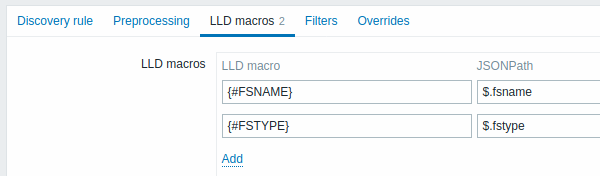
L'onglet Macros LLD vous permet de spécifier des macros LLD personnalisées lorsque le JSON renvoyé ne contient pas déjà de clés au format {#MACRO}.
Par exemple, la clé d'élément agent vfs.fs.get renvoie des données JSON de système de fichiers sans aucune macro LLD prédéfinie.
Ici, vous définissez les macros manuellement et les associez à des valeurs dans le JSON à l'aide d'expressions JSONPath :
| Parameter | Description |
|---|---|
| LLD macro | Nom de la macro LLD au format {#MACRO}. |
| JSONPath | Expression qui définit quelle valeur extraire de chaque entité découverte dans le tableau JSON. Par exemple, $.foo extrait "bar" et "baz" de[{"foo":"bar"}, {"foo":"baz"}].JSONPath prend en charge la notation par points et la notation par crochets. La notation par crochets doit être utilisée pour les clés contenant des caractères spéciaux ou Unicode, par exemple, $['unicode + special chars #1']['unicode + special chars #2']. |
La règle de découverte doit renvoyer un tableau JSON à la racine ($.).
Pour des raisons de compatibilité ascendante, un objet JSON contenant un seul tableau "data" est également accepté. Dans ce cas, le tableau "data" est automatiquement déballé :
{"data":[{"foo":"bar"}, {"foo":"baz"}]}Filtre
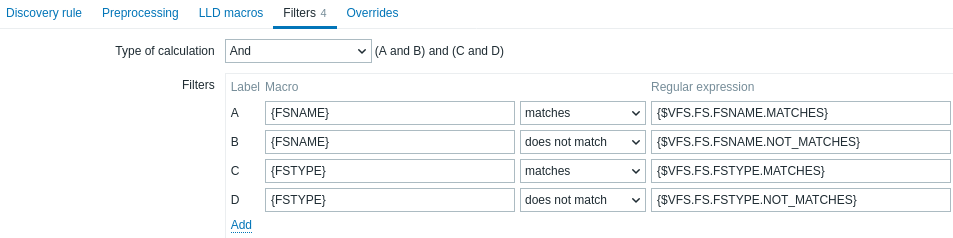
Un filtre peut être utilisé pour générer des éléments, des déclencheurs et des graphiques réels uniquement pour les entités qui correspondent aux critères. L'onglet Filtres contient les définitions de filtre de règle de découverte permettant de filtrer les valeurs de découverte :
| Parameter | Description |
|---|---|
| Type of calculation | Les options suivantes sont disponibles pour le calcul des filtres : And - tous les filtres doivent être validés ; Or - il suffit qu'un filtre soit validé ; And/Or - utilise And avec des noms de macro différents et Or avec le même nom de macro ; Custom expression - offre la possibilité de définir un calcul personnalisé des filtres. La formule doit inclure tous les filtres de la liste. Limité à 255 symboles. |
| Filters | Les opérateurs de condition de filtre suivants sont disponibles : matches, does not match, exists, does not exist. Les opérateurs matches et does not match attendent une expression régulière compatible Perl (PCRE). Vous pouvez saisir une expression régulière ou référencer une expression régulière globale dans le champ Regular expression. Les opérateurs exists et does not exist permettent de filtrer les entités en fonction de la présence ou de l'absence de la macro LLD spécifiée dans la réponse. Notez que si une macro du filtre est absente de la réponse, l'entité trouvée sera ignorée, sauf si une condition "does not exist" est spécifiée pour cette macro. Un avertissement s'affichera si l'absence d'une macro affecte le résultat de l'expression. Par exemple, si {#B} est absent dans :{#A} matches 1 and {#B} matches 2 - affichera un avertissement{#A} matches 1 or {#B} matches 2 - aucun avertissement. |
Par exemple, si vous vous intéressez uniquement aux systèmes de fichiers C:, D: et E:, vous pouvez mettre {#FSNAME} dans le champ Macro et ^C|^D|^E dans le champ Regular expression.
Le filtrage est également possible par types de systèmes de fichiers à l'aide de la macro {#FSTYPE} (par exemple ^ext|^reiserfs) et par types de lecteurs (pris en charge uniquement par l'agent Windows) à l'aide de la macro {#FSDRIVETYPE} (par exemple, fixed).
Afin de tester une expression régulière, vous pouvez utiliser grep -E, par exemple :
for f in ext2 nfs reiserfs smbfs;
do echo $f | grep -E '^ext|^reiserfs' || echo "SKIP: $f";
done
Une erreur ou une faute de frappe dans l'expression régulière utilisée dans la règle LLD (par exemple, une expression régulière incorrecte pour "File systems for discovery") peut entraîner la suppression de milliers d'éléments de configuration, de valeurs historiques et d'événements pour de nombreux hôtes.
La base de données Zabbix dans MySQL doit être créée en tenant compte de la casse si des noms de systèmes de fichiers ne différant que par la casse doivent être découverts correctement.
Override
L'onglet Overrides permet de définir des règles pour modifier la liste des prototypes d'élément, de déclencheur, de graphique, d'hôte et de découverte, ou leurs attributs, pour les objets découverts qui répondent à des critères donnés.
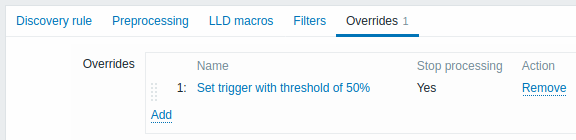
Les overrides, s'il y en a, sont affichés dans une liste réordonnable par glisser-déposer et exécutés dans l'ordre dans lequel ils sont définis. Pour configurer les détails d'un nouvel override, cliquez sur  dans le bloc Overrides.
Pour modifier un override existant, cliquez sur son nom.
Une fenêtre contextuelle s'ouvrira et vous permettra de modifier les détails de la règle d'override.
dans le bloc Overrides.
Pour modifier un override existant, cliquez sur son nom.
Une fenêtre contextuelle s'ouvrira et vous permettra de modifier les détails de la règle d'override.
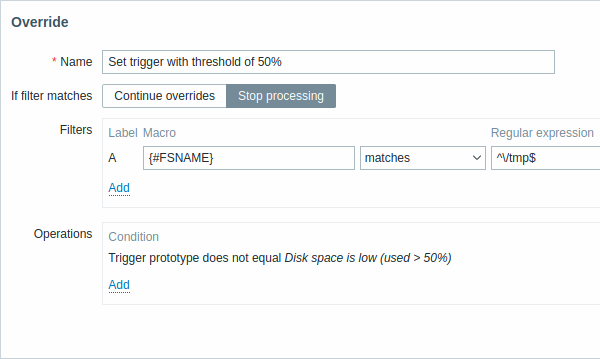
Tous les paramètres obligatoires sont marqués d'un astérisque rouge.
| Parameter | Description |
|---|---|
| Name | Un nom d'override unique (par règle LLD). |
| If filter matches | Définit si les overrides suivants doivent être traités lorsque les conditions du filtre sont remplies: Continue overrides - les overrides suivants seront traités. Stop processing - les opérations des overrides précédents (le cas échéant) et de cet override seront exécutées, les overrides suivants seront ignorés pour les lignes LLD correspondantes. |
| Filters | Détermine à quelles entités découvertes l'override doit être appliqué. Les filtres d'override sont traités après les filtres de la règle de découverte et ont la même fonctionnalité. |
| Operations | Les opérations d'override sont affichées avec ces détails: Condition - un type d'objet et une condition à satisfaire pour le nom de l'objet; par exemple: le prototype de déclencheur n'est pas égal à Disk space is low (used > 50%). Actions - des liens pour modifier et supprimer une opération sont affichés. |
Configuration d'une opération
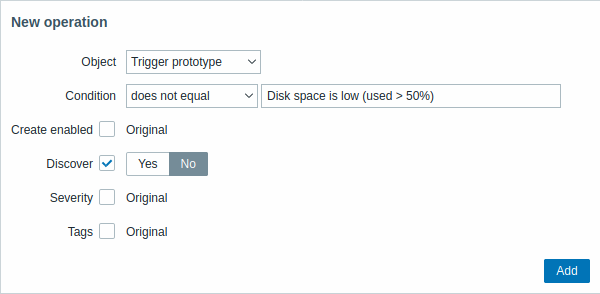
Pour configurer les détails d'une nouvelle opération, cliquez sur dans le bloc Operations.
Pour modifier une opération existante, cliquez sur  à côté de l'opération.
Une fenêtre contextuelle permettant de modifier les détails de l'opération s'ouvrira.
à côté de l'opération.
Une fenêtre contextuelle permettant de modifier les détails de l'opération s'ouvrira.
| Parameter | Description | ||
|---|---|---|---|
| Object | Cinq types d'objets sont disponibles: Prototype d'élément Prototype de déclencheur Prototype de graphique Prototype d'hôte Prototype de découverte |
||
| Condition | Permet de filtrer les entités auxquelles l'opération doit être appliquée. | ||
| Operator | Opérateurs pris en charge: equals - appliquer à ce prototype does not equal - appliquer à tous les prototypes, sauf celui-ci contains - appliquer si le nom du prototype contient cette chaîne does not contain - appliquer si le nom du prototype ne contient pas cette chaîne matches - appliquer si le nom du prototype correspond à une expression régulière does not match - appliquer si le nom du prototype ne correspond pas à une expression régulière |
||
| Pattern | Une expression régulière ou une chaîne à rechercher. | ||
| Object: Item prototype | |||
| Create enabled | Lorsque la case est cochée, des boutons apparaissent, permettant de remplacer les paramètres d'origine du prototype d'élément: Yes - l'élément sera ajouté dans un état activé. No - l'élément sera ajouté à une entité découverte, mais dans un état désactivé. |
||
| Discover | Lorsque la case est cochée, des boutons apparaissent, permettant de remplacer les paramètres d'origine du prototype d'élément: Yes - l'élément sera ajouté. No - l'élément ne sera pas ajouté. |
||
| Update interval | Lorsque la case est cochée, deux options apparaissent, permettant de définir un intervalle différent pour l'élément: Delay - intervalle de mise à jour de l'élément. Les macros utilisateur, macros LLD et les suffixes de temps (par exemple 30s, 1m, 2h, 1d) sont pris en charge. Doit être défini à 0 si Custom interval est utilisé. Custom interval - cliquez sur pour spécifier des intervalles flexibles/planifiés. Pour plus d'informations, voir Custom intervals. |
||
| History | Lorsque la case est cochée, des boutons apparaissent, permettant de définir une période de conservation de l'historique différente pour l'élément: Do not store - si cette option est sélectionnée, l'historique ne sera pas conservé. Store up to - si cette option est sélectionnée, un champ de saisie permettant de spécifier la période de conservation apparaîtra à droite. Les macros utilisateur et les macros LLD sont pris en charge. |
||
| Trends | Lorsque la case est cochée, des boutons apparaissent, permettant de définir une période de conservation des tendances différente pour l'élément: Do not store - si cette option est sélectionnée, les tendances ne seront pas conservées. Store up to - si cette option est sélectionnée, un champ de saisie permettant de spécifier la période de conservation apparaîtra à droite. Les macros utilisateur et les macros LLD sont pris en charge. |
||
| Tags | Lorsque la case est cochée, un nouveau bloc apparaît, permettant de spécifier des paires clé-valeur de tags. Les macros utilisateur et les macros LLD sont pris en charge. Ces tags seront ajoutés aux tags spécifiés dans le prototype d'élément, même si les noms des tags correspondent. |
||
| Object: Trigger prototype | |||
| Create enabled | Lorsque la case est cochée, des boutons apparaissent, permettant de remplacer les paramètres d'origine du prototype de déclencheur: Yes - le déclencheur sera ajouté dans un état activé. No - le déclencheur sera ajouté à une entité découverte, mais dans un état désactivé. |
||
| Discover | Lorsque la case est cochée, des boutons apparaissent, permettant de remplacer les paramètres d'origine du prototype de déclencheur: Yes - le déclencheur sera ajouté. No - le déclencheur ne sera pas ajouté. |
||
| Severity | Lorsque la case est cochée, des boutons de gravité du déclencheur apparaissent, permettant de modifier la gravité du déclencheur. | ||
| Tags | Lorsque la case est cochée, un nouveau bloc apparaît, permettant de spécifier des paires clé-valeur de tags. Les macros utilisateur et les macros LLD sont pris en charge. Ces tags seront ajoutés aux tags spécifiés dans le prototype de déclencheur, même si les noms des tags correspondent. |
||
| Object: Graph prototype | |||
| Discover | Lorsque la case est cochée, des boutons apparaissent, permettant de remplacer les paramètres d'origine du prototype de graphique: Yes - le graphique sera ajouté. No - le graphique ne sera pas ajouté. |
||
| Object: Host prototype | |||
| Create enabled | Lorsque la case est cochée, des boutons apparaissent, permettant de remplacer les paramètres d'origine du prototype d'hôte: Yes - l'hôte sera créé dans un état activé. No - l'hôte sera créé dans un état désactivé. |
||
| Discover | Lorsque la case est cochée, des boutons apparaissent, permettant de remplacer les paramètres d'origine du prototype d'hôte: Yes - l'hôte sera découvert. No - l'hôte ne sera pas découvert. |
||
| Link templates | Lorsque la case est cochée, un champ de saisie permettant de spécifier des modèles apparaîtra. Commencez à saisir le nom du modèle ou cliquez sur Select à côté du champ et sélectionnez des modèles dans la liste d'une fenêtre contextuelle. Les modèles de cet override sont ajoutés à tous les modèles déjà liés au prototype d'hôte. |
||
| Tags | Lorsque la case est cochée, un nouveau bloc apparaît, permettant de spécifier des paires clé-valeur de tags. Les macros utilisateur et les macros LLD sont pris en charge. Ces tags seront ajoutés aux tags spécifiés dans le prototype d'hôte, même si les noms des tags correspondent. |
||
| Host inventory | Lorsque la case est cochée, des boutons apparaissent, permettant de sélectionner un mode d'inventaire différent pour le prototype d'hôte: Disabled - ne pas renseigner l'inventaire de l'hôte Manual - fournir les détails manuellement Automated - remplir automatiquement les données d'inventaire de l'hôte en fonction des métriques collectées. |
||
| Object: Discovery prototype | |||
| Create enabled | Lorsque la case est cochée, des boutons apparaissent, permettant de remplacer les paramètres d'origine du prototype de découverte: Yes - la règle de découverte sera ajoutée dans un état activé. No - la règle de découverte sera ajoutée dans un état désactivé. |
||
| Discover | Lorsque la case est cochée, des boutons apparaissent, permettant de remplacer les paramètres d'origine du prototype de découverte: Yes - la règle de découverte sera ajoutée. No - la règle de découverte ne sera pas ajoutée. |
||
| Update interval | Lorsque la case est cochée, deux options apparaissent, permettant de définir un intervalle différent pour la règle de découverte: Delay - intervalle de mise à jour de la règle. Les macros utilisateur, macros LLD et les suffixes de temps (par exemple 30s, 1m, 2h, 1d) sont pris en charge. Doit être défini à 0 si Custom interval est utilisé. Custom interval - cliquez sur pour spécifier des intervalles flexibles/planifiés. Pour plus d'informations, voir Custom intervals. |
||
Boutons du formulaire
Les boutons situés en bas du formulaire permettent d’effectuer plusieurs opérations.
 |
Ajouter une règle de découverte. Ce bouton n’est disponible que pour les nouvelles règles de découverte. |
 |
Mettre à jour les propriétés d’une règle de découverte. Ce bouton n’est disponible que pour les règles de découverte existantes. |
 |
Créer une autre règle de découverte à partir des propriétés de la règle de découverte actuelle. |
 |
Exécuter immédiatement la découverte en fonction de la règle de découverte. La règle de découverte doit déjà exister. Voir plus de détails. Remarque : lors de l’exécution immédiate de la découverte, le cache de configuration n’est pas mis à jour ; le résultat ne reflétera donc pas les modifications très récentes apportées à la configuration de la règle de découverte. |
 |
Tester la configuration de la règle de découverte. Utilisez ce bouton pour vérifier les paramètres de configuration (tels que la connectivité et la validité des paramètres) sans appliquer définitivement les modifications. |
 |
Supprimer la règle de découverte. |
 |
Annuler la modification des propriétés de la règle de découverte. |
Entités découvertes
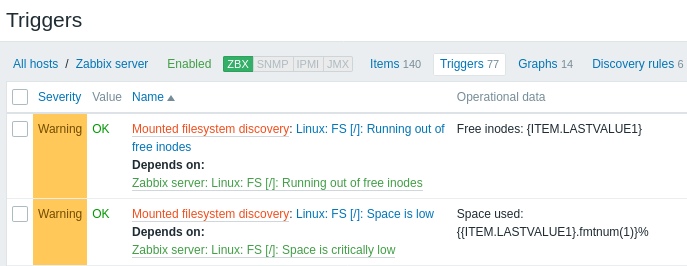
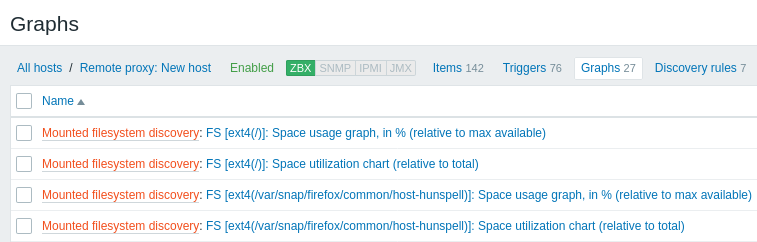
Les captures d’écran ci-dessous illustrent l’apparence des éléments, déclencheurs et graphiques découverts dans la configuration de l’hôte. Les entités découvertes sont précédées d’un lien orange vers la règle de découverte dont elles proviennent.
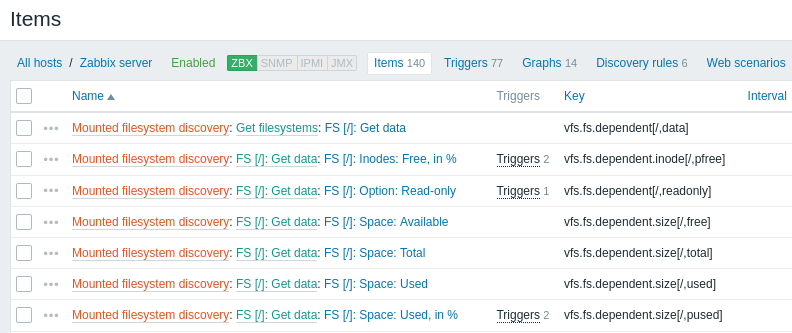
Notez que les entités découvertes ne seront pas créées s’il existe déjà des entités avec les mêmes critères d’unicité, par exemple un élément avec la même clé ou un graphique portant le même nom. Dans ce cas, un message d’erreur s’affiche dans l’interface web indiquant que la règle de découverte de bas niveau n’a pas pu créer certaines entités. La règle de découverte elle-même ne deviendra toutefois pas non prise en charge parce qu’une entité n’a pas pu être créée et a dû être ignorée. La règle de découverte continuera à créer/mettre à jour les autres entités.
Si une entité découverte (hôte, système de fichiers, interface, etc.) cesse d’être découverte (ou ne correspond plus au filtre), les entités créées à partir de celle-ci peuvent être automatiquement désactivées puis finalement supprimées.
Les ressources perdues peuvent être automatiquement désactivées selon la valeur du paramètre Disable lost resources. Cela affecte les hôtes, éléments et déclencheurs perdus.
Les ressources perdues peuvent être automatiquement supprimées selon la valeur du paramètre Delete lost resources. Cela affecte les hôtes, groupes d’hôtes, éléments, déclencheurs et graphiques perdus.
Lorsque des entités découvertes deviennent « Non découvertes désormais », un indicateur de durée de vie s’affiche dans la liste des entités. Placez le pointeur de la souris dessus et un message s’affichera indiquant les détails de son statut.

Si des entités ont été marquées pour suppression, mais n’ont pas été supprimées au moment prévu (règle de découverte désactivée ou hôte de l’élément), elles seront supprimées lors du prochain traitement de la règle de découverte.
Les entités contenant d’autres entités marquées pour suppression ne seront pas mises à jour si elles sont modifiées au niveau de la règle de découverte. Par exemple, les déclencheurs basés sur LLD ne seront pas mis à jour s’ils contiennent des éléments marqués pour suppression.
Autres types de découverte
Vous trouverez plus de détails et des guides pratiques sur d'autres types de découverte prêts à l'emploi dans les sections suivantes :
- découverte des interfaces réseau
- découverte des processeurs et des cœurs de processeur
- découverte des OID SNMP
- découverte des objets JMX ;
- découverte à l'aide de requêtes SQL ODBC
- découverte des services Windows
- découverte des interfaces d'hôte dans Zabbix
Pour plus de détails sur le format JSON des éléments de découverte et un exemple de mise en œuvre de votre propre outil de découverte du système de fichiers sous forme de script Perl, consultez la création de règles LLD personnalisées.