
障害
概要
Monitoring > Problems では、現在発生している障害を確認できます。 障害とは、"Problem" 状態になっているトリガーのことです。
デフォルトでは、新しい障害はすべて原因障害として分類されます。 特定の障害を、原因障害の症状障害として手動で再分類することもできます。 詳細については、原因イベントと症状イベント を参照してください。
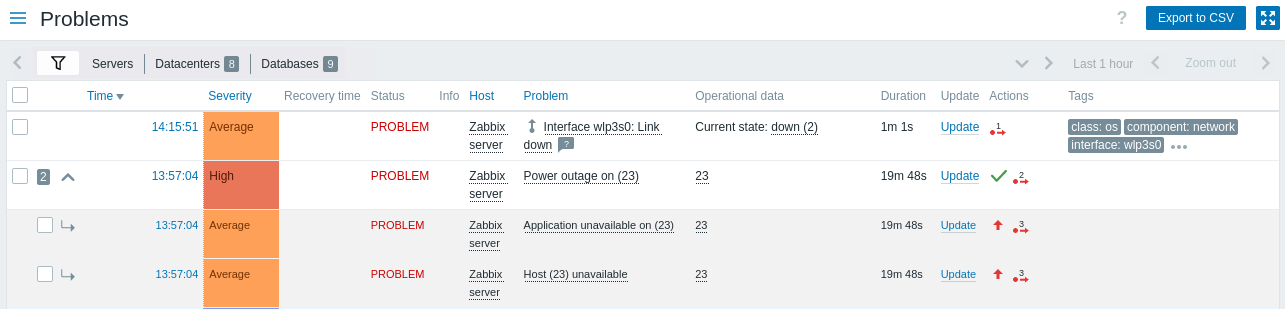
障害の詳細は、カスタマイズ可能なテーブルに表示されます。
テーブルヘッダーの  Customize table ボタンを使用すると、列の表示/非表示や並べ替え、レイアウトのデフォルトへのリセットができます。
次のオプションも利用できます。
Customize table ボタンを使用すると、列の表示/非表示や並べ替え、レイアウトのデフォルトへのリセットができます。
次のオプションも利用できます。
- Compact view - 行の高さを小さくして、より多くの障害を画面に表示します。
- Highlight full row - 障害の深刻度の色を使って、未解決の障害を強調表示します(高コントラストテーマでは使用できません)。
各列は右端をドラッグして幅を変更できます。境界線をダブルクリックすると、幅をリセットできます。 すべてのカスタマイズは即時に適用され、アクティブな フィルター タブ(デフォルトまたは保存済み)内で、現在のユーザーに対して常に記憶されます。
利用可能な列は次のとおりです。
| Column | Description |
|---|---|
| Checkbox | 障害選択用のチェックボックスが表示されます。 チェックボックスの横にあるアイコンの意味は次のとおりです。  - 原因障害に対する症状イベントの数; - 原因障害に対する症状イベントの数; - 展開して症状イベントを表示; - 展開して症状イベントを表示; - 折りたたんで症状イベントを非表示; - 折りたたんで症状イベントを非表示; - これは症状イベントです。 - これは症状イベントです。 |
| Time | 障害の開始時刻が表示されます。 列ヘッダーの  Options ボタンをクリックすると、Show timeline オプションを使用できます。これにより、視覚的なタイムラインと障害のグループ化を切り替えられます(Compact view が有効な場合は使用できません)。 Options ボタンをクリックすると、Show timeline オプションを使用できます。これにより、視覚的なタイムラインと障害のグループ化を切り替えられます(Compact view が有効な場合は使用できません)。 |
| Severity | 障害の深刻度が表示されます。 障害の深刻度は元々、基になる障害トリガーの深刻度に基づいていますが、イベント発生後に Update problem 画面 を使用して更新できます。障害発生中は、障害の深刻度の色がセルの背景色として使用されます。 |
| Recovery time | 障害の復旧時刻が表示されます。 この列は、フィルター の Show が Problems に設定されている場合は使用できません。 |
| Status | 障害の状態が表示されます。 Problem - 未解決の障害 Resolved - 最近解決された障害。フィルターを使用して最近解決された障害を非表示にできます。 新しい障害と最近解決された障害は 2 分間点滅します。解決済みの障害は合計 5 分間表示されます。これら 2 つの値は、Administration > General > Trigger displaying options で設定できます。 この列は、フィルター の Show が Problems に設定されている場合は使用できません。 |
| Info | 障害がグローバル相関または障害更新時の手動操作によってクローズされた場合、緑色の情報アイコンが表示されます。アイコンにカーソルを合わせると、詳細が表示されます。 抑制された障害が表示される場合は、次のアイコンが表示されます:  。イベントがホストメンテナンスによって抑制されている場合、アイコンはオレンジ色で表示されます: 。イベントがホストメンテナンスによって抑制されている場合、アイコンはオレンジ色で表示されます:  。メンテナンスと手動抑制の両方が適用される場合は、アイコンの色では手動抑制が優先されます。アイコンにカーソルを合わせると、詳細が表示されます。 。メンテナンスと手動抑制の両方が適用される場合は、アイコンの色では手動抑制が優先されます。アイコンにカーソルを合わせると、詳細が表示されます。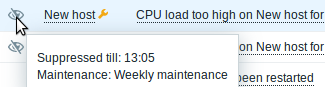 |
| Host | 障害のホストが表示されます。 ホスト名をクリックすると、ホストメニュー が表示されます。 |
| Problem | 障害名が表示されます。 障害名は、基になる障害トリガーの名前に基づいています。 トリガー名内のマクロは障害発生時に展開され、展開後の値はその後更新されません。 障害名をクリックすると、イベントメニュー が表示されます。 障害名の後にある  アイコンにカーソルを合わせると、トリガーの説明が表示されます(説明が設定されている障害の場合)。 アイコンにカーソルを合わせると、トリガーの説明が表示されます(説明が設定されている障害の場合)。列ヘッダーの Options ボタンをクリックすると、次の 2 つのオプションを使用できます。- Show operational data は、障害名の後ろに括弧付きで運用データを表示します(トリガー設定 の Operational data フィールドが空でない場合のみ)。 - Show trigger expression は、障害名の下にその障害のトリガー式を表示します(Compact view が有効な場合は使用できません)。 |
| Operational data | 障害の動的なリアルタイムデータが表示されます。内容は トリガー設定 の Operational data フィールドに依存します。マクロを含む文字列が定義されている場合はそれが表示され、フィールドが空の場合は、代わりにトリガー式内のすべてのアイテムの最新値が表示されます。 |
| Duration | 障害の継続時間が表示されます。 こちらも参照: 負の障害継続時間 |
| Update | Update リンクをクリックすると、障害の更新 画面に移動し、コメントの追加や障害の承認など、障害に対してさまざまな操作を行えます。 |
| Actions | 障害に関するアクティビティ履歴が、記号アイコンで表示されます。 - 障害は承認されています。このアイコンは常に最初に表示されます。 - 障害は承認されています。このアイコンは常に最初に表示されます。 - コメントが追加されています。コメント数も表示されます。 - コメントが追加されています。コメント数も表示されます。 - 障害の深刻度が上がっています(例: Information > Warning)。 - 障害の深刻度が上がっています(例: Information > Warning)。 - 障害の深刻度が下がっています(例: Warning > Information)。 - 障害の深刻度が下がっています(例: Warning > Information)。 - 障害の深刻度が変更されましたが、元のレベルに戻りました(例: Warning > Information > Warning)。 - 障害は抑制されています。 - 障害の深刻度が変更されましたが、元のレベルに戻りました(例: Warning > Information > Warning)。 - 障害は抑制されています。 - 障害の抑制が解除されています。 - ホストメンテナンスにより障害が抑制されています。 - 障害の抑制が解除されています。 - ホストメンテナンスにより障害が抑制されています。 - ホストメンテナンス後に障害の抑制が解除されています。 - ホストメンテナンス後に障害の抑制が解除されています。 - アクションが実行されています。アクション数も表示されます。 - アクションが実行されています。アクション数も表示されます。 - アクションが実行されており、少なくとも 1 つは進行中です。アクション数も表示されます。 - アクションが実行されており、少なくとも 1 つは進行中です。アクション数も表示されます。 - アクションが実行されており、少なくとも 1 つは失敗しています。アクション数も表示されます。 - アクションが実行されており、少なくとも 1 つは失敗しています。アクション数も表示されます。アイコンにマウスを重ねると、アクティビティの詳細を示すポップアップが表示されます。実行されたアクションに対してポップアップ内で使用されるアイコンの詳細については、詳細の表示 を参照してください。 |
| Tags | 障害の タグ が表示されます。 さらに、外部チケットシステムのタグも表示される場合があります(webhook を設定する際の Process tags オプションを参照)。 表示されたタグの後ろにある  3 点アイコンにカーソルを合わせるかクリックすると、すべてのタグを含むポップアップが開きます。 3 点アイコンにカーソルを合わせるかクリックすると、すべてのタグを含むポップアップが開きます。列ヘッダーの Options ボタンをクリックすると、表示するタグ数(1〜3)、タグ名の表示方法(完全表示、短縮表示、または非表示)、タグ表示の優先順位を設定したり、列を複製したりできます(複製した列は名前変更または削除できます)。 |
| Tag value | 障害の タグ の値が表示されます。 列ヘッダーの Options ボタンをクリックすると、列名の変更、表示するタグ値の選択、または列の複製ができます(複製した列は名前変更または削除できます)。 |
| Custom text | カスタムテキスト、マクロ値、またはその両方の組み合わせが表示されます。 列ヘッダーの Options ボタンをクリックすると、列名の変更、カスタムテキストまたはマクロの入力、または列の複製ができます(複製した列は名前変更または削除できます)。サポートされるマクロ: {HOST.*}({HOST.METADATA} を除く)、{INVENTORY.*}、{ITEM.*}({ITEM.STATE.ERROR} を除く)、{TRIGGER.ID}、{EVENT.ID}、および ユーザーマクロ。 |
負の障害継続時間
実際には、障害の解決時刻が障害の発生時刻よりも早い場合、つまり負の障害継続時間になることが、いくつかの一般的な状況で発生する可能性があります。例えば:
- あるホストがプロキシによって監視されていて、ネットワークエラーが発生し、しばらくの間プロキシからデータが受信されなくなった場合、nodata(/host/key)トリガーがサーバーによって発火されます。 接続が回復すると、サーバーは過去の時刻を持つアイテムデータをプロキシから受信します。 その後、nodata(/host/key)の障害が解決され、負の障害継続時間となります。
- 障害イベントを解決するアイテムデータがZabbix senderによって送信され、そのタイムスタンプが障害発生時刻よりも早い場合も、負の障害継続時間が表示されます。
一括編集オプション
一覧の下にあるボタンでは、いくつかの一括編集オプションを利用できます。
- 一括更新 - 障害の更新画面に移動して、選択した障害を更新します
このオプションを使用するには、対象の障害の前にあるチェックボックスをオンにしてから、一括更新 ボタンをクリックします。
ボタン
右側のボタンでは、以下のオプションを利用できます。
 |
すべてのページの内容をCSVファイルにエクスポートします。 |
表示モードのボタンはすべてのセクションで共通のため、監視ページで説明しています。
フィルターの使用
フィルターを使用して、関心のある障害のみを表示できます。 検索性能を向上させるため、データはマクロが展開されていない状態で検索されます。
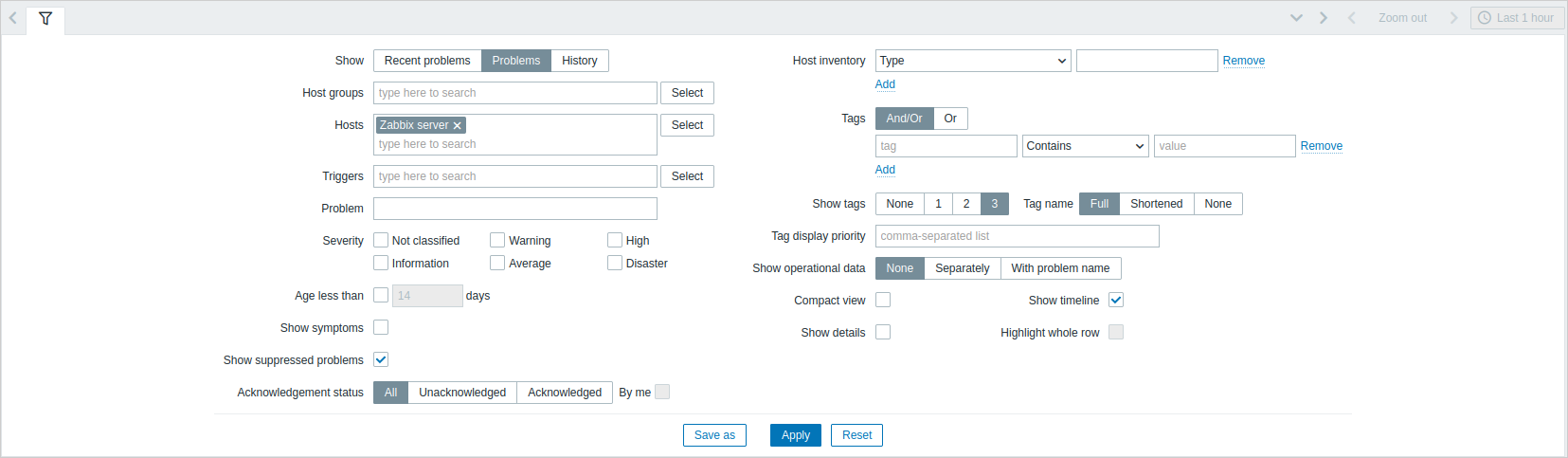
フィルターは表の上にあります。 お気に入りのフィルター設定はタブとして保存でき、フィルター上部のタブ をクリックしてすばやくアクセスできます。
| Parameter | Description |
|---|---|
| Show | 障害ステータスでフィルターします: Recent problems - 未解決および最近解決された障害を表示します(デフォルト) Problems - 未解決の障害を表示します History - すべてのイベントの履歴を表示します |
| Host groups | 1つ以上のホストグループでフィルターします。 親ホストグループを指定すると、ネストされたすべてのホストグループが暗黙的に選択されます。 |
| Hosts | 1つ以上のホストでフィルターします。 |
| Triggers | 1つ以上のトリガーでフィルターします。 |
| Problem | 障害名でフィルターします。 |
| Severity | トリガー(障害)の深刻度でフィルターします。 |
| Age less than | 障害の経過時間でフィルターします。 |
| Host inventory | インベントリの種類と値でフィルターします。 |
| Tags | イベントタグ の名前と値でフィルターします。特定のタグおよびタグ値を含めることも除外することもできます。複数の条件を設定できます。タグ名の一致では常に大文字と小文字が区別されます。 各条件には、次の演算子を使用できます: Exists - 指定したタグ名を含める Equals - 指定したタグ名と値を含める(大文字と小文字を区別) Contains - 入力した文字列をタグ値に含む指定したタグ名を含める(部分一致、大文字と小文字を区別しない) Does not exist - 指定したタグ名を除外する Does not equal - 指定したタグ名と値を除外する(大文字と小文字を区別) Does not contain - 入力した文字列をタグ値に含む指定したタグ名を除外する(部分一致、大文字と小文字を区別しない) 条件の計算方法には2種類あります: And/Or - すべての条件を満たす必要があります。同じタグ名を持つ条件は Or 条件でグループ化されます Or - いずれか1つの条件を満たせば十分です フィルター適用時、ここで指定したタグは、Tag display priority(下記)リストで上書きされない限り、障害とともに最初に表示されます。 |
| Show symptoms | チェックボックスをオンにすると、症状として分類された障害を別行で表示します。 |
| Show suppressed problems | チェックボックスをオンにすると、ホストメンテナンスのため、またはユーザーによって手動で抑制 されたために、通常は抑制されて非表示になる障害を表示します。 |
| Acknowledgement status | すべての障害、未承認の障害のみ、または承認済みの障害のみを表示するようにフィルターします。追加のチェックボックスをオンにすると、これまでに自分が承認した障害を除外できます。 |
お気に入りフィルターのタブ
よく使用するフィルターパラメーターのセットは、タブとして保存できます。
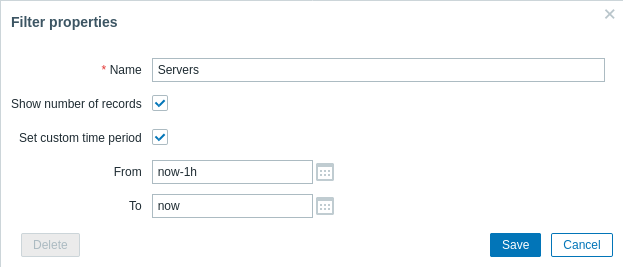
新しいフィルターパラメーターのセットを保存するには、メインタブを開いてフィルター設定を構成し、Save as ボタンをクリックします。 新しいポップアップウィンドウで、Filter properties を定義します。
| Parameter | Description |
|---|---|
| Name | タブ一覧に表示するフィルターの名前。 |
| Show number of records | タブ名の横に障害の件数を表示したい場合にチェックします。 |
| Override time period selector | このフィルターセットに特定のデフォルト期間を設定する場合にチェックします。設定すると、このタブの期間はフィルター設定を更新することでのみ変更できます。カスタム期間がないタブでは、右上の時間セレクターボタンをクリックして期間を変更できます(ボタン名は選択した時間間隔によって異なります: This week、Last 30 minutes、Yesterday など)。 このオプションは Monitoring > Problems のフィルターでのみ使用できます。 |
| From/To | 時間期間 の開始と終了を、絶対時刻 (Y-m-d H:i:s) または相対時刻の構文 (now-1d) で指定します。Set custom time period がチェックされている場合に使用できます。 |
保存すると、フィルターは名前付きフィルタータブとして作成され、すぐに有効になります。
既存のフィルターのフィルター属性を編集するには、アクティブなタブ名の横にある歯車アイコンをクリックします。

注意:
- フィルター領域を非表示にするには、現在のタブ名をクリックします。 アクティブなタブ名をもう一度クリックすると、フィルター領域が再び開きます。
- キーボード操作に対応しています。矢印キーでタブを切り替え、Enter を押して開きます。
- フィルターの上にある左/右ボタンで、保存済みフィルターを切り替えられます。 また、下向きボタンを押すと、保存済みフィルターの一覧を含むドロップダウンメニューが開き、必要なものをクリックできます。
- 保存済みフィルターの設定が変更されている場合(ただし保存はされていない場合)、フィルター名の後ろに緑の点が表示されます。 新しい設定に従ってフィルターを更新するには、Save as ボタンの代わりに表示される Update ボタンをクリックします。
- テーブルの列レイアウトはフィルタータブごとに保存されます。 保存済みフィルターのレイアウトをカスタマイズするには、まずそのフィルタータブを開いてから列をカスタマイズします。
- フィルタータブ、フィルター設定、および各タブのテーブル列レイアウトはユーザープロファイルに記憶され、ユーザーがページを再度開いたときに復元されます。
フィルターを共有するには、アクティブなフィルターの URL をコピーして他のユーザーに送信します。
この URL を開くと、他のユーザーはこのパラメーターセットを Zabbix アカウントの永続的なフィルターとして保存できます。
関連項目: Page parameters.
フィルターのボタン
 |
指定されたフィルタリングを(保存せずに)適用します |
 |
現在のフィルターをリセットし、現在のタブに保存されたパラメーターに戻ります。 メインタブの場合はフィルターがクリアされます。 |
 |
現在のフィルタリングパラメーターを新しいタブに保存します。 メインタブでのみ使用できます。 |
 |
タブに保存されているパラメータを現在指定されているパラメータに置き換えます。 メインタブでは使用できません。 |
詳細の表示
Monitoring > Problems における障害発生時刻と復旧時刻はリンクです。
それらをクリックすると、イベントの詳細が表示されます。
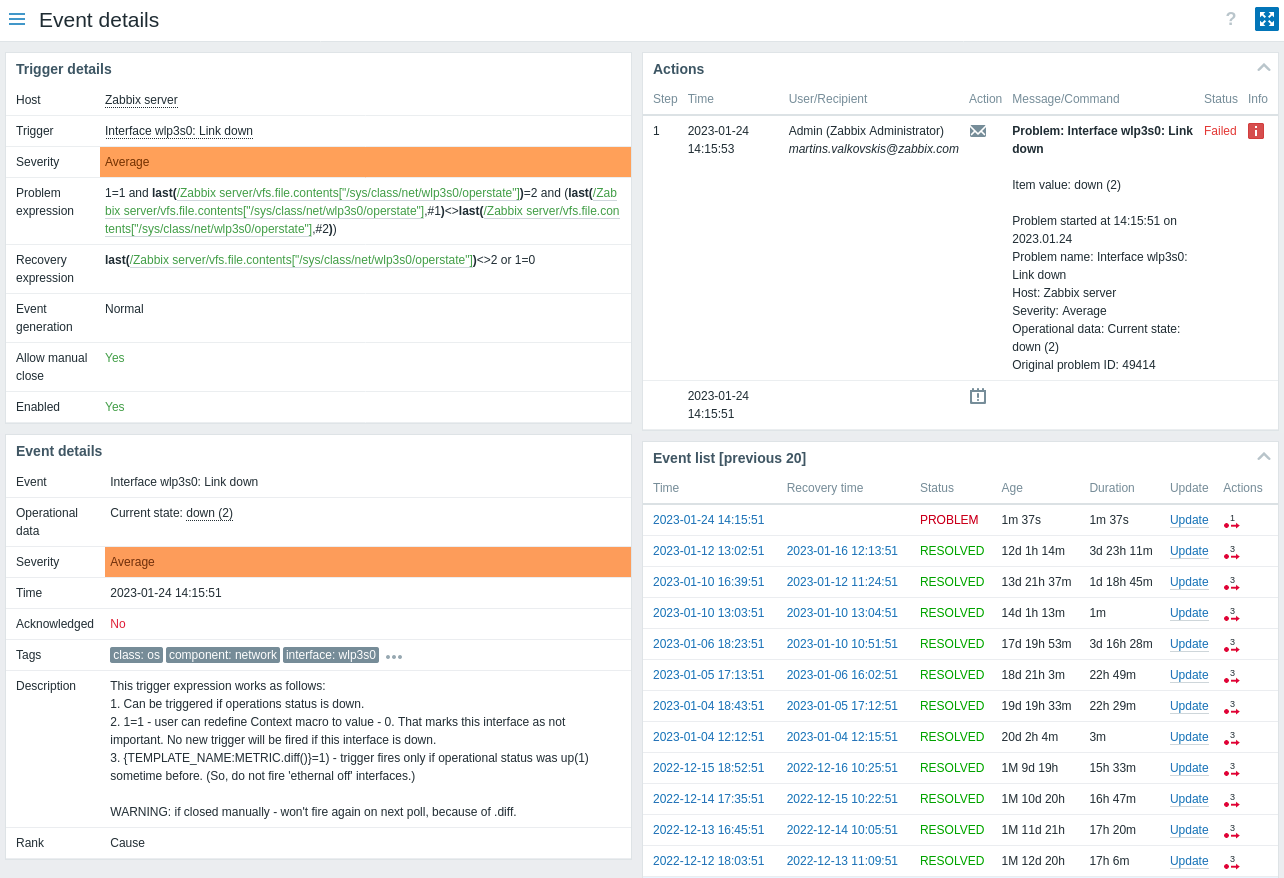
イベントの詳細では、メンテナンスのためにイベントが抑制されたのか、ユーザーによって手動で抑制されたのかを確認できます。
障害の深刻度は、トリガーと障害イベントで異なる場合があることに注意してください。これは、Update problem 画面 を使用して障害イベントの深刻度が更新されている場合です。
アクション一覧では、アクティビティの種類を示すために次のアイコンが使用されます。
 - 障害イベントが生成された。
 - メッセージが送信された。
 - 障害イベントが確認された。
 - 障害イベントが未確認である。
 - コメントが追加された。
- - 障害の深刻度が上がった(例: Information > Warning)。
- - 障害の深刻度が下がった(例: Warning > Information)。
- - 障害の深刻度が変更されたが、元のレベルに戻った(例: Warning > Information > Warning)。
 - リモートコマンドが実行された。
 - 障害イベントが復旧した。
 - 障害が手動でクローズされた。
- - 障害が抑制された。
- - 障害の抑制が解除された。
- - ホストのメンテナンスにより障害が抑制された。
- - ホストのメンテナンス後に障害の抑制が解除された。
- - 障害が症状障害に変換された。
 - 障害が原因障害に変換された。