
このページで
障害
概要
問題ウィジェットは、さまざまなパラメータ(ホストグループ、ホスト、問題名など)でフィルタリングされた現在の問題を表示し、注意が必要な内容を明確に把握できます。
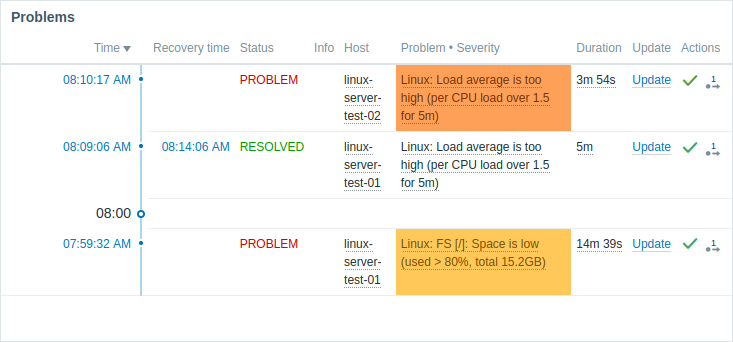
監視 > 問題と同じデータを表示し、最大1000件まで表示できます。
設定
設定するには、タイプとして 障害 を選択します:
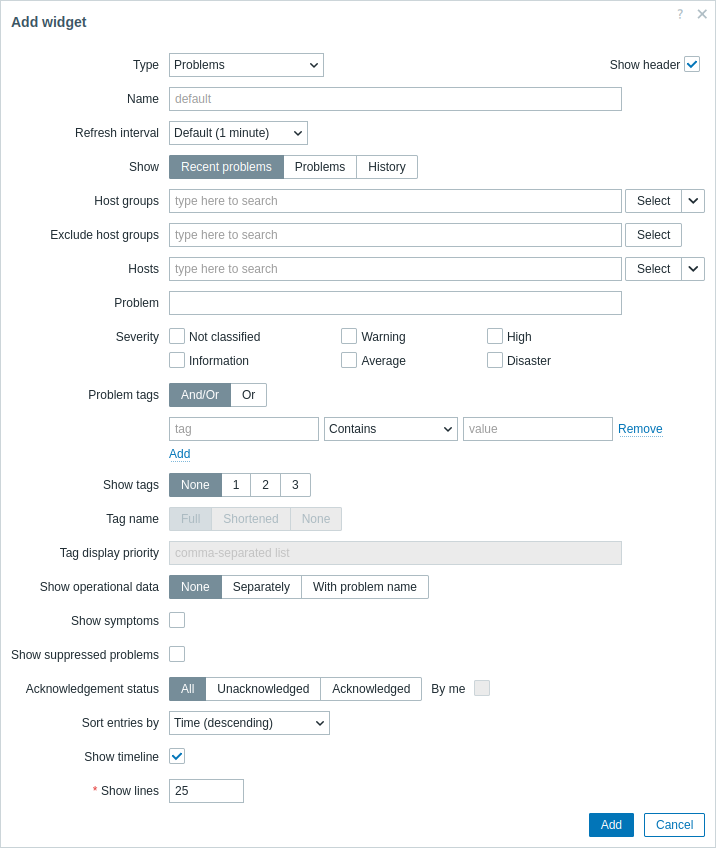
ウィジェットに表示する障害の数は、障害ステータス、障害名、深刻度、ホストグループ、ホスト、イベントタグ、確認ステータスなど、さまざまな方法で制限できます。
すべてのウィジェットに共通のパラメータに加えて、次の固有オプションを設定できます。
| Show | 障害ステータスでフィルターします: Recent problems - 未解決および最近解決された障害が表示されます(デフォルト); Problems - 未解決の障害が表示されます; History - すべてのイベントの履歴が表示されます。 |
| Host groups | ウィジェットに障害を表示するホストグループを選択します。 または、ホストグループのデータソースとして、互換性のあるウィジェットを選択します。 このフィールドはオートコンプリート対応のため、グループ名の入力を開始すると一致するグループのドロップダウンが表示されます。 親ホストグループを指定すると、その配下のすべてのネストされたホストグループが暗黙的に選択されます。 これらのホストグループの障害がウィジェットに表示されます。ホストグループを指定しない場合は、すべてのホストグループの障害が表示されます。 このパラメータは、テンプレートダッシュボードでウィジェットを設定する場合は使用できません。 |
| Exclude host groups | ウィジェットから障害を非表示にするホストグループを選択します。 このフィールドはオートコンプリート対応のため、グループ名の入力を開始すると一致するグループのドロップダウンが表示されます。 親ホストグループを指定すると、その配下のすべてのネストされたホストグループが暗黙的に選択されます。 これらのホストグループの障害は表示されません。たとえば、ホスト001、002、003がGroup Aにあり、ホスト002、003がGroup Bにもあるとします。このとき、Group Aをshowし、同時にGroup Bをexcludeすると、ホスト001の障害のみがウィジェットに表示されます。 このパラメータは、テンプレートダッシュボードでウィジェットを設定する場合は使用できません。 |
| Hosts | ウィジェットに障害を表示するホストを選択します。 または、ホストのデータソースとして、互換性のあるウィジェットまたはダッシュボードを選択します。 このフィールドはオートコンプリート対応のため、ホスト名の入力を開始すると一致するホストのドロップダウンが表示されます。 ホストを指定しない場合は、すべてのホストの障害が表示されます。 このパラメータは、テンプレートダッシュボードでウィジェットを設定する場合は使用できません。 |
| Problem | 名前によって表示する障害数を制限できます。 ここに文字列を入力すると、名前に入力した文字列を含む障害のみが表示されます。 マクロは展開されません。 |
| Severity | ウィジェットに表示する障害をフィルターする深刻度を選択します。 何も選択しない場合は、すべての障害が表示されます。 |
| Problem tags | ウィジェットに表示する障害数を制限するために、障害タグを指定します。 特定のタグおよびタグ値を含めることも除外することもできます。複数の条件を設定できます。タグ名の一致では常に大文字と小文字が区別されます。 各条件で使用できる演算子は次のとおりです: Exists - 指定したタグ名を含める; Equals - 指定したタグ名と値を含める(大文字と小文字を区別); Contains - タグ値に入力した文字列を含む指定タグ名を含める(部分一致、大文字と小文字を区別しない); Does not exist - 指定したタグ名を除外する; Does not equal - 指定したタグ名と値を除外する(大文字と小文字を区別); Does not contain - タグ値に入力した文字列を含む指定タグ名を除外する(部分一致、大文字と小文字を区別しない)。 条件の計算タイプは2種類あります: And/Or - すべての条件を満たす必要があります。同じタグ名を持つ条件は Or 条件でグループ化されます; Or - いずれか1つの条件を満たせば十分です。 フィルター適用時、ここで指定したタグは、Tag display priority(下記)で上書きされない限り、障害とともに最初に表示されます。 |
| Show tags | 表示するタグ数を選択します: None - Tags 列を表示しません; 1 - Tags 列に1つのタグを表示します; 2 - Tags 列に2つのタグを表示します; 3 - Tags 列に3つのタグを表示します。 障害のすべてのタグを表示するには、3つのドットのアイコンにマウスを重ねます。 |
| Tag name | タグ名の表示モードを選択します: Full - タグ名と値を完全に表示します; Shortened - タグ名は3文字に短縮されますが、タグ値は完全に表示されます; None - タグ値のみを表示し、名前は表示しません。 |
| Tag display priority | 障害に対するタグの表示優先順位を、カンマ区切りのタグ一覧として入力します。 値ではなく、タグ名のみを使用してください。 例: Services,Applications,Applicationこの一覧のタグは、アルファベット順の自然な並び順を上書きして、常に最初に表示されます。 |
| Show operational data | 運用データの表示モードを選択します: None - 運用データを表示しません; Separately - 運用データを別の列に表示します; With problem name - 運用データを括弧付きで障害名に追加します。 詳細は、トリガー設定の Operational data フィールドの説明を参照してください。 |
| Show symptoms | チェックボックスをオンにすると、症状として分類された障害を独自の行に表示します。 |
| Show suppressed problems | チェックボックスをオンにすると、ホストメンテナンスまたは単一の障害抑制により本来は抑制される(表示されない)障害を表示します。 |
| Acknowledgement status | すべての障害、未確認の障害のみ、または確認済みの障害のみを表示するようにフィルターします。追加のチェックボックスをオンにすると、自分が過去に確認した障害を除外できます。 |
| Sort entries by | 次の基準でエントリを並べ替えます: Time(降順または昇順); Severity(降順または昇順); Problem name(降順または昇順); Host(降順または昇順)。 テンプレートダッシュボードでウィジェットを設定する場合、Host(降順または昇順)による並べ替えは使用できません。 |
| Show timeline | チェックボックスをオンにすると、視覚的なタイムラインを表示します。 |
| Highlight whole row | チェックボックスをオンにすると、未解決の障害の行全体を強調表示します。強調表示には障害の深刻度の色が使用されます。 Highlight whole row は高コントラストテーマでは使用できません。 |
| Show lines | 表示する障害行数を指定します。 |
ウィジェットの使用
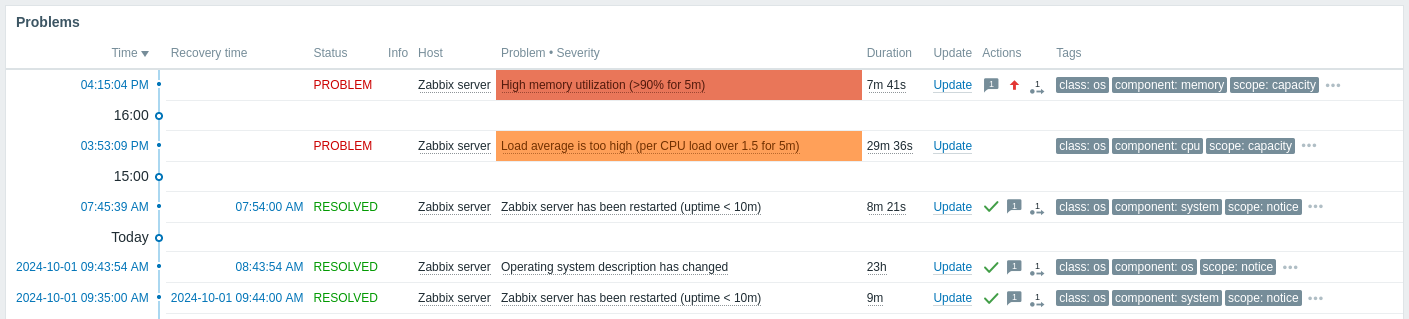
障害ウィジェットでは、追加情報にすばやくアクセスできます。
- 問題の日付(Time列)または復旧日(Recovery Time列)をクリックすると、イベント詳細を表示できます。
- Infoフィールドが空でない場合は、表示されているアイコンにマウスオーバーすると追加詳細を表示できます。
- ホスト名をクリックすると、ホストメニューを開けます。
- 障害名をクリックすると、イベントメニューを開けます。
- 障害の継続時間にマウスオーバーするかクリックすると、障害イベントポップアップを表示できます。
- Update をクリックすると、障害の更新ウィンドウが開きます。
- Actions列の灰色の矢印アイコンにマウスオーバーするかクリックすると、実行されたアクションの一覧を表示できます。
障害イベントポップアップ
障害イベントポップアップには、このトリガーに対する障害イベントの一覧と、定義されている場合はトリガーの説明およびクリック可能なURLが含まれます。

障害イベントポップアップを表示するには、次のいずれかを行います。
- Problems ウィジェットの Duration 列にある障害の継続時間にマウスを重ねます。 マウスを継続時間から外すと、ポップアップは消えます。
- Problems ウィジェットの Duration 列にある継続時間をクリックします。 ポップアップは、もう一度継続時間をクリックした場合にのみ消えます。