
サービスツリー
サービスツリーは、Services > Services メニューセクションで設定します。右上隅で、view から編集モードに切り替えます。
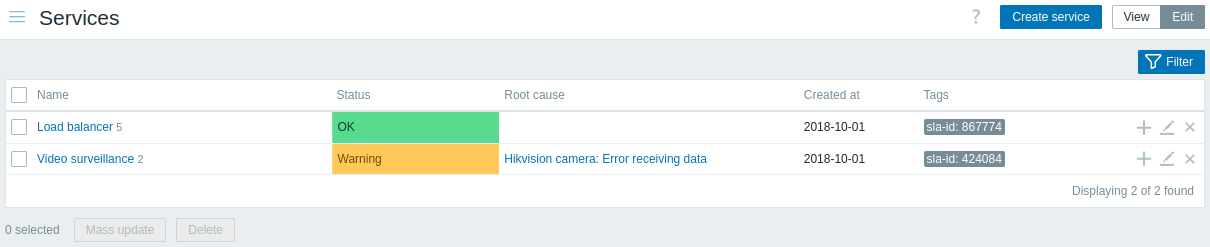
新しいサービスを設定するには、右上隅の Create service ボタンをクリックします。
子サービスをすばやく追加するには、代わりに親サービスの横にあるプラスアイコンをクリックします。これにより同じサービス設定フォームが開きますが、Parent services パラメータはあらかじめ入力された状態になります。
サービス設定
Service タブで、必要なサービスパラメータを指定します。
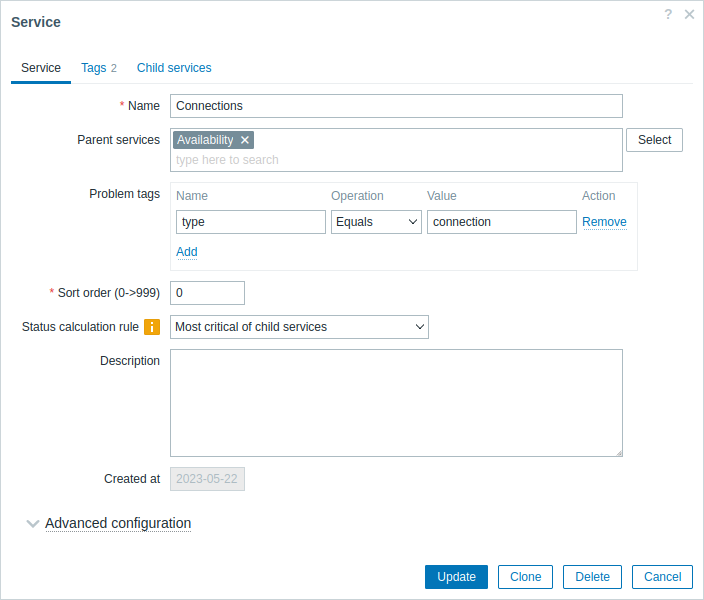
必須入力フィールドには赤いアスタリスクが表示されます。
| Parameter | Description |
|---|---|
| Name | サービス名。 |
| Parent services | サービスが属する親サービス。 最上位レベルのサービスを追加する場合は、このフィールドを空欄のままにします。 1つのサービスに複数の親サービスを設定できます。この場合、サービスツリーでは各親サービスの下に表示されます。 |
| Problem tags | 障害データをサービスにマッピングするためのタグを指定します。 複数の条件を設定できます。タグ名の一致は常に大文字と小文字を区別します。 各条件で使用できる演算子は次の2つです。 Equals - 指定したタグ名と値を含めます(大文字と小文字を区別) Contains - 入力した文字列を含むタグ値を持つ指定したタグ名を含めます(部分一致、大文字と小文字を区別) |
| Sort order | 表示順。数値が小さいものが先に表示されます。 |
| Status calculation rule | サービスステータスの計算ルール: Most critical if all children have problems - すべての子サービスに障害がある場合、子サービス内で最も重大な障害を使用してサービスステータスの色を決定します Most critical of child services - 子サービス内で最も重大な障害を使用してサービスステータスの色を決定します Set status to OK - サービスステータスを計算しません 追加のステータス計算ルールは、advanced configuration オプションで設定できます。 |
| Description | サービスの説明。 |
| Created at | サービスが作成された時刻。既存のサービスを編集する場合に表示されます。 |
| Advanced configuration | Advanced configuration 見出しをクリックすると、advanced configuration オプションが表示されます。 |
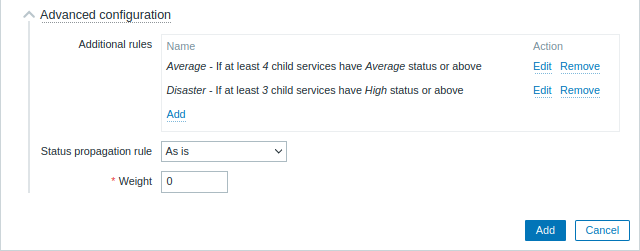
詳細設定
| Parameter | Description | |
|---|---|---|
| Additional rules | Add をクリックして、追加のステータス計算ルールを設定します。 | |
| Set status to | 条件に一致した場合のサービスステータスを、OK(デフォルト)、Not classified、Information、Warning、Average、High、または Disaster のいずれかに設定します。 | |
| Condition | 直接の子サービスに対する条件を選択します: (Status) ステータス以上の子サービスが少なくとも (N) 個ある場合 (Status) ステータス以上の子サービスが少なくとも (N%) ある場合 (Status) ステータス以下の子サービスが (N) 個未満の場合 (Status) ステータス以下の子サービスが (N%) 未満の場合 (Status) ステータス以上の子サービスの重みの合計が少なくとも (W) である場合 (Status) ステータス以上の子サービスの重みの合計が少なくとも (N%) である場合 (Status) ステータス以下の子サービスの重みの合計が (W) 未満の場合 (Status) ステータス以下の子サービスの重みの合計が (N%) 未満の場合 複数の条件が指定され、状況が複数の条件に一致する場合は、最も深刻なレベルが設定されます。 |
|
| N (W) | 条件における N または W の値 (1-100000)、または N% (1-100) を設定します。 | |
| Status | 条件における Status の値を選択します: OK(デフォルト)、Not classified、Information、Warning、Average、High、または Disaster。 | |
| Status propagation rule | 親サービスへサービスステータスを伝播するためのルール: As is - ステータスは変更せずに伝播されます Increase by - 伝播されるステータスを 1 から 5 段階まで上げることができます Decrease by - 伝播されるステータスを 1 から 5 段階まで下げることができます Ignore this service - ステータスは親サービスへまったく伝播されません Fixed status - ステータスは静的に伝播されます。つまり、常に同じステータスになります |
|
| Weight | サービスの重み(0(デフォルト)から 1000000 までの整数)。 | |
追加のステータス計算ルールは、主の Status calculation rule パラメーターに従って計算されたレベルよりも深刻度を上げる場合にのみ使用できます。追加ルールによりステータスが Warning になる場合でも、Status calculation rule によりステータスが Disaster であれば、サービスのステータスは Disaster になります。
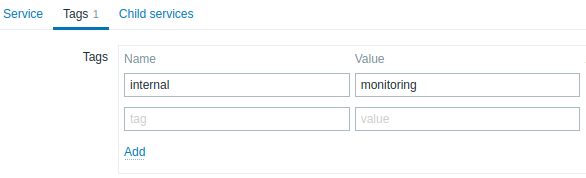
Tags タブには、サービスレベルのタグ が含まれています。サービスレベルのタグは、サービスを識別するために使用されます。この種類のタグは、障害をサービスにマッピングするためには使用されません(その場合は、最初のタブにある 障害タグ を使用してください)。
子サービス タブでは、依存するサービスを指定できます。既存のサービスの一覧からサービスを追加するには、追加 をクリックします。新しい子サービスを追加する場合は、まずこのサービスを保存してから、作成したサービスの横にあるプラスアイコンをクリックしてください。
タグ
サービスには2種類のタグがあります。
- サービスタグ
- 障害タグ
サービスタグ
サービスタグは、サービスをservice actionsおよびSLAsに一致させるために使用されます。これらのタグは、サービス設定の Tags タブで指定します。 SLA のマッピングには OR ロジックが使用されます。サービスに少なくとも1つ一致するタグがある場合、そのサービスは SLA にマッピングされます。 サービスアクションでは、マッピングルールを設定でき、AND、OR、または AND/OR ロジックのいずれかを使用できます。
障害タグ
障害タグは、障害とサービスを一致させるために使用されます。これらのタグは、主要なサービス設定タブで指定します。
障害タグを定義でき、障害と直接関連付けられるのは、階層の最下位レベルにある子サービスのみです。障害タグが一致すると、サービスのステータスは障害と同じステータスに変わります。複数の障害がある場合、サービスは最も深刻な障害のステータスを持ちます。親サービスのステータスは、その後、ステータス計算ルールに従って子サービスのステータスに基づいて計算されます。
複数のタグが指定されている場合は、AND ロジックが使用されます。つまり、障害がサービスにマッピングされるには、サービス設定で指定されたすべてのタグを持っている必要があります。
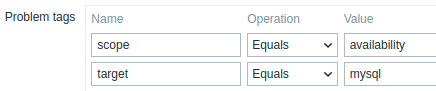
Zabbix の障害は、テンプレート、ホスト、アイテム、web シナリオ、およびトリガーのチェーン全体からタグを継承します。これらのタグはいずれも、障害をサービスに一致させるために使用できます。
例:
障害 Web camera 3 is down にはタグ type:video-surveillance、floor:1、name:webcam-3 があり、ステータスは Warning です。
サービス Web camera 3 には、指定された障害タグ name:webcam-3 のみがあります。

この障害が検出されると、サービスのステータスは OK から Warning に変わります。
もしサービス Web camera 3 に障害タグ name:webcam-3 と floor:2 があった場合、条件が部分的にしか満たされないため、障害が検出されてもステータスは変更されません。
既存のサービスの変更
以下に説明するボタンは、Services セクションが編集モードのときにのみ表示されます。
既存のサービスを編集するには、サービスの横にある鉛筆アイコンをクリックします。
既存のサービスを複製するには、鉛筆アイコンをクリックして設定を開き、次に Clone ボタンをクリックします。サービスを複製すると、親リンクは保持されますが、子リンクは保持されません。
サービスを削除するには、その横にある x アイコンをクリックします。親サービスを削除しても、その子サービスは削除されず、サービスツリーで1つ上の階層に移動します(第1階層の子は、削除された親サービスと同じ階層になります)。
サービス一覧の下にある2つのボタンでは、一括編集のオプションを利用できます。
- Mass update - サービスプロパティを一括更新
- Delete - サービスを削除
これらのオプションを使用するには、対象のサービスの前にあるチェックボックスを選択してから、必要なボタンをクリックします。