
Tłumienie problemów
Przegląd
Tłumienie problemu oferuje sposób tymczasowego ukrycia problemu, którym można zająć się później. Jest to przydatne do uporządkowania listy problemów, aby nadać najwyższy priorytet najbardziej pilnym kwestiom. Na przykład czasami problem może pojawić się w weekend i nie być na tyle pilny, aby zająć się nim od razu, więc można go "odłożyć" do poniedziałkowego poranka.
Tłumienie problemu pozwala ukryć pojedynczy problem, w przeciwieństwie do tłumienia przez utrzymanie hosta, gdy wszystkie problemy hosta objętego utrzymaniem są ukrywane.
Operacje dla wyzwalacz akcji będą wstrzymane dla stłumionych problemów w taki sam sposób, jak ma to miejsce w przypadku utrzymania hosta.
Konfiguracja
Problem można wyciszyć za pomocą okna aktualizacji problemu, gdzie wyciszenie jest jedną z opcji aktualizacji problemu, obok komentowania, zmiany ważności, potwierdzania itp.
Problem można również przywrócić z wyciszenia za pomocą tego samego okna aktualizacji problemu.
Wyświetlanie
Po wyciszeniu problem jest oznaczany migającą ikoną wyciszenia  w kolumnie Info, zanim zostanie ukryty.
Jeśli wyciszenie wynika z konserwacji hosta, ikona wyciszenia w kolumnie Info jest wyświetlana na pomarańczowo. Jeśli mają zastosowanie zarówno konserwacja, jak i ręczne wyciszenie, ręczne wyciszenie ma priorytet w kolorze ikony.
Ikona wyciszenia miga, gdy zadanie wyciszenia znajduje się na liście oczekujących. Gdy menedżer zadań wyciszy problem, ikona przestanie migać. Jeśli ikona wyciszenia miga przez długi czas, może to wskazywać na problem z serwerem, na przykład gdy serwer jest niedostępny i menedżer zadań nie może zakończyć zadania. Ta sama logika dotyczy cofnięcia wyciszenia. W krótkim okresie po wysłaniu zadania i zanim serwer je zakończy, ikona cofnięcia wyciszenia miga.
Wyciszony problem może być zarówno ukryty, jak i widoczny, w zależności od ustawień filtra problemów/widgetu.
Gdy jest widoczny na liście problemów, wyciszony problem jest oznaczany ikoną wyciszenia, a szczegóły wyciszenia są wyświetlane po najechaniu myszą:
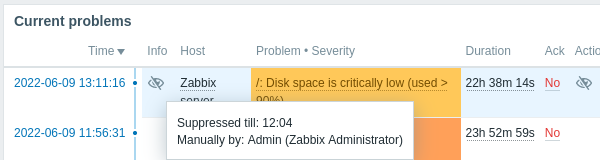
Szczegóły wyciszenia są również wyświetlane w oknie podręcznym po umieszczeniu kursora myszy na ikonie wyciszenia w kolumnie Actions.