
7 アクティブチェックを使用してネットワークトラフィックを監視する
はじめに
このページでは、アクティブチェックを使用してZabbixでネットワークトラフィックの基本的な監視を開始するために必要な手順を説明します。
このガイドの対象者
このガイドはZabbixの新規ユーザー向けに作成されており、アクティブチェックを使用してネットワークトラフィックの基本的な監視を有効にするために必要な最小限の手順が含まれています。高度なカスタマイズやより詳細な設定が必要な場合は、Zabbixマニュアルの設定セクションを参照してください。
前提条件
このガイドを進める前に、ダウンロードとインストールの手順に従って、Zabbixサーバー、Zabbixフロントエンド、Zabbixエージェントをインストールする必要があります。 トラフィック監視が必要なマシンにZabbixエージェントをインストールする必要があることに注意してください。 これは、Zabbixサーバーがインストールされているホストと同じホストでも、別のホストでもかまいません。
このガイドでは、Remote hostという別のマシン上のeth0インターフェースのネットワークトラフィック監視を設定する手順を説明します。
監視のためのZabbixの設定
Zabbixエージェントは、アクティブモードまたはパッシブモード(同時に)でメトリクスを収集できます。 詳細については、パッシブおよびアクティブエージェントチェックを参照してください。 このガイドでは、アクティブチェックによる監視について説明します。
Zabbixエージェントの設定
1. エージェントがインストールされているマシンで、エージェント設定ファイルを開きます。
Zabbixエージェントを使用している場合:
sudo vi /etc/zabbix/zabbix_agentd.confZabbixエージェント 2を使用している場合:
sudo vi /etc/zabbix/zabbix_agent2.conf2. ZabbixサーバーのIPアドレスまたはDNS名(オプションでポートも指定可能)を、ServerActiveパラメータに追加します。例:
ServerActive=192.0.2.1:10051Zabbixエージェントは、このアドレスを使用してZabbixサーバーのトラッパーポート(デフォルト: 10051)に接続し、アクティブチェックの設定データを要求します。
3. Hostnameパラメータを定義します。この値は、Zabbix Webインターフェースで定義するホスト名と一致している必要があります。この例では、次のようになります:
Hostname=Remote hostアクティブチェックでは、ZabbixエージェントがHostnameの値を使用してサーバーから正しいホスト設定を取得するため、Hostnameの値は一致している必要があります。具体的には、エージェントがサーバーへの接続を開始し、Hostnameの値を使用して自身を識別します。その後、サーバーはそのホストの監視設定を提供します。これらの値が異なる場合、エージェントは適切な設定を受信できず、メトリクスが欠落したり、監視に問題が発生したりします。
4. Zabbixエージェントを再起動します。
Zabbixエージェントを使用している場合:
systemctl restart zabbix-agentZabbixエージェント 2を使用している場合:
systemctl restart zabbix-agent2Zabbix Webインターフェース
1. Zabbix Webインターフェースにログインします。
2. Zabbix Webインターフェースでホストを作成します。
- ホスト名 フィールドに、以前エージェント設定ファイルで定義した Hostname パラメータの値と一致するホスト名(例: "Remote host")を入力します。
- ホストグループ フィールドに、ホストグループ(例: "Zabbix servers")を入力または選択します。
- インターフェース は未定義のままにします。アクティブチェックでは、エージェントがサーバーからの接続を待ち受けるのではなく、サーバーへ接続を開始するため、インターフェースは必要ありません。
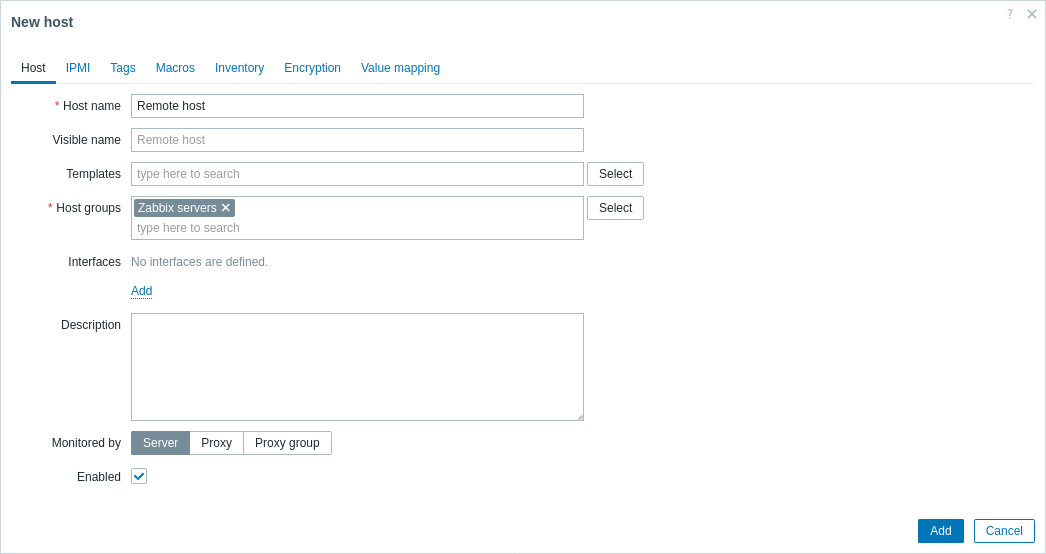
3. 追加 をクリックしてホストを追加します。このホストは監視対象の Linux マシンを表します。
アイテムの作成
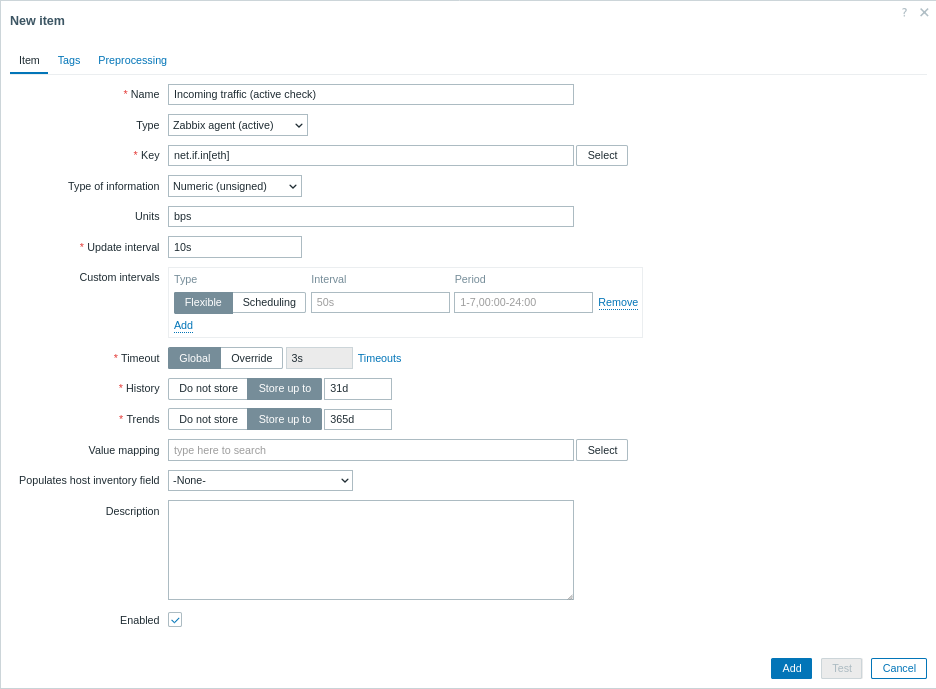
アイテムの作成の手順に従って、トラフィック監視用のアイテムを追加します。具体的には以下の通りです。
アクティブチェックによる受信トラフィック監視アイテムのシンプルな設定例は以下の通りです。
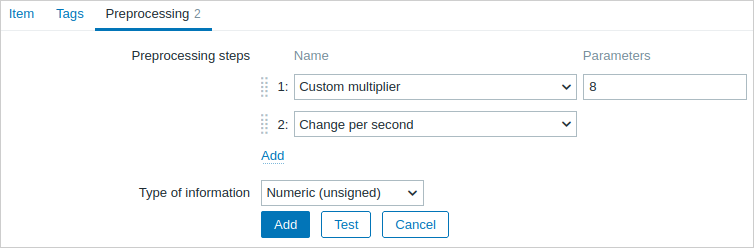
収集したデータを実用的に利用できるようにするため、アイテム作成時に事前処理 を設定することができます。この場合、バイトをビットに変換するための8倍の乗算と、 1秒あたりの変化量としての表示が考えられます。
収集されたデータを表示する
おめでとうございます!この時点で、Zabbix はすでにネットワークトラフィックを監視しています。
収集されたメトリクスを表示するには、監視 → ホスト メニューセクションを開き、ホストの行にある 最新データ をクリックします。

トラフィックデータが表示されます。

関連情報:
- グラフを表示する - 収集したデータをグラフとして表示する方法。
- トリガーを設定する - 異常なネットワークトラフィックを検知するためにトリガーを設定する方法。
- 障害アラートを設定する - 障害状況に関する通知を設定する方法。
- 障害のエスカレーション - 複数段階のアラートシナリオを作成する方法 (例: まずシステム管理者にメッセージを送信し、その後、45分以内に障害が解決されない場合は、データセンター管理者にメッセージを送信する)。
- 障害の確認 - 障害が既知であることを示し、解決に関するコメントを追加したり、障害を抑制またはクローズしたりする方法。
- Zabbix エージェントで Linux を監視する - あらかじめ設定されたテンプレートをリンクして、最も重要なアイテムの基本監視を開始する方法。
- パッケージからインストールする - さまざまな Linux ディストリビューション向けの公式 RPM および DEB パッケージを使用して Zabbix コンポーネントをインストールし、最新の機能とバグ修正を利用できるようにする方法。