
8 ブラウザアイテムでウェブサイトの監視
はじめに
このページでは、ブラウザアイテムを使用してウェブサイトの基本的な監視を開始するために必要な手順について説明します。
このガイドの対象者
このガイドはZabbixの新規ユーザー向けに作成されており、BrowserアイテムでWebサイトの基本的な監視を有効にするために必要な最小限の手順が含まれています。 高度なカスタマイズやより詳細な設定をお探しの場合は、BrowserアイテムのページやZabbixマニュアルの設定セクションをご覧ください。
前提条件
このガイドを進める前に、ダウンロードとインストールの手順に従って、ZabbixサーバーとZabbix Webインターフェースをインストールする必要があります。
ご利用の環境によっては、このガイドの一部の手順が若干異なる場合があります。 このガイドは、Ubuntuが稼働している環境を前提としています。
WebDriverの設定
ブラウザーアイテムには、Webテストのエンドポイントとして自動化フレームワーク(Selenium ServerまたはプレーンなWebDriver、たとえばChromeDriver)が必要です。これにより、ボタンのクリックやテキストの入力などのテストコマンドを実行し、ブラウザーを制御して操作します。 このガイドでは例として、Dockerコンテナ内でChromeを使用したSelenium Serverを使用します。
Dockerがすでに設定されていることを前提としています。このガイドではDockerの設定については説明しません。 インストール手順については、Install Docker Engine on Ubuntuを参照してください。
1. 次のオプションでDockerコンテナ内でChromeを使用したSelenium Serverを起動します。
- docker run --name browser - "browser"という名前の新しいDockerコンテナを実行します。
- -p 4444:4444 - ホストマシンのポート4444をコンテナのポート4444にマッピングします(これはSelenium Serverがコマンドを受け付けるために使用するポートです)。
- -p 7900:7900 - ホストマシンのポート7900をコンテナのポート7900にマッピングします(これはVirtual Network Computing(VNC)サーバーが使用するポートで、VNCクライアントが必要ですが、リモートでブラウザーのGUIを表示できます)。
- --shm-size="2g" - コンテナに2GBの共有メモリを割り当てます(Chromeが正常に動作するために重要で、クラッシュを回避するために大量の共有メモリが必要になる場合があります)。
- -d - コンテナをデタッチドモードで実行します。つまり、バックグラウンドで実行されます。
- selenium/standalone-chrome:latest - 使用するDockerイメージを指定します。この場合は、Selenium Server with Chromeの最新バージョンです。
docker run --name browser \
-p 4444:4444 \
-p 7900:7900 \
--shm-size="2g" \
-d selenium/standalone-chrome:latest
2. browser Dockerコンテナが実行中でアクセス可能であることを確認します。
- コンテナのIPアドレスを取得します(この例では192.0.2.1):
ip addr

# 1: lo: <LOOPBACK,UP,LOWER_UP>
#    ...
# 3: docker0: <NO-CARRIER,BROADCAST,MULTICAST,UP> ...
#    inet 192.0.2.1/16 brd 192.0.255.255 scope global docker0
# ...- Ncatでコンテナへの接続をテストします:
nc -zv 192.0.2.1 4444

# Connection to 192.0.2.1 4444 port [tcp/*] succeeded!- curlでSelenium ServerからWebページの内容を取得します:
curl -L 192.0.2.1:4444

# <!DOCTYPE html>
# <html lang="en">
#
# <head>
#   <meta charset="utf-8"/>
#   <link href="favicon.svg" rel="icon" type="image/svg">
#   <meta content="width=device-width, initial-scale=1" name="viewport"/>
#   <link href="logo192.png" rel="apple-touch-icon"/>
#   <link href="manifest.json" rel="manifest"/>
#   <title>Selenium Grid</title>
# </head>
#
# <body>
# ...トラブルシューティングについては、Docker documentationを参照してください。
Zabbixサーバーの設定
ブラウザーアイテムは、StartBrowserPollers サーバー設定パラメータを調整して有効にする必要がある、ブラウザーポーラー Zabbixプロセスによって実行および処理されます。 さらに、WebDriverURL パラメータには、事前に設定したWebテストエンドポイントを指定する必要があります。
デフォルトでは、StartBrowserPollersパラメータは1に設定されているため、Webテストエンドポイントを指定するだけで済みます。
1. Zabbixのサーバー設定ファイルを開きます。
vi /etc/zabbix/zabbix_server.conf2. Zabbixサーバー設定ファイルでWebDriverURLパラメータを見つけて設定します。
### Option: WebDriverURL
#   WebDriverインターフェースのHTTP(S) URL。例: Selenium WebDriverスタンドアロンサーバーで使用する http://localhost:4444。
#
# Mandatory: no
# Default:
# WebDriverURL=

WebDriverURL=192.0.2.1:4444
3. Zabbixサーバーを再起動します。
systemctl restart zabbix-serverZabbix Webインターフェースの設定
1. Zabbix Webインターフェースにログインします。
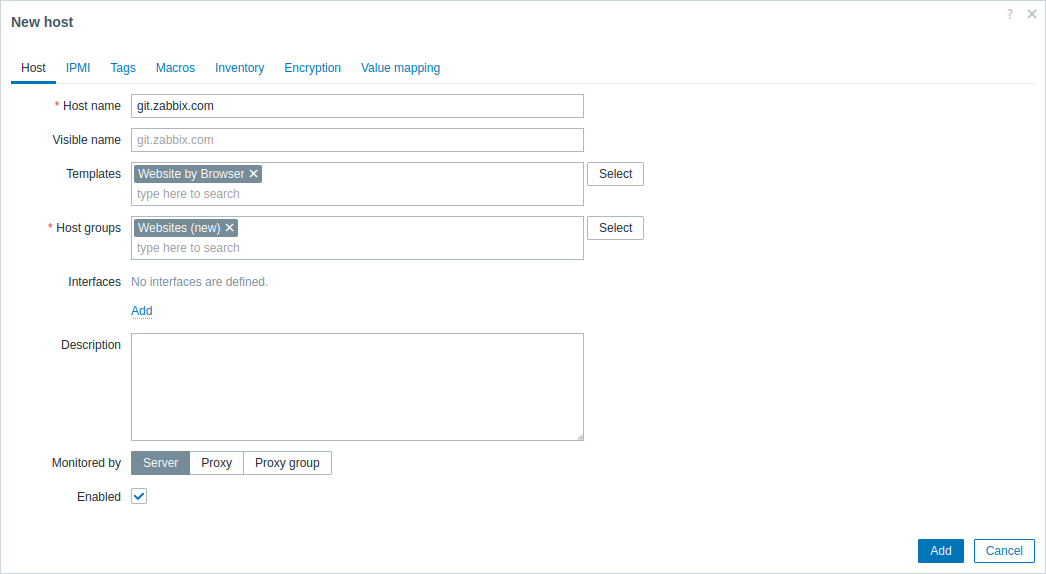
2. Zabbix Webインターフェースでホストを作成します。
- ホスト名 フィールドに、ホスト名を入力します(例: "git.zabbix.com")。
- テンプレート フィールドで、"Website by Browser" テンプレートを入力または選択します。このテンプレートの詳細については、Website by Browser を参照してください。
- ホストグループ フィールドで、ホストグループを入力または選択します(例: 新しいホストグループ "Websites")。
- Macros タブで、Inherited and host macros に切り替え、次のマクロを探して、更新するにはマクロ値の横にある Change をクリックします。
- {$WEBSITE.DOMAIN} - ドメイン名(例: git.zabbix.com/projects/ZBX/repos/zabbix/browse)
- {$WEBSITE.GET.DATA.INTERVAL} - アイテムデータの更新間隔(例: 15m)
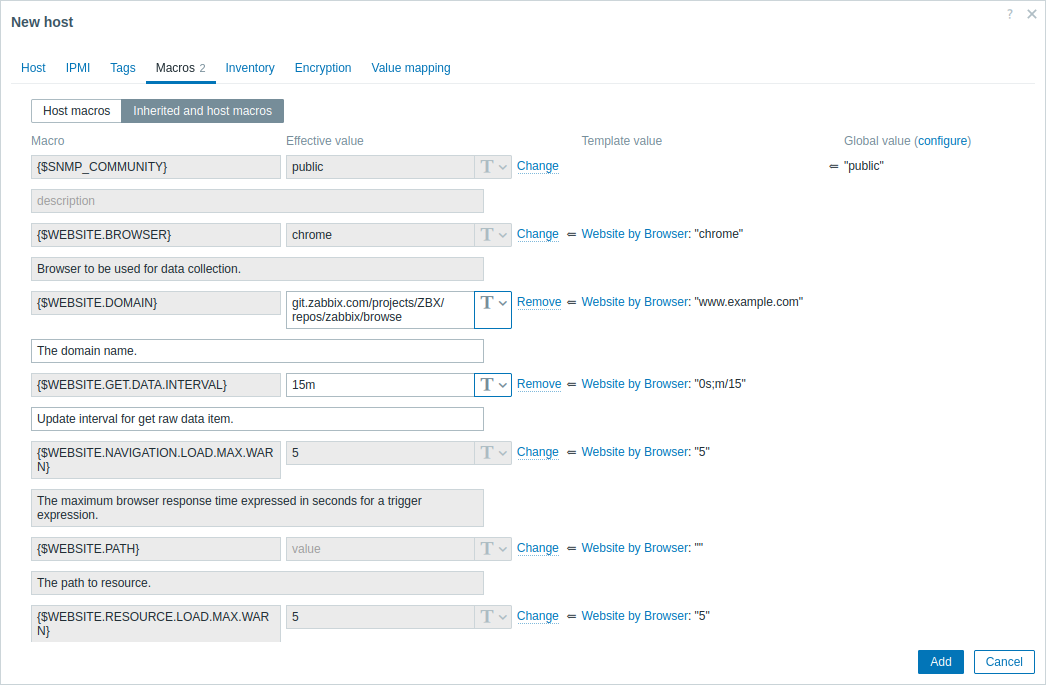
3. Add ボタンをクリックしてホストを作成します。このホストは、監視対象のWebサイトを表します。
収集されたメトリックを表示する
おめでとうございます。ここまでで、Zabbix は指定した Web サイトをすでに監視しています。
収集されたメトリックを表示するには、Monitoring → Hosts メニューセクションに移動し、ホストの横にある Dashboards をクリックします。
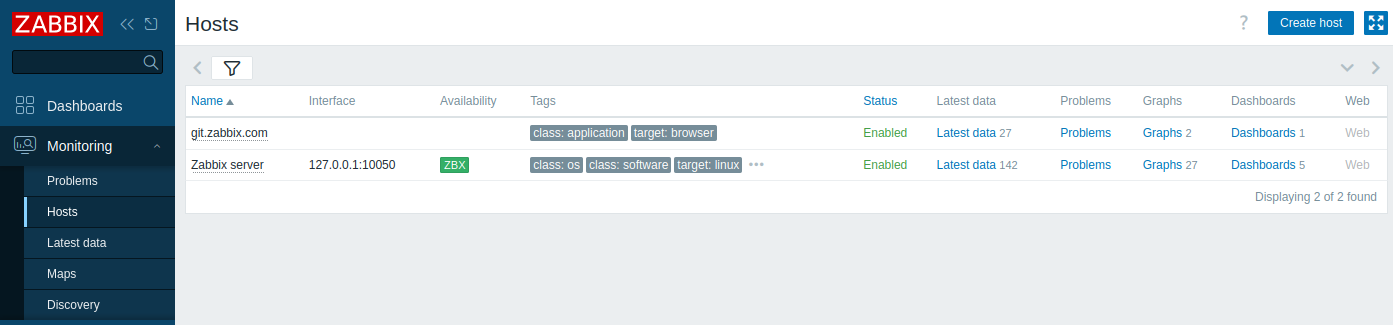
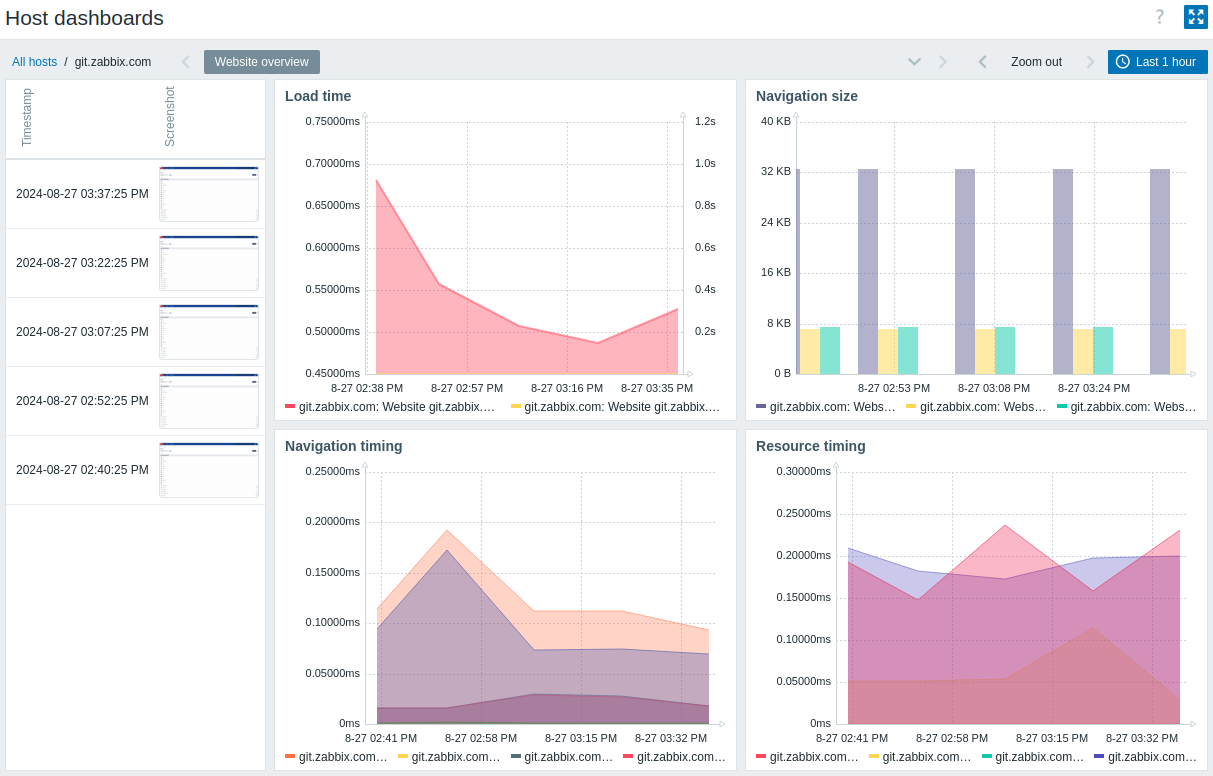
この操作により、Web サイトから収集された最も重要なメトリックが表示されるホストダッシュボード(テンプレートレベルで設定済み)に移動します。
障害アラートの設定
Zabbix は、さまざまな方法を使用してインフラストラクチャの障害を通知できます。
このガイドでは、メールアラートを送信するための基本的な設定手順を説明します。
1. ユーザー設定 → プロファイル に移動し、メディア タブに切り替えて、メールアドレスを追加 します。
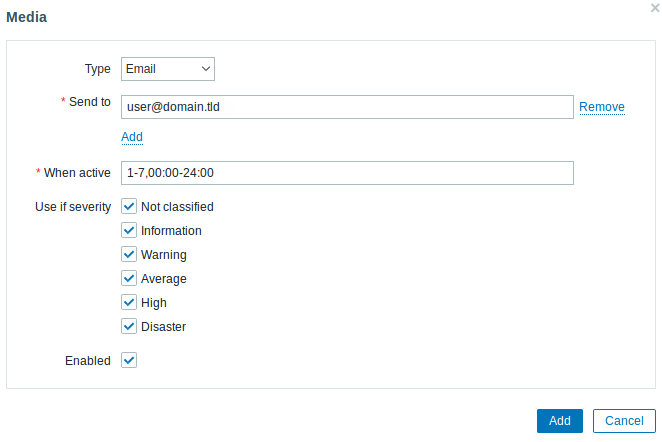
2. 障害通知の受信 のガイドに従います。
次回 Zabbix が障害を検知したときに、メールでアラートを受信できるはずです。
設定をテストする
設定をテストするには、Zabbix Webインターフェースでホスト設定を更新し、実際の障害をシミュレートできます。
1. Zabbixで対象のWebサイトホストの設定を開きます。
2. Macros タブに切り替え、Inherited and host macros を選択します。
3. たとえば、前に設定した} マクロ値の横にある Change をクリックし、誤ったドメイン名を設定します(例: /git.zabbix.com/projects/ZBX/repos/zabbix/browse)。
4. Update をクリックしてホスト設定を更新します。
5. しばらくすると、Zabbix は指定したWebサイトに接続できないため、"Failed to get JSON of the requested website" という障害を検出します。 この障害は Monitoring → Problems に表示されます。

アラートが 設定されている 場合は、障害通知も受信します。
6. マクロ値を元の値に戻して障害を解消し、Webサイトの監視を続行します。
関連項目
- アイテムの作成 - 追加のメトリクスの監視を開始する方法。
- 障害エスカレーション - 複数ステップのアラートシナリオを作成する方法 (例: まずシステム管理者にメッセージを送信し、次に障害が45分以内に解決されない場合は、データセンター管理者にメッセージを送信します)。
- Browserアイテム - Browserアイテムを設定する方法。
- テンプレート Website by Browser - Website by Browser テンプレートに関する追加情報。