
1 ログインとユーザーの設定
概要
このセクションでは、Zabbixにログインし、システムユーザーを設定する方法について説明します。
ログイン
ブラウザーで Zabbix Webインターフェース の URL を開きます:
- Apache の場合: http://<server_ip_or_name>/zabbix
- Nginx の場合: http://<server_ip_or_name>
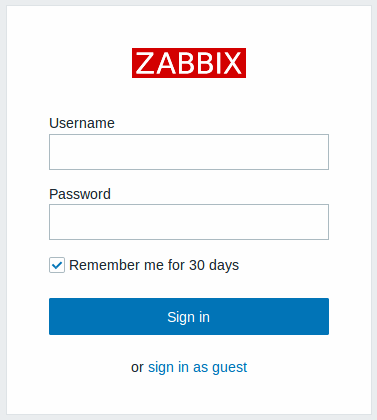
これは Zabbix のウェルカム画面です。ユーザー名 Admin、パスワード zabbix を入力して、Zabbix スーパーユーザー としてログインします。すべてのメニューセクションにアクセスできるようになります。
セキュリティ上の理由から、最初のログイン後すぐに Admin アカウントのデフォルトのパスワードを変更することを強く推奨します。
永続的なログイン
最大30日間ログイン状態を維持するには、サインインをクリックする前に30日間記憶するを選択します。
30日間記憶するを有効にした場合:
- セッションは30日間アクティブなままです。
- 自動ログアウトが上書きされ、期間が終了するまでサインイン状態が維持されます。
- 30日以内の次回アクセス時に、認証情報を再入力せずに自動的にログインされます。
30日間記憶するを無効にした場合:
- 以前有効にした自動ログインがクリアされます。
- セッションは設定された自動ログアウト間隔に従って期限切れになります。
ブルートフォース攻撃からの保護
5回連続してログインに失敗した場合、Zabbixインターフェースはブルートフォース攻撃や辞書攻撃を防ぐために30秒間停止します。
ログインに失敗したIPアドレスは、ログインに成功した後に表示されます。
ユーザーの追加
ユーザーに関する情報を表示するには、サイドバーの縦型メニューで Users > Users に移動します。

新しいユーザーを追加するには、右上隅の Create user を選択します。
新規ユーザーフォームでは、必ず既存の ユーザーグループ のいずれかにユーザーを追加してください。たとえば 'Zabbix administrators' です。
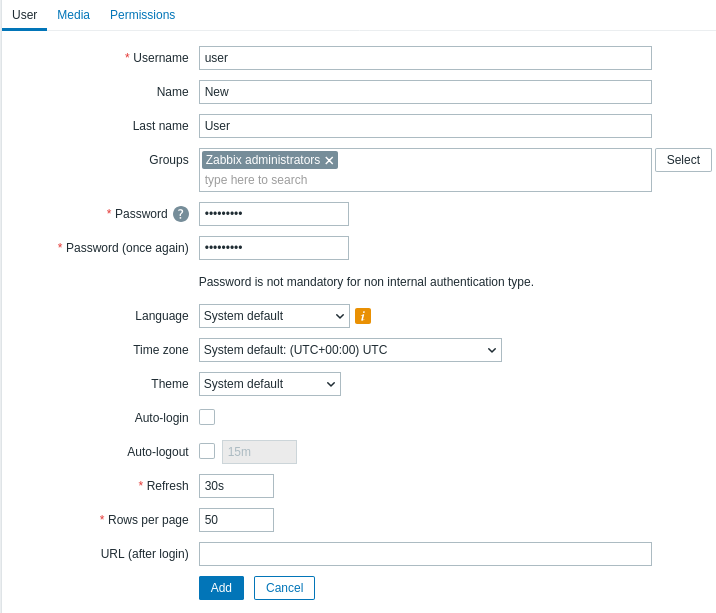
必須入力フィールドには赤いアスタリスクが付いています。この設定フォームの入力フィールドの詳細については、ユーザー設定 ページを参照してください。
デフォルトでは、新しいユーザーには media(通知配信方法)が設定されていません。作成するには、'Media' タブに移動して Add をクリックします。

ポップアップで、ユーザーのメールアドレスを入力します。
すべての media type はデフォルトで無効になっており、Alerts > Media types で有効にできます。
media が有効になる時間帯を指定できます(形式の説明は Time period specification ページを参照してください)。デフォルトでは、media は常に有効です。また、media を有効にする トリガーの深刻度 レベルをカスタマイズすることもできますが、ここではすべて有効のままにしておきます。
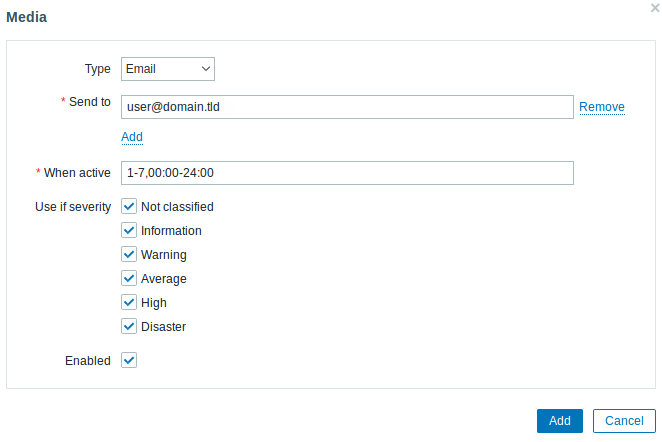
Add をクリックして media を保存し、次に Permissions タブに移動します。
Permissions タブには必須フィールド Role があります。Role によって、ユーザーが表示できる Webインターフェース の要素と、実行できる操作が決まります。Select をクリックして、一覧からいずれかの role を選択します。たとえば、Admin role を選択すると、Administration を除くすべての Zabbix Webインターフェース セクションにアクセスできるようになります。後で権限を変更したり、さらにユーザー role を作成したりできます。role を選択すると、同じタブに権限が表示されます。
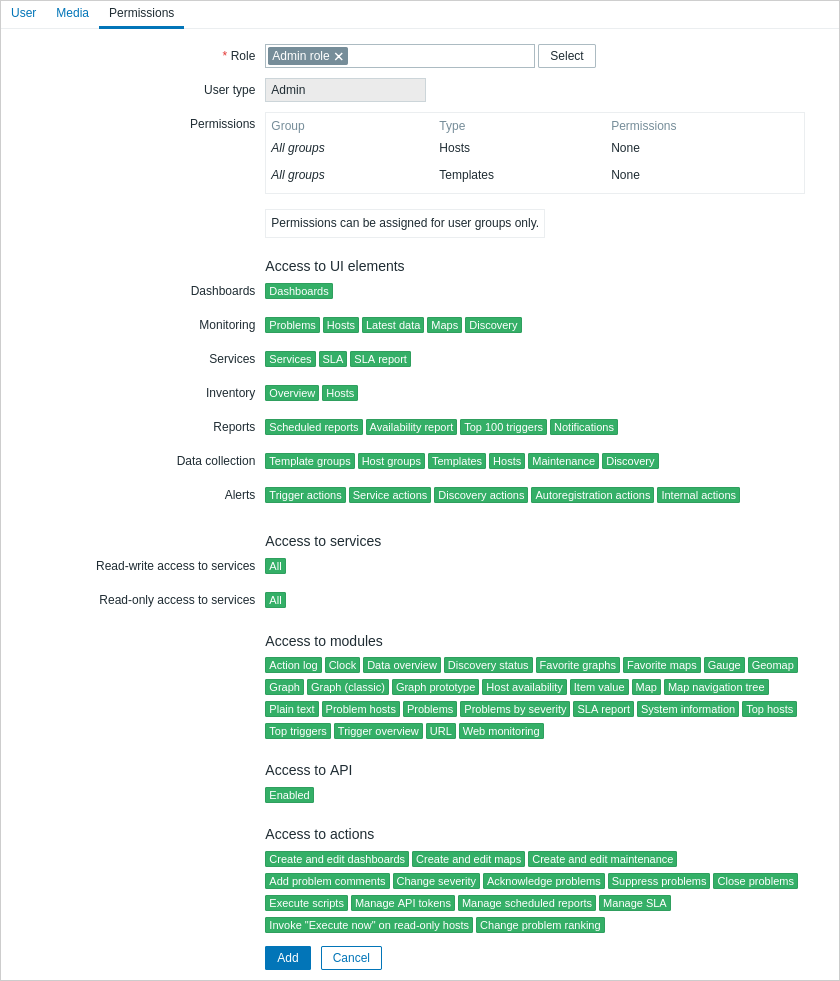
ユーザーを保存するには、ユーザープロパティフォームで Add をクリックします。新しいユーザーはユーザー一覧に表示されます。

権限の追加
デフォルトでは、新しいユーザーにはホストとテンプレートにアクセスする権限がありません。ユーザーに権限を付与するには、Groups 列でそのユーザーのグループをクリックします(この場合は 'Zabbix administrators')。User groups プロパティフォームで、Host permissions タブに移動してホストグループへの権限を割り当てます。ホストグループ選択フィールドを表示するには、 をクリックします。

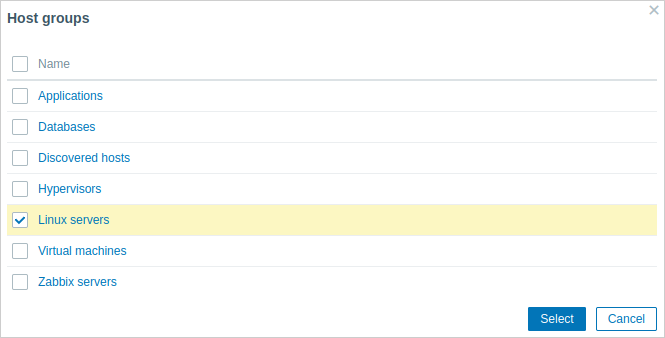
次に、フィールドの横にある Select をクリックしてホストグループの一覧を表示します。このユーザーには Linux servers グループへの読み取り専用アクセスを付与するため、一覧で該当するチェックボックスをオンにして、Select をクリックして選択を確定します。
Read ボタンをクリックして権限レベルを設定し、その後 Update をクリックしてユーザーグループ設定の変更を保存します。
テンプレートに権限を付与するには、Template permissions タブに切り替えてテンプレートグループを指定する必要があります。手順はホストグループへの権限割り当てと同じです。テンプレートの概要については、この Quickstart の New template セクションを参照してください。
Zabbix では、ホストとテンプレートへのアクセス権は個々のユーザーではなく、ユーザーグループ に割り当てられます。
完了です。新しいユーザーの認証情報を使ってログインしてみてください。