
Service tree
Der Servicebaum wird im Menübereich Services > Services konfiguriert. Wechseln Sie in der oberen rechten Ecke von der Ansicht in den Bearbeitungsmodus.
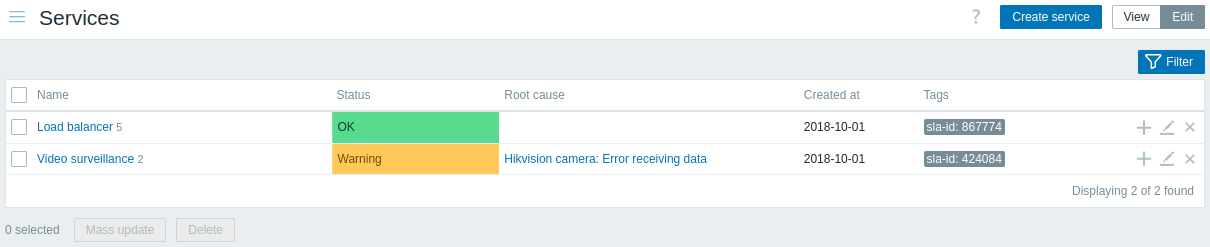
Um einen neuen Service zu konfigurieren, klicken Sie in der oberen rechten Ecke auf die Schaltfläche Create service.
Um schnell einen untergeordneten Service hinzuzufügen, können Sie alternativ auf das Plus-Symbol neben dem übergeordneten Service klicken. Dadurch wird dasselbe Konfigurationsformular für den Service geöffnet, wobei der Parameter Parent services bereits vorausgefüllt ist.
Service-Konfiguration
Im Tab Service geben Sie die erforderlichen Service-Parameter an:
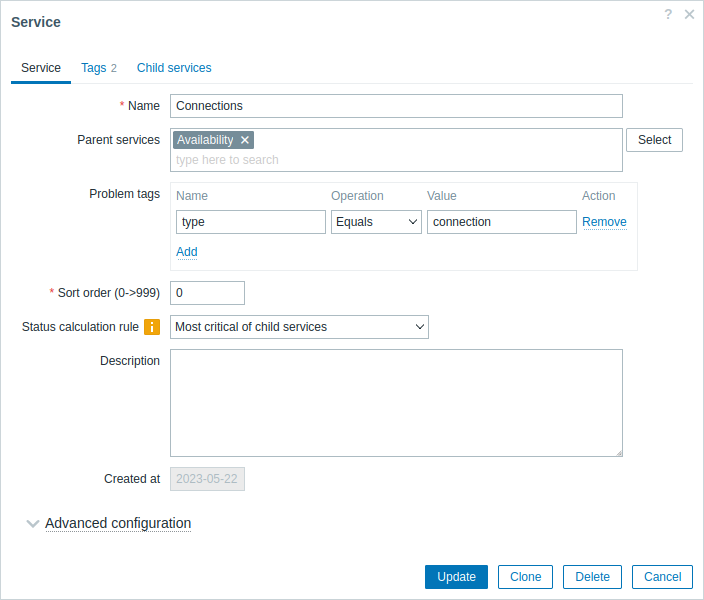
Alle obligatorischen Eingabefelder sind mit einem roten Sternchen markiert.
| Parameter | Beschreibung |
|---|---|
| Name | Service-Name. |
| Parent services | Übergeordnete Services, zu denen der Service gehört. Lassen Sie dieses Feld leer, wenn Sie den Service der obersten Ebene hinzufügen. Ein Service kann mehrere übergeordnete Services haben. In diesem Fall wird er im Service-Baum unter jedem der übergeordneten Services angezeigt. |
| Problem tags | Geben Sie Tags an, um Problemdaten dem Service zuzuordnen. Es können mehrere Bedingungen festgelegt werden. Die Übereinstimmung des Tag-Namens ist immer groß-/kleinschreibungssensitiv. Für jede Bedingung stehen zwei Operatoren zur Verfügung: Equals - die angegebenen Tag-Namen und Werte einschließen (groß-/kleinschreibungssensitiv) Contains - die angegebenen Tag-Namen einschließen, deren Tag-Werte die eingegebene Zeichenfolge enthalten (Teilzeichenfolgenabgleich, groß-/kleinschreibungssensitiv) |
| Sort order | Sortierreihenfolge für die Anzeige, die niedrigste kommt zuerst. |
| Status calculation rule | Regel zur Berechnung des Service-Status: Most critical if all children have problems - das kritischste Problem in den untergeordneten Services wird zur Farbgebung des Service-Status verwendet, wenn alle untergeordneten Services Probleme haben Most critical of child services - das kritischste Problem in den untergeordneten Services wird zur Farbgebung des Service-Status verwendet Set status to OK - den Service-Status nicht berechnen Zusätzliche Regeln zur Statusberechnung können in den Optionen der erweiterten Konfiguration konfiguriert werden. |
| Description | Service-Beschreibung. |
| Created at | Der Zeitpunkt, zu dem der Service erstellt wurde; wird beim Bearbeiten eines vorhandenen Services angezeigt. |
| Advanced configuration | Klicken Sie auf die Überschrift Advanced configuration, um die Optionen der erweiterten Konfiguration anzuzeigen. |
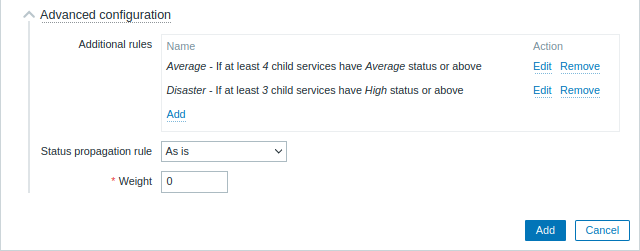
Erweiterte Konfiguration
| Parameter | Beschreibung | |
|---|---|---|
| Zusätzliche Regeln | Klicken Sie auf Add, um zusätzliche Regeln zur Statusberechnung zu konfigurieren. | |
| Status setzen auf | Setzt den Servicestatus im Falle einer passenden Bedingung auf OK (Standard), Not classified, Information, Warning, Average, High oder Disaster. | |
| Bedingung | Wählen Sie die Bedingung für direkte untergeordnete Services aus: wenn mindestens (N) untergeordnete Services den Status (Status) oder höher haben wenn mindestens (N%) der untergeordneten Services den Status (Status) oder höher haben wenn weniger als (N) untergeordnete Services den Status (Status) oder niedriger haben wenn weniger als (N%) der untergeordneten Services den Status (Status) oder niedriger haben wenn das Gewicht der untergeordneten Services mit dem Status (Status) oder höher mindestens (W) beträgt wenn das Gewicht der untergeordneten Services mit dem Status (Status) oder höher mindestens (N%) beträgt wenn das Gewicht der untergeordneten Services mit dem Status (Status) oder niedriger weniger als (W) beträgt wenn das Gewicht der untergeordneten Services mit dem Status (Status) oder niedriger weniger als (N%) beträgt Wenn mehrere Bedingungen angegeben sind und die Situation mehr als einer Bedingung entspricht, wird die höchste Schwere festgelegt. |
|
| N (W) | Legen Sie den Wert von N oder W (1-100000) bzw. N% (1-100) in der Bedingung fest. | |
| Status | Wählen Sie den Wert von Status in der Bedingung aus: OK (Standard), Not classified, Information, Warning, Average, High oder Disaster. | |
| Regel zur Statusweitergabe | Regel zur Weitergabe des Servicestatus an den übergeordneten Service: As is - der Status wird unverändert weitergegeben Increase by - Sie können den weitergegebenen Status um 1 bis 5 Schweregrade erhöhen Decrease by - Sie können den weitergegebenen Status um 1 bis 5 Schweregrade verringern Ignore this service - der Status wird überhaupt nicht an den übergeordneten Service weitergegeben Fixed status - der Status wird statisch weitergegeben, d. h. immer derselbe |
|
| Gewicht | Gewicht des Services (Ganzzahl im Bereich von 0 (Standard) bis 1000000). | |
Zusätzliche Regeln zur Statusberechnung können nur verwendet werden, um den Schweregrad über den anhand des Hauptparameters Status calculation rule berechneten Wert zu erhöhen. Wenn der Status gemäß den zusätzlichen Regeln Warning sein sollte, der Status gemäß der Status calculation rule jedoch Disaster ist, hat der Service den Status Disaster.
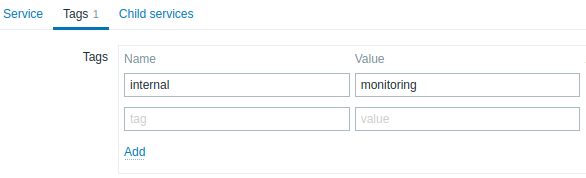
Die Registerkarte Tags enthält Service-Level-Tags. Service-Level-Tags werden verwendet, um einen Service zu identifizieren. Tags dieses Typs werden nicht verwendet, um Probleme dem Service zuzuordnen (verwenden Sie dafür Problem-Tags aus der ersten Registerkarte).
Auf der Registerkarte Untergeordnete Services können Sie abhängige Services angeben. Klicken Sie auf Hinzufügen, um einen Service aus der Liste der vorhandenen Services hinzuzufügen. Wenn Sie einen neuen untergeordneten Service hinzufügen möchten, speichern Sie diesen Service zuerst und klicken Sie anschließend auf ein Plus-Symbol neben dem gerade erstellten Service.
Tags
Es gibt zwei verschiedene Arten von Tags in Services:
- Service-Tags
- Problem-Tags
Service-Tags
Service-Tags werden verwendet, um Services mit service actions und SLAs abzugleichen. Diese Tags werden im Konfigurations-Tab Tags des Services angegeben. Für die Zuordnung von SLAs wird die OR-Logik verwendet: Ein Service wird einem SLA zugeordnet, wenn er mindestens einen passenden Tag enthält. Bei service actions sind die Zuordnungsregeln konfigurierbar und können entweder die Logik AND, OR oder AND/OR verwenden.
Problem-Tags
Problem-Tags werden verwendet, um Probleme und Services zuzuordnen. Diese Tags werden auf der Registerkarte der primären Service-Konfiguration angegeben.
Nur untergeordnete Services der niedrigsten Hierarchieebene dürfen definierte Problem-Tags haben und direkt Problemen zugeordnet werden. Wenn Problem-Tags übereinstimmen, ändert sich der Status des Services auf denselben Status wie das Problem. Bei mehreren Problemen hat ein Service den Status des schwerwiegendsten Problems. Der Status eines übergeordneten Services wird dann auf Grundlage der Status der untergeordneten Services gemäß den Regeln zur Statusberechnung ermittelt.
Wenn mehrere Tags angegeben sind, wird eine UND-Logik verwendet: Ein Problem muss alle in der Service-Konfiguration angegebenen Tags besitzen, um dem Service zugeordnet zu werden.
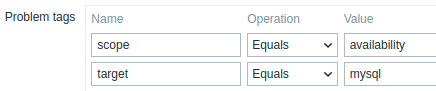
Ein Problem in Zabbix erbt Tags aus der gesamten Kette von Vorlagen, Hosts, Datenpunkten, Web-Szenarien und Auslösern. Jeder dieser Tags kann verwendet werden, um Probleme Services zuzuordnen.
Beispiel:
Das Problem Web camera 3 is down hat die Tags type:video-surveillance, floor:1 und name:webcam-3 sowie den Status Warning
Der Service Web camera 3 hat nur den angegebenen Problem-Tag: name:webcam-3

Der Servicestatus wird von OK auf Warning geändert, wenn dieses Problem erkannt wird.
Wenn der Service Web camera 3 die Problem-Tags name:webcam-3 und floor:2 hätte, würde sein Status bei Erkennung des Problems nicht geändert werden, da die Bedingungen nur teilweise erfüllt sind.
Vorhandene Services ändern
Die unten beschriebenen Schaltflächen sind nur sichtbar, wenn sich der Abschnitt Services im Bearbeitungsmodus befindet.
Um einen vorhandenen Service zu bearbeiten, klicken Sie auf das Stiftsymbol neben dem Service.
Um einen vorhandenen Service zu klonen, klicken Sie auf das Stiftsymbol, um seine Konfiguration zu öffnen, und klicken Sie dann auf die Schaltfläche Clone. Wenn ein Service geklont wird, bleiben seine übergeordneten Verknüpfungen erhalten, während die untergeordneten Verknüpfungen nicht übernommen werden.
Um einen Service zu löschen, klicken Sie auf das Symbol x daneben. Wenn Sie einen übergeordneten Service löschen, werden seine untergeordneten Services nicht gelöscht, sondern eine Ebene höher im Servicebaum verschoben (untergeordnete Services der 1. Ebene erhalten dieselbe Ebene wie der gelöschte übergeordnete Service).
Zwei Schaltflächen unter der Liste der Services bieten einige Optionen für Massenbearbeitungen:
- Mass update - Eigenschaften von Services massenhaft aktualisieren
- Delete - Services löschen
Um diese Optionen zu verwenden, markieren Sie die Kontrollkästchen vor den jeweiligen Services und klicken Sie dann auf die gewünschte Schaltfläche.