
6 Zabbixでネットワークトラフィックを監視する
はじめに
このページでは、Zabbixを使用してネットワークトラフィックの基本的な監視を開始するために必要な手順について説明します。
このガイドの対象者
このガイドはZabbixの新規ユーザー向けに作成されており、ネットワークトラフィックの基本的な監視を有効にするために必要な最小限の手順が含まれています。高度なカスタマイズやより詳細な設定が必要な場合は、Zabbixマニュアルの設定セクションをご覧ください。
前提条件
このガイドを進める前に、ダウンロードとインストールを行い、OSの指示に従ってZabbixサーバー、Zabbixフロントエンド、Zabbixエージェントをインストールする必要があります。 トラフィック監視が必要なマシンにZabbixエージェントをインストールする必要があることに注意してください。 これは、Zabbixサーバーがインストールされているホストと同じホストでも、別のホストでもかまいません。
このガイドでは、Remote hostという別のマシンのeth0インターフェースのネットワークトラフィック監視を設定する手順を説明します。
監視用のZabbixの設定
Zabbixエージェントは、アクティブモードまたはパッシブモード(同時に)でメトリクスを収集できます。 詳細については、パッシブおよびアクティブエージェントチェックを参照してください。 このガイドでは、パッシブチェックによる監視について説明します。
Zabbixエージェントの設定
1. エージェントがインストールされているマシンで、エージェント設定ファイルを開きます。
sudo vi /etc/zabbix/zabbix_agentd.conf2. ZabbixサーバーのIPアドレスまたはDNS名をServerパラメータに追加します。例:
Server=192.0.2.223. Zabbixエージェントを再起動します。
systemctl restart zabbix-agentZabbixフロントエンド
1. Zabbixフロントエンドにログインします。
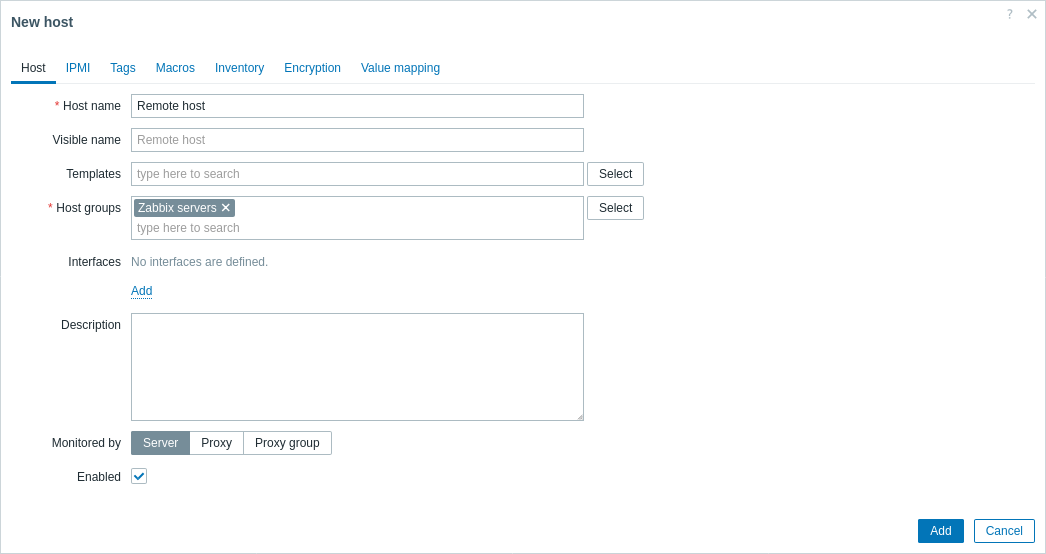
2. エージェントがインストールされているマシンのIPアドレスまたはDNS名を指定して、Zabbix Webインターフェースでホストを作成します。
アイテムの作成
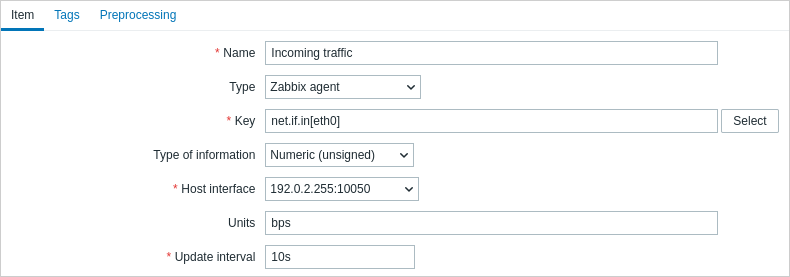
アイテムの作成の手順に従って、トラフィック監視用のアイテムを追加します。具体的には以下の通りです。
受信トラフィック監視アイテムの簡単な設定例は以下の通りです。
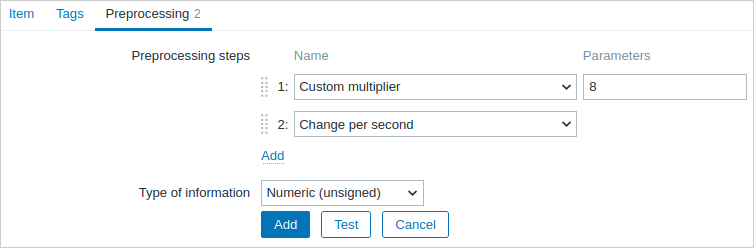
収集したデータを実用的に利用できるようにするために、アイテム作成時に事前処理のステップを設定できます。この場合、バイトをビットに変換するための8倍と、1秒あたりの変化量としての表示が考えられます。
収集されたデータを表示する
おめでとうございます! この時点で、Zabbix はすでにネットワークトラフィックを監視しています。
収集されたメトリクスを表示するには、Monitoring → Hosts メニューセクションを開き、ホストの行にある Latest data をクリックします。

トラフィックデータが表示されます。

グラフの表示
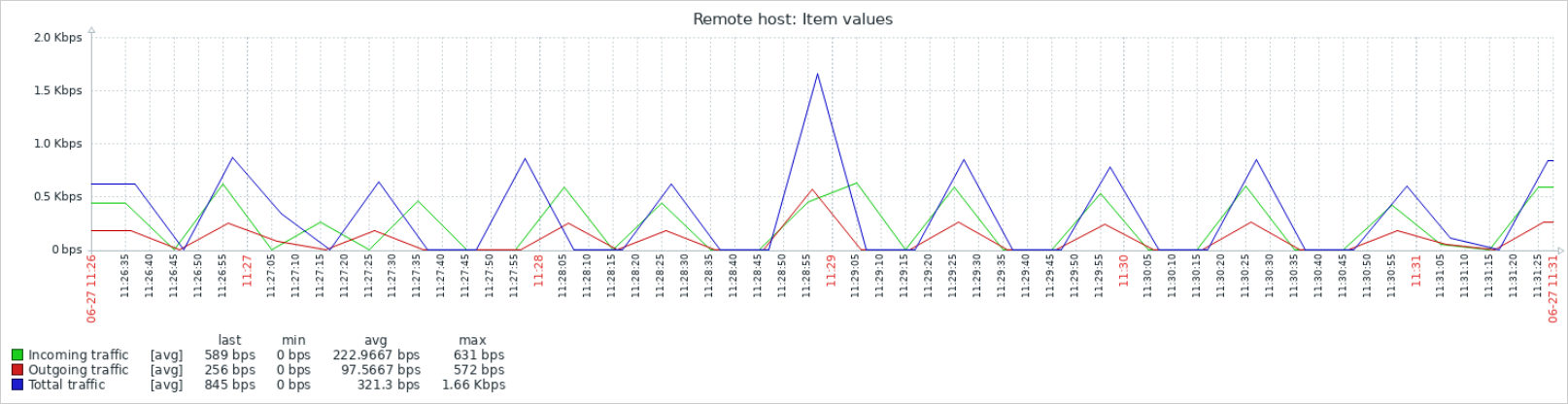
収集されたデータはグラフとして表示できます。 表示するには、最新データ セクションでアイテムの行にある グラフ をクリックするか、必要なアイテムを選択して下部の グラフを表示 をクリックします。
トリガーの設定
異常なネットワークトラフィックを検出するためにトリガーを設定できます。トリガーの設定の手順を参照し、例えば合計トラフィックが高すぎることを示すトリガーを追加します。
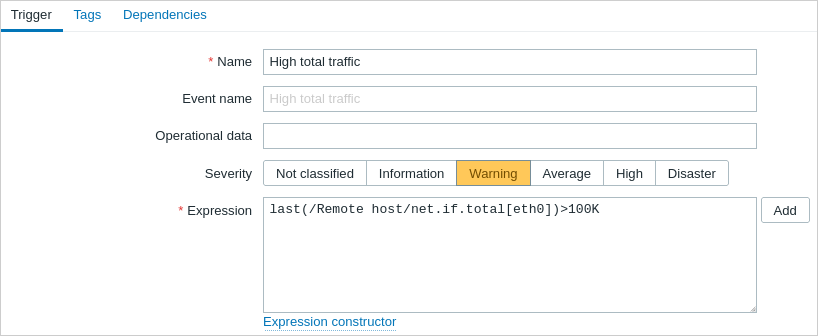
トリガー式で設定したしきい値を超えるトラフィックを発生させ、監視データ → 障害に移動して、障害がリストされていることを確認します。

障害アラートの設定
障害に関する通知を受け取る方法はいくつかあります。
最も一般的なのはメールです。メールによる障害通知の設定手順に従ってください。
また、通知の配信に使用する他のメディアタイプを選択することもできます。
関連情報:
- 障害のエスカレーション - 複数ステップのアラートシナリオの作成方法 (例: 最初にシステム管理者にメッセージを送信し、45分以内に問題が解決しない場合はデータセンター管理者にメッセージを送信する)。
- 障害の認識 - 問題が既知であることを示し、解決に関するコメントを追加し、問題を抑制またはクローズする方法。
- ZabbixエージェントによるLinuxの監視 - 事前設定済みテンプレートをリンクして、最も重要なアイテムの基本的な監視を開始する方法。