
1 グラフ
概要
ホストのグラフは、監視 → ホスト から、該当するホストのグラフをクリックすると表示できます。
ホストに設定されている任意のカスタムグラフや、任意のシンプルグラフを表示できます。
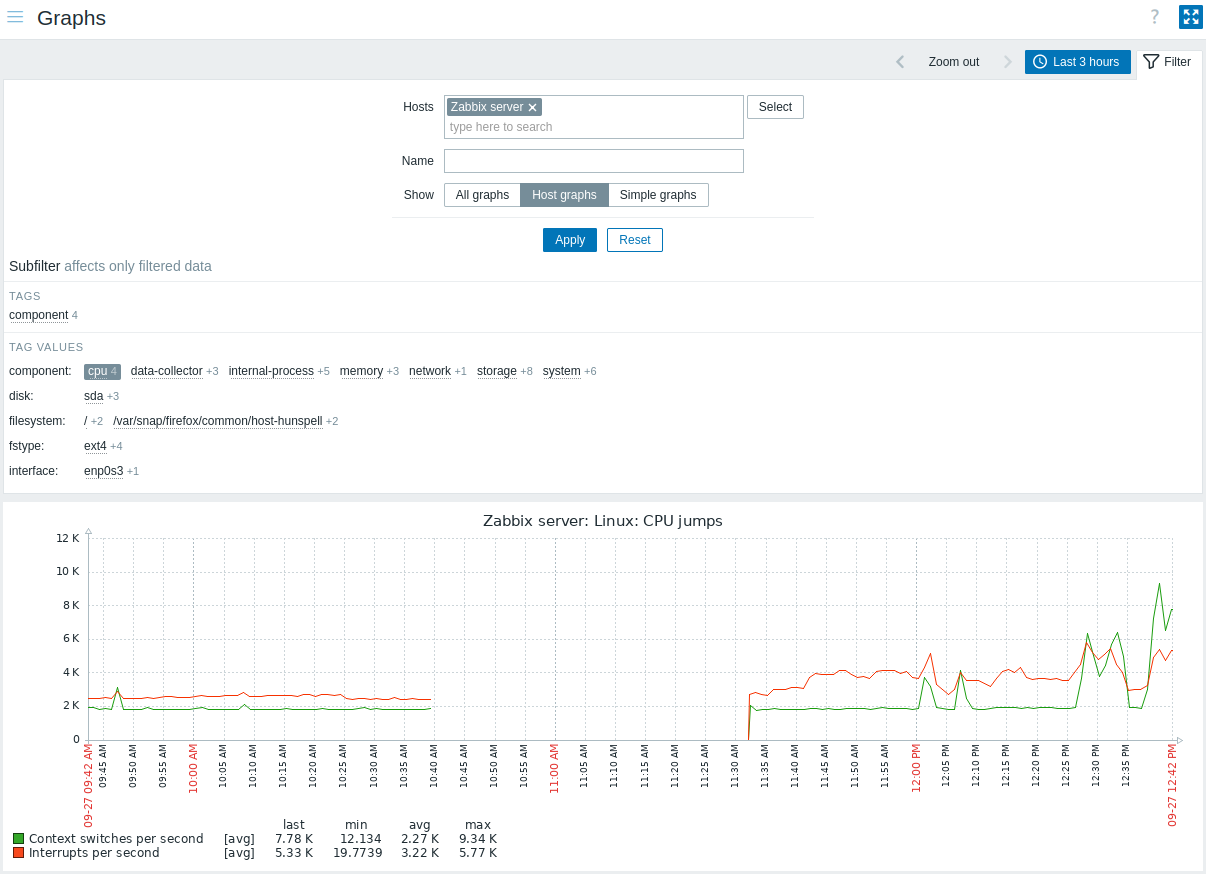
グラフは次の順序で並べ替えられます。
- グラフ名(カスタムグラフ)
- アイテム名(シンプルグラフ)
無効化されたホストのグラフにもアクセスできます。
期間セレクター
グラフの上にある期間セレクターに注目してください。 よく使う期間をワンクリックで選択できます。
参考: 期間セレクター
フィルターの使用
特定のグラフを表示するには、フィルターで選択します。フィルターでは、ホスト、グラフ名、および表示オプション(すべて/ホストのグラフ/シンプルグラフ)を指定できます。
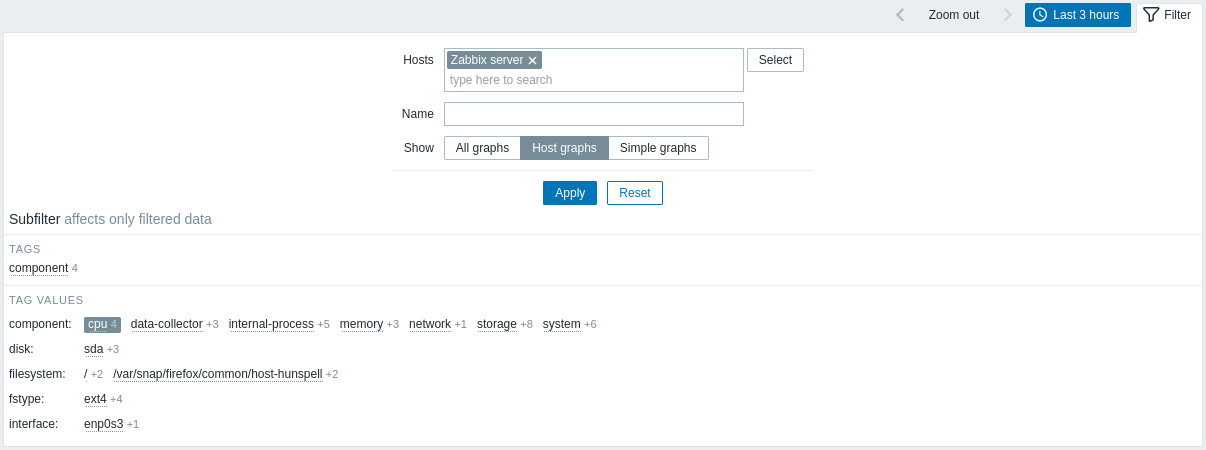
フィルターでホストを選択していない場合、グラフは表示されません。
サブフィルターの使用
サブフィルターを使用すると、メインフィルターで適用したフィルタリングをさらに変更できます。
サブフィルターには、関連するグラフにすばやくアクセスするためのクリック可能なリンクが含まれています。グラフは共通のエンティティ(タグ名またはタグ値)によって関連付けられています。タグ名またはタグ値をクリックすると、灰色の背景で強調表示され、グラフがすぐにフィルタリングされます(メインフィルターで 適用 をクリックする必要はありません)。 別のタグ名またはタグ値をクリックすると、フィルタリングされた結果に追加されます。 タグ名またはタグ値をもう一度クリックすると、そのフィルタリングが解除されます。
サブフィルターは、フィルタリングされたデータに基づいて生成されます。このデータは最大1000件に制限されています。サブフィルターにさらに多くのレコードを表示するには、管理 -> 一般 -> GUI にある 検索およびフィルター結果の上限 パラメータの値を増やす必要があります。
メインフィルターとは異なり、サブフィルターは各テーブル更新リクエストとともに更新されます。 これにより、利用可能なフィルタリングオプションとその件数を常に最新の状態に保つことができます。
表示されるエンティティの数は、水平方向では100件に制限されています。それを超える場合は、末尾に三点アイコンが表示されますが、クリックはできません。垂直方向のリスト(値を含むタグなど)は20件に制限されています。それを超える場合は、三点アイコンが表示されますが、クリックはできません。
各クリック可能なエンティティの横に表示される数字は、メインフィルターの結果に含まれる、そのエンティティを持つグラフの数を示します。
1つのエンティティを選択すると、その他の利用可能なエンティティの件数にプラス記号が表示されます。これは、現在の選択に追加できるグラフの数を示します。
ボタン
すべてのセクションで共通の表示モードボタンについては、 Monitoring ページで説明しています。