

このページで
1 アイテムのプロトタイプ
ルールが作成されたら、そのルールのアイテムに移動し、"アイテムプロトタイプの作成"を押してアイテム プロトタイプを作成します。
ファイル システム名が必要な場所で、{#FSNAME} マクロがどのように使用されているかに注意してください。 ディスカバリーが正しく処理されるようにするには、項目キーでローレベルディスカバリマクロを使用することは必須です。 ディスカバリルールが処理されると、このマクロは検出されたファイル システムに置き換えられます。
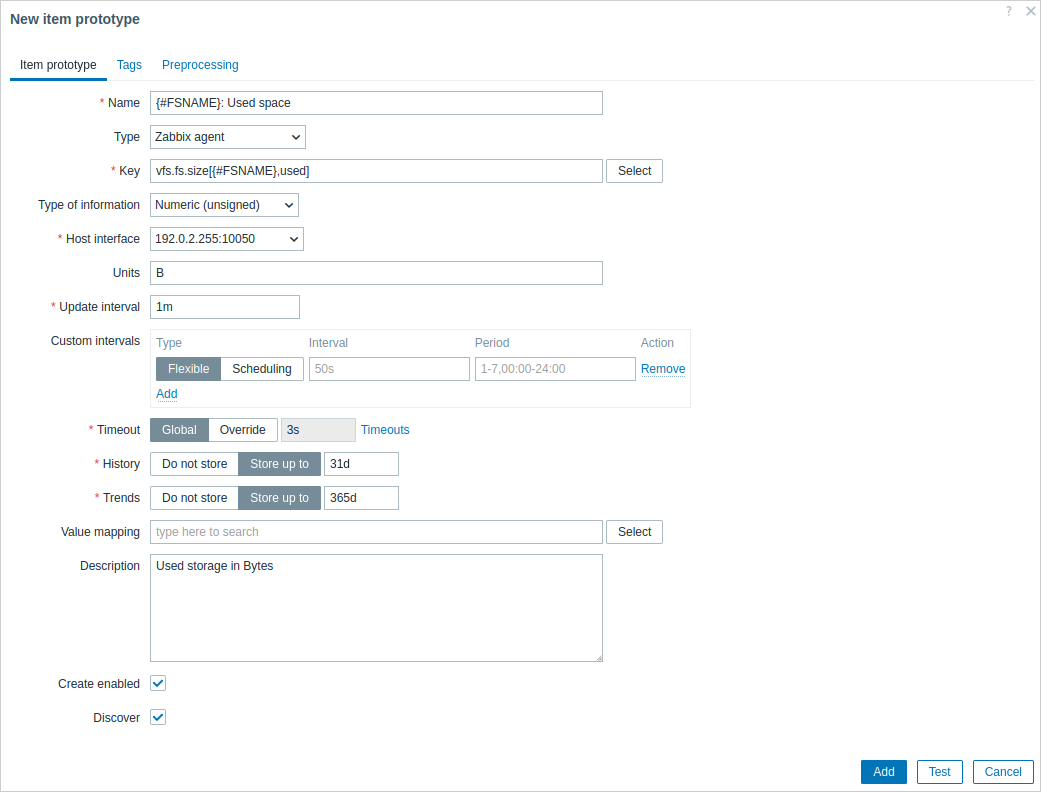
ローレベルディスカバリマクロとユーザー マクロは、アイテムプロトタイプの設定とアイテム値の前処理 パラメーターでサポートされています。 更新間隔で使用する場合、1 つのマクロでフィールド全体を埋める必要があることに注意してください。 1 つのフィールド内に複数のマクロ、またはテキストと混合されたマクロはサポートされていません。
ローレベルディスカバリマクロのコンテキスト固有エスケープは、正規表現および XPath 前処理パラメーターで安全に使用するために実行されます。
アイテム プロトタイプ固有属性:
| パラメータ | 説明 |
|---|---|
| 自動生成時のステータス有効 | チェックされている場合、アイテムは検出されたエンティティに有効な状態で追加されます。 チェックされていない場合、アイテムは検出されたエンティティに追加されますが、無効になります。 |
| ディスカバリ | チェックされている場合 (デフォルト)、アイテムは検出されたエンティティに追加されます。 チェックを外すと、検出ルールでこの設定が 上書き されていない限り、アイテムは検出されたエンティティに追加されません。 |
関心のあるファイル システム メトリックごとに、いくつかのアイテム プロトタイプを作成できます:
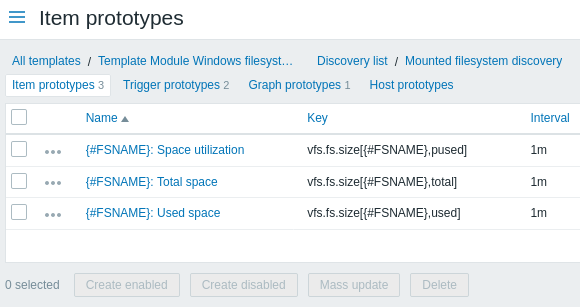
三点アイコンをクリックすると、特定のアイテムのプロトタイプのメニューが開き、次のオプションが表示されます:
- Create trigger prototype - このアイテム プロトタイプに基づいてトリガー プロトタイプを作成する
- Trigger prototypes - クリックして、このアイテム プロトタイプの構成済みトリガー プロトタイプへのリンクを含むリストを表示します
- 依存アイテムの作成 - このアイテム プロトタイプの依存アイテムを作成する
一括更新 オプションは、複数のアイテム プロトタイプのプロパティを一度に更新する場合に使用できます。