
2 アクション
概要
イベントの結果として何らかの操作を実行したい場合(たとえば、通知の送信など)、アクションを設定する必要があります。
アクションは、サポートされているすべての種類のイベントに応じて定義できます。
- トリガーアクション - トリガーのステータスが OK から 障害 に変わり、また元に戻るイベント向け
- サービスアクション - サービスのステータスが OK から 障害 に変わり、また元に戻るイベント向け
- ディスカバリアクション - ネットワークディスカバリが実行されたときのイベント向け
- 自動登録アクション - 新しいアクティブ エージェントが自動登録されたとき(または登録済みのホストでホストメタデータが変更されたとき)のイベント向け
- 内部アクション - アイテムがサポート対象外になったとき、またはトリガーが不明な状態になったときのイベント向け
サービスアクションの主な違いは次のとおりです。
- サービスアクションへのユーザーアクセスは、ユーザーの role によって付与されたサービスへのアクセス権に依存します
- サービスアクションは、異なるセットの conditions をサポートします
アクションの設定
アクションを設定するには、次の手順を実行します。
- アラート > アクション に移動し、サブメニューから必要なアクションタイプを選択します(後でタイトルのドロップダウンを使用して、別のタイプに切り替えることもできます)。
- アクションの作成 をクリックします。
- アクション名を指定します。
- 実行する操作の条件を選択します。
- 実行する操作を選択します。
一般的なアクション属性:
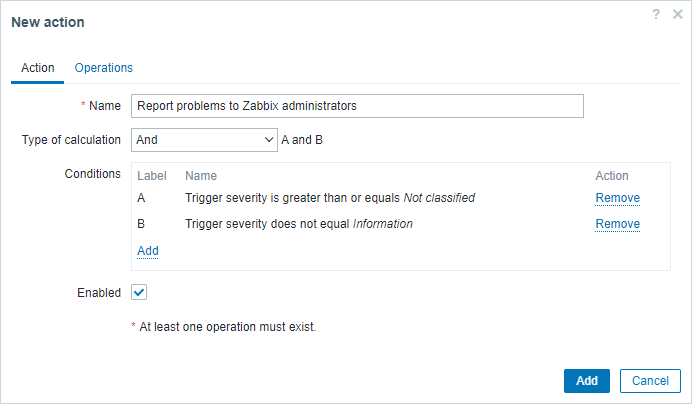
必須の入力フィールドには、赤いアスタリスクが付いています。
| Parameter | Description |
|---|---|
| Name | 一意のアクション名。 |
| Type of calculation | アクション条件の評価オプションを選択します(条件が複数ある場合)。 And - すべての条件を満たす必要があります。 Or - いずれか1つの条件を満たせば十分です。 And/Or - 2つの組み合わせです。異なる条件タイプには AND、同じ条件タイプには OR を適用します。 Custom expression - アクション条件を評価するための、ユーザー定義の計算式です。 |
| Conditions | アクション条件の一覧です。 追加 をクリックして、新しい条件を追加します。 条件が設定されていない場合、アクションは設定中のアクションタイプに対応するすべてのイベントで実行されます。 |
| Enabled | チェックボックスをオンにするとアクションが有効になります。オフの場合は無効になります。 |