3 セットアップ例
概要
このセクションでは、Zabbix高可用性クラスターをサービスとして監視するためのセットアップについて説明します。
前提条件
サービス監視を設定する前に、以下のホストが設定されている必要があります。
- HAノード1:少なくとも1つのトリガーとタグ(できればトリガーレベルで設定)
component:ha-node-1 - HAノード2:少なくとも1つのトリガーとタグ(できればトリガーレベルで設定)
component:ha-node-2
サービストリー
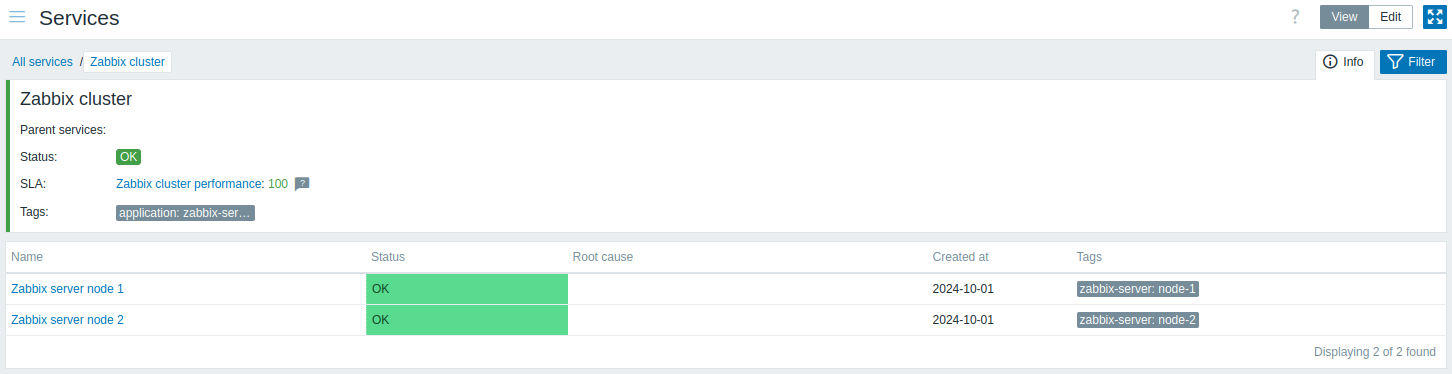
次のステップでは、サービストリーを構築します。この例では、インフラストラクチャは非常に基本的で、3つのサービスで構成されています。Zabbix cluster(親)と、2つの子サービス Zabbix server node 1 および Zabbix server node 2 です。
Zabbix cluster
|
|- Zabbix server node 1
|- Zabbix server node 2
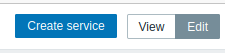
Servicesページで Edit モードを有効にし、Create service をクリックします。
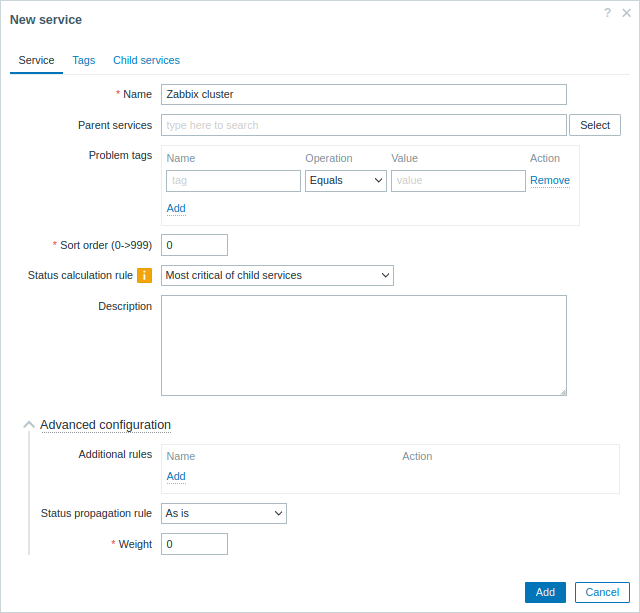
サービス設定ウィンドウで、名前に Zabbix cluster を入力し、Advanced configuration の見出しをクリックして詳細設定オプションを表示します。
追加ルールを設定します。
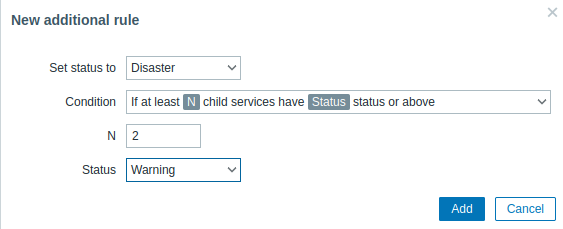
Zabbix cluster には2つの子サービスがあり、それぞれHAノードに対応します。両方のHAノードに少なくとも Warning 状態の障害がある場合、親サービスの状態は Disaster に設定される必要があります。これを実現するには、追加ルールを次のように設定します。
- 状態を次に設定: Disaster
- 条件: 少なくとも
N個の子サービスがStatus状態以上の場合 - N: 2
- Status: Warning
Tags タブに切り替え、タグ application:zabbix-server を追加します。このタグは、後でサービスアクションとSLAレポートで使用されます。

新しいサービスを保存します。
子サービスを追加するには、Zabbix クラスターサービスの横にあるプラスアイコンをクリックします(このアイコンは 編集 モードでのみ表示されます)。

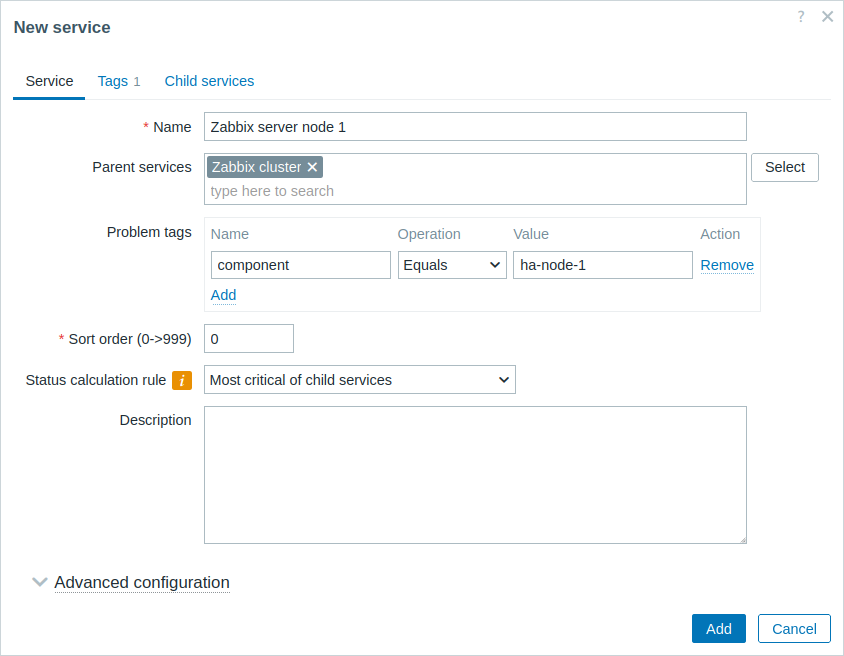
サービス設定ウィンドウで、名前に Zabbix server node 1 を入力します。なお、Parent services パラメータにはすでに Zabbix cluster が入力されています。
このサービスの可用性は、component:ha-node-1 障害タグが付いたホスト HA node 1 上の障害の影響を受けます。Problem tags パラメータに次を入力します。
- Name: component
- Operation: Equals
- Value: ha-node-1
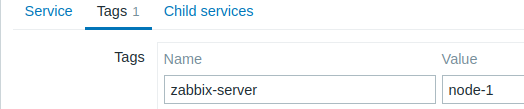
Tags タブに切り替え、サービスタグ zabbix-server:node-1 を追加します。このタグは後でサービスアクションと SLA レポートで使用されます。
新しいサービスを保存します。
「Zabbix server node 2」という名前でZabbixクラスタの別の子サービスを作成します。
問題タグを次のように設定します。
- 名前: component
- 演算子: Equals
- 値: ha-node-2
タグタブに切り替え、サービスタグ zabbix-server:node-2 を追加します。
新しいサービスを保存します。
SLA
この例では、Zabbixクラスタの期待されるパフォーマンスは、半年ごとの1時間のメンテナンス期間を除いて100%です。
まず、新しいサービスレベルアグリーメントを追加する必要があります。
Services->SLA メニューセクションに移動し、Create SLA をクリックします。名前に Zabbix cluster performance を入力し、SLO を 100% に設定します。
サービス Zabbix cluster には、application:zabbix-server というサービスタグがあります。Zabbixクラスタのパフォーマンス測定にこの SLA を使用するには、Service tags パラメータで次を指定します。
- Name: application
- Operation: Equals
- Value: zabbix-server
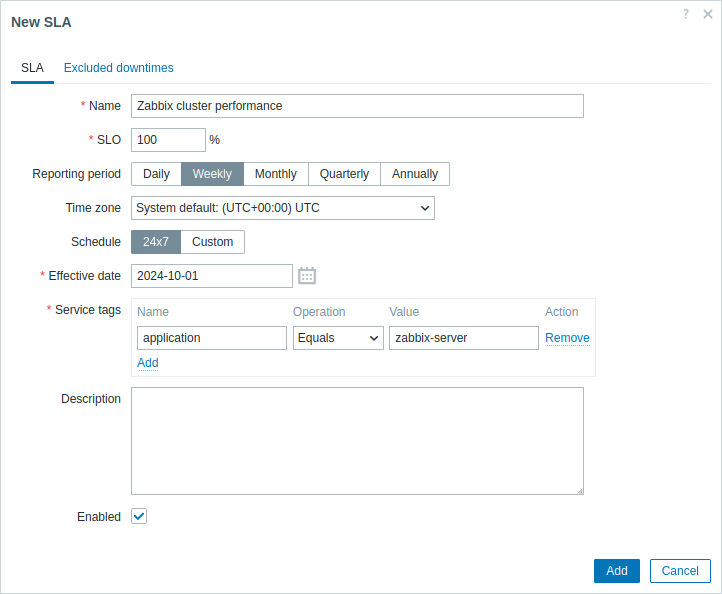
実運用環境では、必要に応じてレポート期間、タイムゾーン、開始日を変更したり、スケジュールを 24/7 からカスタムに変更したりすることもできます。この例では、デフォルト設定で十分です。
Excluded downtimes タブに切り替え、予定メンテナンス期間のダウンタイムを追加して、これらの期間を SLA 計算から除外します。Excluded downtimes セクションで Add link をクリックし、ダウンタイム名、予定開始時刻、継続時間を入力します。
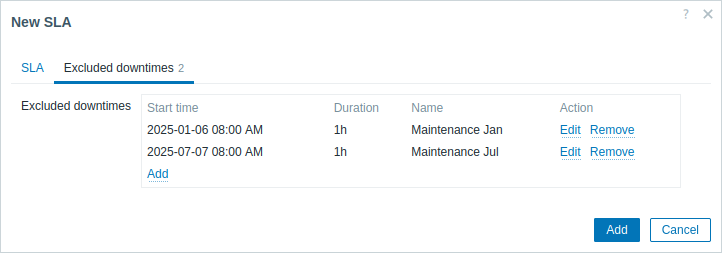
Add をクリックして、新しい SLA を保存します。
SLA レポートセクションに切り替えて、Zabbixクラスタの SLA レポートを表示します。

SLA 情報は Services セクションでも確認できます。