
16 スケジュールレポートの設定
概要
このセクションでは、Zabbix Webサービスのインストール方法と、スケジュールレポートの生成を有効にするためのZabbixの設定方法について説明します。
インストール
スケジュールレポートの生成を有効にするには、新しいZabbix WebサービスプロセスとGoogle Chromeブラウザをインストールする必要があります。 Webサービスは、Zabbixサーバーがインストールされているマシンと同じマシン、または別のマシンにインストールできます。 Google Chromeブラウザは、Webサービスがインストールされているのと同じマシンにインストールする必要があります。
公式のzabbix-web-serviceパッケージは、Zabbixリポジトリで入手できます。 Google Chromeブラウザはこれらのパッケージには含まれていないため、別途インストールする必要があります。
ソースから Zabbix web service をコンパイルするには、Zabbix web service のインストール を参照してください。
インストール後、web service がインストールされているマシンで zabbix_web_service を実行します。
zabbix_web_service設定
すべての要素間で適切な通信を行うために、サーバーの設定ファイルとフロントエンドの設定パラメータが正しく設定されていることを確認してください。
Zabbixサーバー
Zabbixサーバーの設定ファイルで、次のパラメータを更新する必要があります: WebServiceURL および StartReportWriters。
WebServiceURL
このパラメータは、Webサービスとの通信を有効にするために必要です。
URLは http[s]://host:port/report の形式で指定します。
- デフォルトでは、Webサービスはポート10053で待ち受けます。 別のポートは、Webサービス設定ファイルで指定できます。
/reportパスの指定は必須です(このパスはハードコードされており、変更できません)。
例:
WebServiceURL=http://localhost:10053/reportZabbixサーバーとZabbix Webサービス間の通信は、証明書を使用して暗号化することを強く推奨します。 デフォルトでは、ZabbixサーバーとZabbix Webサービス間で送信されるデータは暗号化されないため、不正アクセスにつながる可能性があります。
StartReportWriters
このパラメータは、起動するレポートライタープロセスの数を決定します。 設定されていない場合、または0に設定されている場合、レポート生成は無効になります。 必要なレポートの数と頻度に応じて、1~100個のレポートライタープロセスを有効にできます。
例:
StartReportWriters=3Zabbixフロントエンド
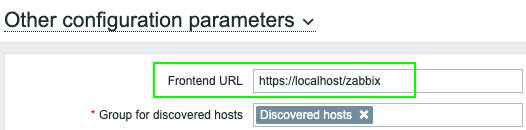
ZabbixフロントエンドとZabbix Webサービス間の通信を有効にするには、フロントエンドURLパラメータを設定する必要があります。
- フロントエンドの管理 > 一般 > その他メニューセクションに進みます
- フロントエンドURLパラメータにZabbix Webインターフェースの完全なURLを指定します
セットアップ手順が完了したら、テストレポートを設定して送信し、すべてが正しく動作することを確認することをお勧めします。