
ノード設定
概要
クラウドノードは、クラウドにデプロイされたZabbixコンポーネントです。 サーバーノードにはZabbixサーバー、データベース、Webインターフェースが含まれ、プロキシノードにはZabbixプロキシとデータベースが含まれます。 クラウドノードには、専用のコンピューティングリソース(CPU、メモリ)とディスクストレージがあります。
ユーザーは1つ以上のクラウドノードを作成できます。 クラウドノードは組織(構造、地域など)にグループ化でき、分散監視環境を構築できます。
クラウドノードと組織は、Zabbix Cloudのユーザーインターフェースを使用して作成します。 ノードの設定ページにアクセスするには、すべての組織、組織メニューからノードをクリックするか、ノードの起動後に表示されるノード設定ページリンクをクリックします。
ノード設定ビューでは、各タブでノードの特定の項目を管理できます。
- 概要 - ノードの詳細を表示し、Webインターフェースを開いて、ノードユーザーを管理します。
- アクセスフィルター - IPアドレスまたはサブネットによるアクセスを制御します。
- 暗号化 - 証明書、キー、オプションのCRLをアップロードしてTLSを設定します。
- バックアップ - ノードのスナップショットを作成、リストア、削除し、次回のスケジュール済みバックアップを表示します。
- 履歴 - 監査ログ、履歴、トレンドの保存期間を、あらかじめ設定された単位と1日3回までの更新制限で設定します。
- メンテナンス - タイムゾーン、曜日、時間を指定して、毎週のメンテナンス時間帯を定義します。
- アップグレード - コンピューティングリソースやストレージを拡張するか、トライアルまたは支払いのステータスを管理します。
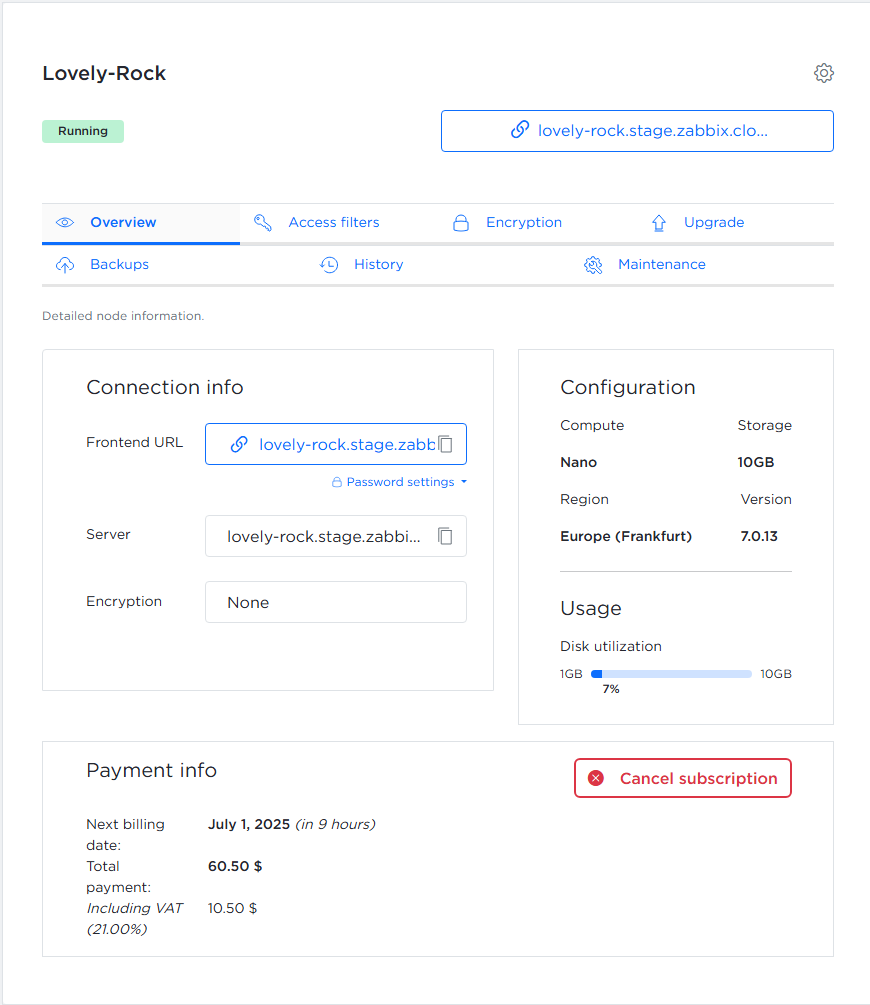
ノードの種類(サーバーまたはプロキシ)、ページを表示するユーザーの種類、ノードのステータス(トライアルまたは非トライアル)によっては、一部のタブを利用できない場合があります。
概要タブ
概要タブには、ノードに関する詳細情報が表示されます。 表示される情報は、ノードがサーバーかプロキシかによって異なります。
サーバーノード
サーバーノードの概要タブには、次のセクションがあります。
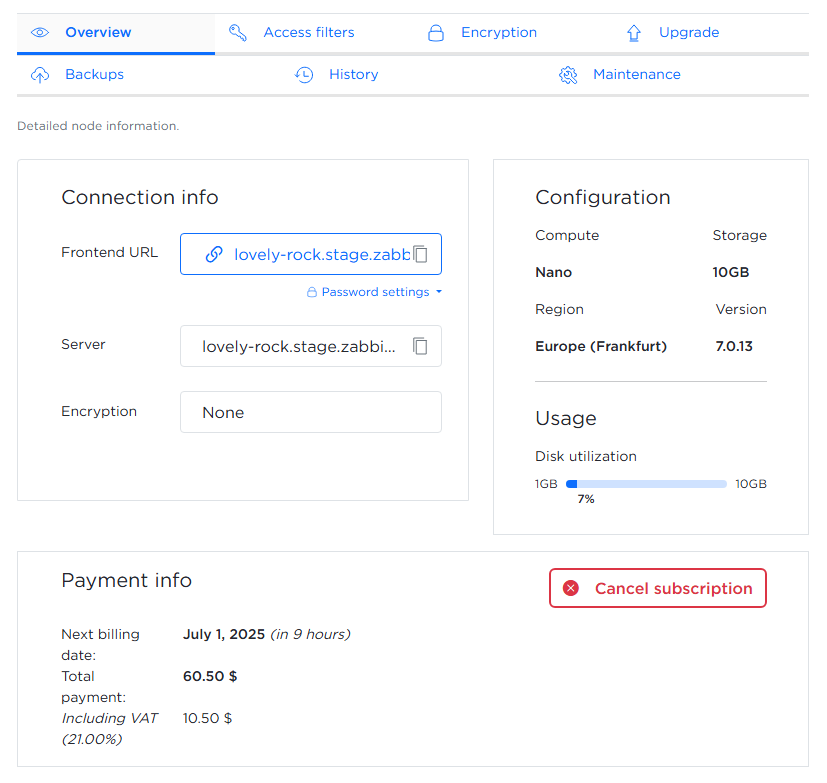
接続情報:
- クリップボードにコピーするオプションがあるクリック可能なWebインターフェースURL
- ユーザー名
- ノードのパスワードとその設定
- クリップボードにコピーするオプションがあるサーバーのホスト名
- クリップボードにコピーするオプションがあるIPv4アドレス
- クリップボードにコピーするオプションがあるIPv6アドレス
- 現在の暗号化方式
設定と使用状況:
- コンピュートティア、最大ストレージ容量、リージョン
- Zabbixコンポーネントのバージョン
- ディスク使用率
ノード情報/支払い情報:
- 有効期限(トライアルノードおよび前払いノードの場合)
- ノードの初期化が完了すると、ノードの種類に応じたボタンが表示されます。
- 有料プランにアップグレード - 無料トライアル中のノードで使用できます
- サブスクリプションをキャンセル - 有効なサブスクリプションがある有料ノードで使用できます
- 有料プランに再登録 - サブスクリプションがキャンセルされた場合に表示されます
- 有効期間が長く、キャンセルできない前払いノードには、アクションボタンは表示されません
プロキシノード
プロキシノードの概要タブには、次のセクションがあります。
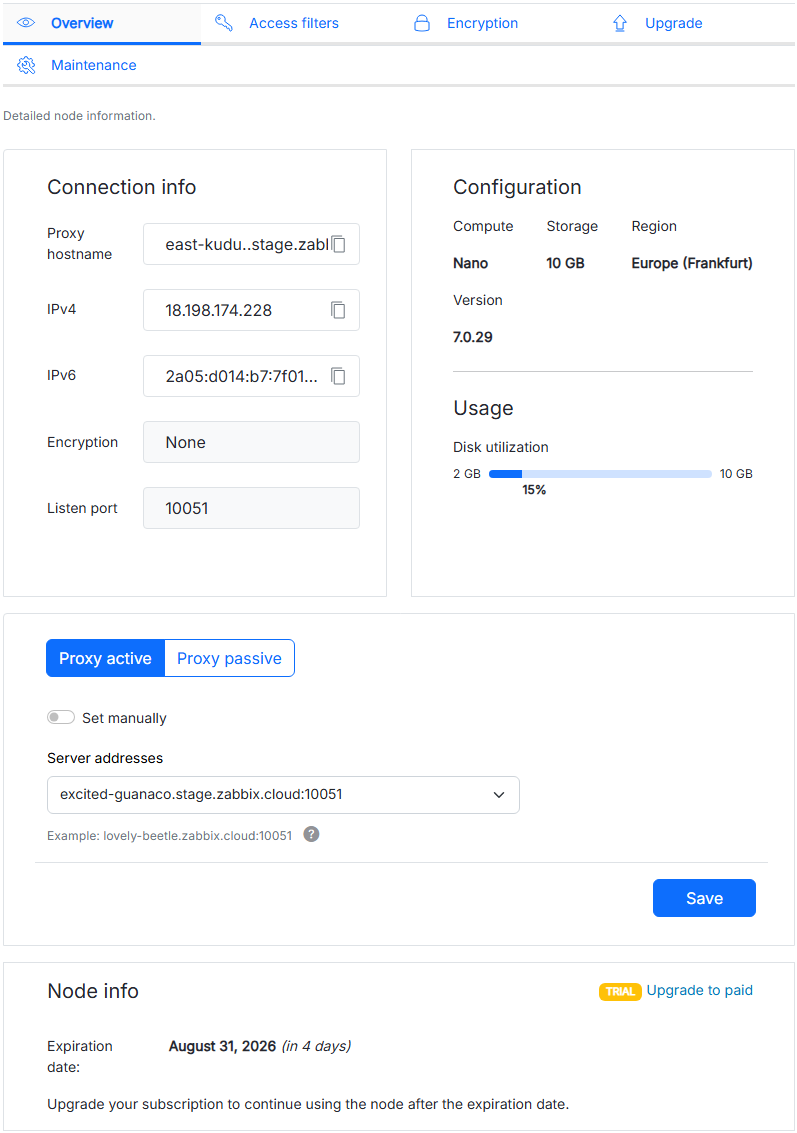
接続情報:
- クリップボードにコピーするオプション付きのプロキシホスト名
- クリップボードにコピーするオプション付きのIPv4アドレス
- クリップボードにコピーするオプション付きのIPv6アドレス
- 現在の暗号化方式
- 現在のリッスンポート
設定と使用状況:
- コンピュートティア、最大ストレージ、リージョン
- Zabbixコンポーネントのバージョン
- ディスク使用率
プロキシモード:
- アクティブプロキシモードとパッシブプロキシモードを切り替えます
- サーバーアドレスドロップダウンからサーバーアドレスを選択するか、手動で設定を有効にしてサーバーアドレスを手動で入力します
ノード情報/支払い情報:
- 有効期限(トライアルノードおよび前払いノードの場合)
- ノードの初期化が完了すると、ノードの種類に応じてコンテキスト固有のボタンが表示されます。
- 有料プランにアップグレード - 無料トライアル中のノードで使用できます
- サブスクリプションをキャンセル - 有効なサブスクリプションがある有料ノードで使用できます
- 有料プランに再登録 - サブスクリプションがキャンセルされた場合に表示されます
- 有効期間が長く、キャンセルできない前払いノードには、アクションボタンは表示されません
アクセスフィルタータブ
アクセスフィルタータブでは、IPアドレスまたはサブネットによってZabbixノードへのアクセスを制限できます。
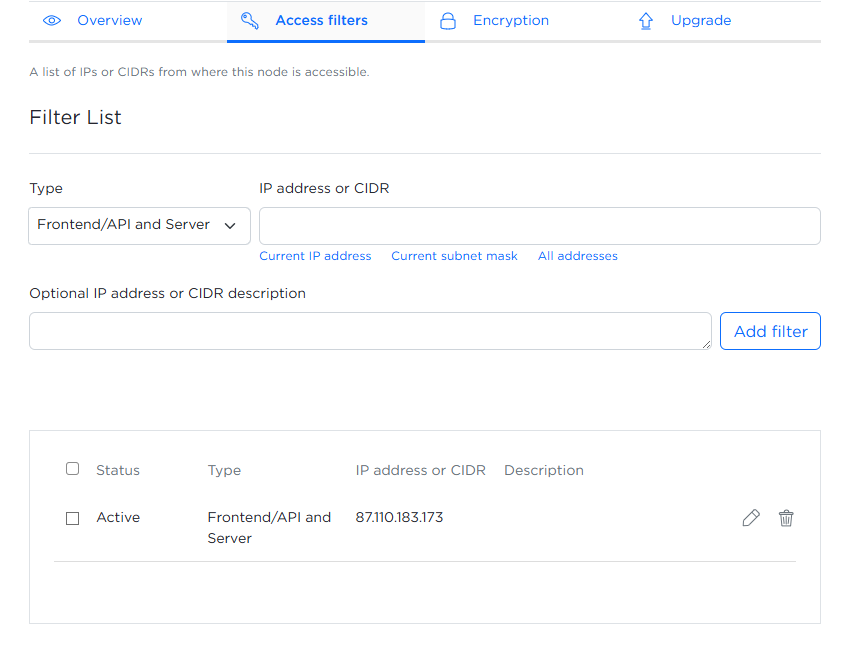
アクセスフィルターを設定するには、次のフィールドに入力します。
- タイプ - サーバーノードの場合、ドロップダウンから制限するZabbixコンポーネントを選択します。Webインターフェース/APIのみ、サーバーのみ、または両方を選択できます。 プロキシノードでは、受信IP のみ使用できます。 プロキシへの到達を許可する受信ネットワーク要求を定義します。
- IPアドレスまたはCIDR - IPアドレスまたはCIDRを手動で入力するか、該当するオプションを選択してフィールドに自動入力します。
- 任意のIPアドレスまたはCIDRの説明 - 各IPまたはサブネットに任意の説明を追加します。
フィールドへの入力が完了したら、フィルターを追加 をクリックします。 追加したフィルターは下の表に表示され、ステータス、タイプ、IPアドレスまたはサブネット、説明が示されます。
ノードの初期化中に、使用したIPアドレスに対するアクセスフィルターが自動的に作成されます。 後で別のIPアドレスまたはネットワークから接続する場合は、そのアドレスをここに追加する必要があります。追加しないとアクセスがブロックされます。
次の操作を実行できます。
 - フィルターを編集します。
 - チェックボックスを使用して、1つまたは複数のフィルターを削除します。
暗号化タブ
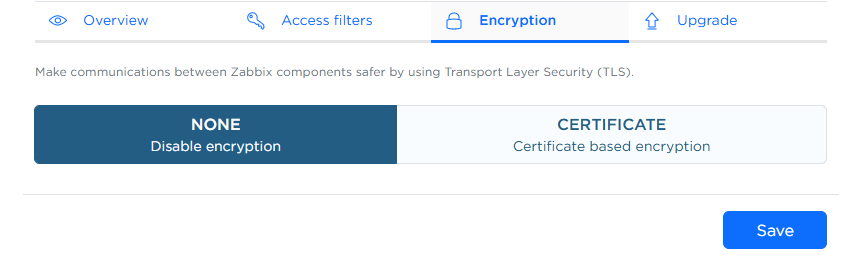
暗号化タブでは、必要な証明書ファイルをアップロードして、Zabbixコンポーネント間の通信に使用するTLS 暗号化を設定できます。
証明書を使用した安全な通信を有効にするには、CERTIFICATEを選択し、コンピューターから次のファイルをアップロードします。
- ルートCA証明書 - ピア証明書の検証に使用する、信頼されたCA証明書。
ファイルを選択をクリックし、信頼されたルートCA証明書を含むファイル(通常はPEM形式でエンコードされた
.crtまたは.pemファイル)を選択します。 - 証明書チェーン - 独自の証明書に対する信頼チェーンを表します。
ファイルを選択をクリックし、証明書および中間CA証明書を含むPEM形式でエンコードされたファイル(例:
.crtまたは.pem)を選択します。 - 秘密鍵 - 証明書に対応する秘密鍵。
ファイルを選択をクリックし、PEM形式でエンコードされた
.keyファイルを選択します。 - 失効した証明書(オプション) - Certificate Revocation List(CRL)を管理している場合は、ファイルを選択をクリックし、今後信頼しない証明書を指定するCRLファイルを選択します。
ファイルを選択したら、保存をクリックします。 ファイルがアップロード、検証され、Zabbixコンポーネント間のTLS暗号化を設定するために適用されます。
バックアップタブ
バックアップタブでは、Zabbixノードのバックアップを表示、作成、リストア、削除できます。
保存されている任意のバックアップからインスタンスをリストアしたり、いつでも新しい手動バックアップを作成したりできます。
このタブには、次回のスケジュール済みバックアップの日付も表示されます。
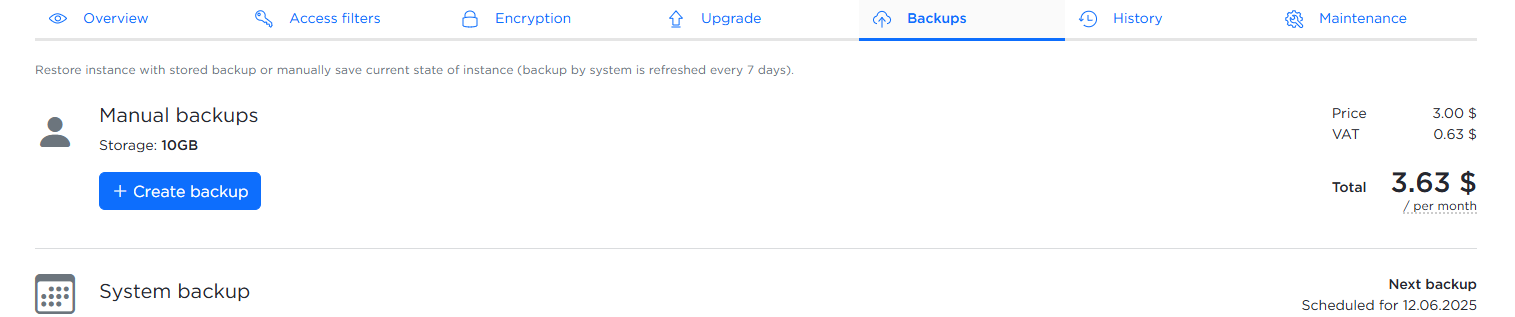
バックアップを作成するには、次の手順に従います。
- バックアップを作成ボタンをクリックします。
- ポップアップウィンドウで、必要に応じて説明を入力します。
- 作成をクリックして確定します。
追加のバックアップには、ストレージ使用量に基づいて月額料金が発生します。
履歴タブ
履歴タブでは、さまざまな種類の履歴データを保存する期間を設定できます。
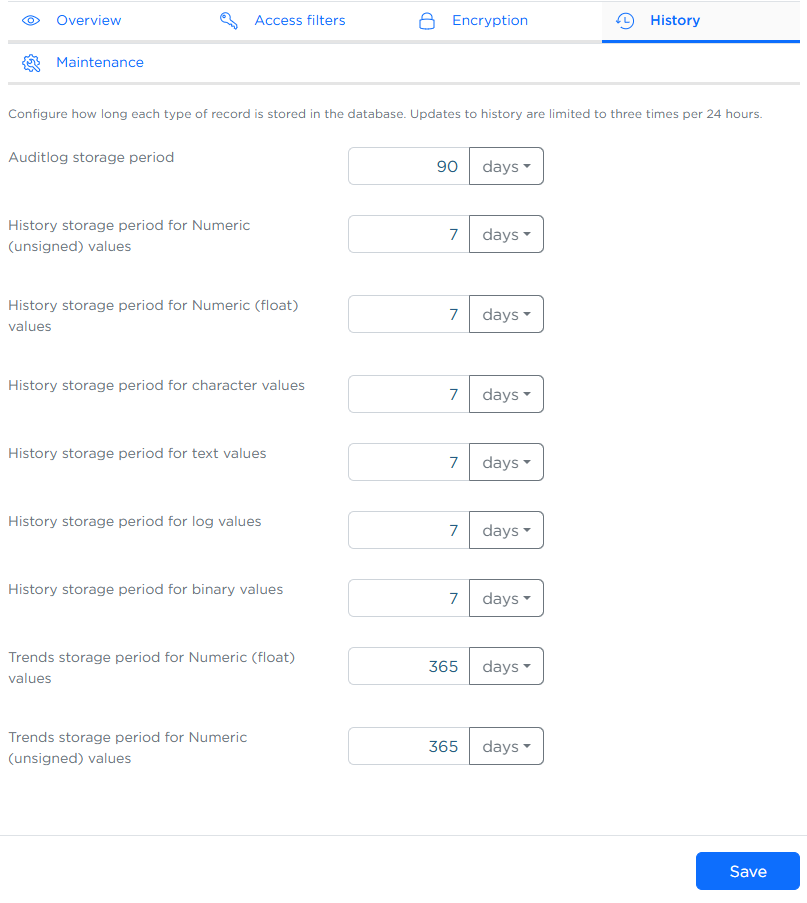
各データタイプ(数値、テキスト、ログなど)の保存期間を設定し、単位(日、月、年)を選択できます。 変更は24時間ごとに最大3回まで行えます。
値を更新したら、保存をクリックして変更を適用します。
保存期間を長くすると、ディスク使用量が増加し、パフォーマンスに影響する可能性があります。
実際のデータ量と分析のニーズに基づいて保存期間を設定することを推奨します。
Zabbix Cloudでは、従来のZabbixハウスキーピングの代わりに、データベースパーティショニングを使用してデータストレージを管理します。
これにより、パフォーマンスが向上し、より予測しやすい保存期間の管理が可能になります。
メンテナンスタブ
メンテナンスタブでは、ノードの更新や調整を実行できるメンテナンス時間帯を定義できます。
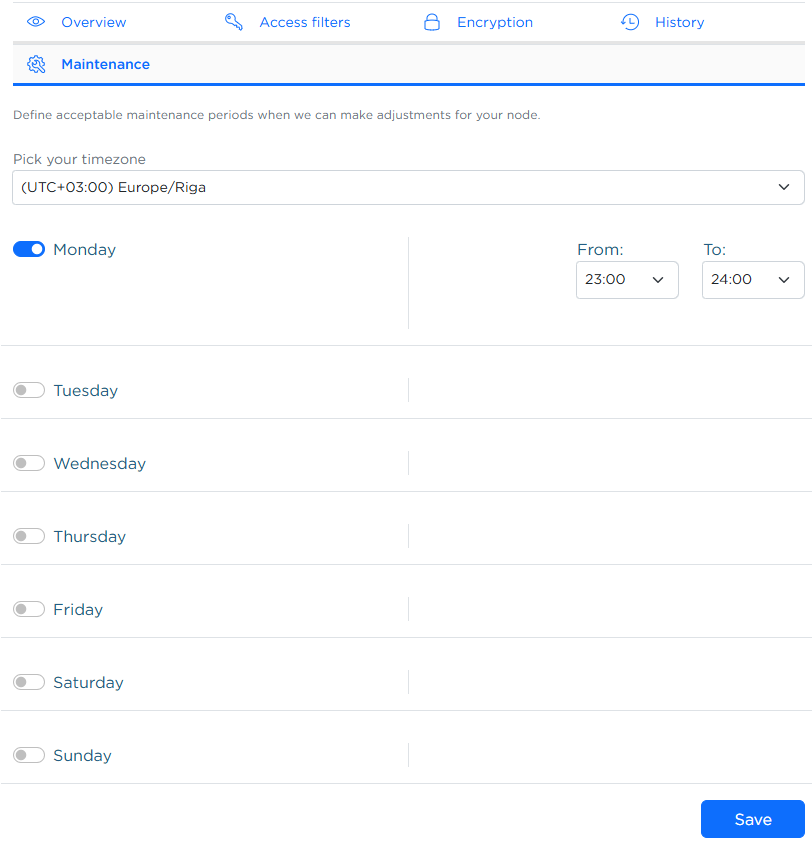
以下を実行する必要があります。
- ドロップダウンからタイムゾーンを選択します。
- メンテナンスの曜日を少なくとも1つ、時間帯を少なくとも1つ選択します。
保存をクリックして変更を適用します。
曜日または時間帯が選択されていない場合は、エラーが表示されます。

アップグレードタブ
アップグレードタブでは、ノードのリソースを拡張したり、サブスクリプションを管理したりできます。
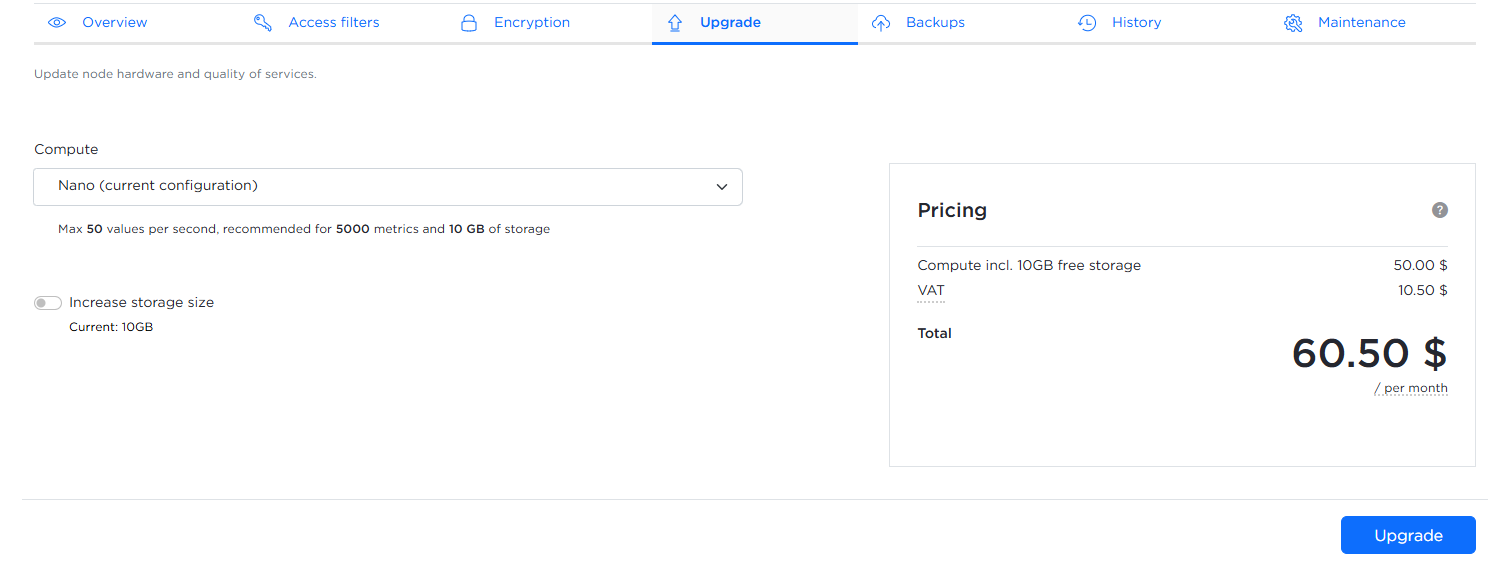
コンピュートティアまたはディスクサイズを増やすことができます。ただし、ディスクサイズを増やせるのは24時間に1回のみで、UIから減らすことはできません(縮小を希望する場合は、Zabbixサポートにお問い合わせください)。 無料トライアルのノードは、有料サブスクリプションに変更できます。
コンピュートティアを増やすには、次の手順に従います。
1. Computeドロップダウンをクリックします。
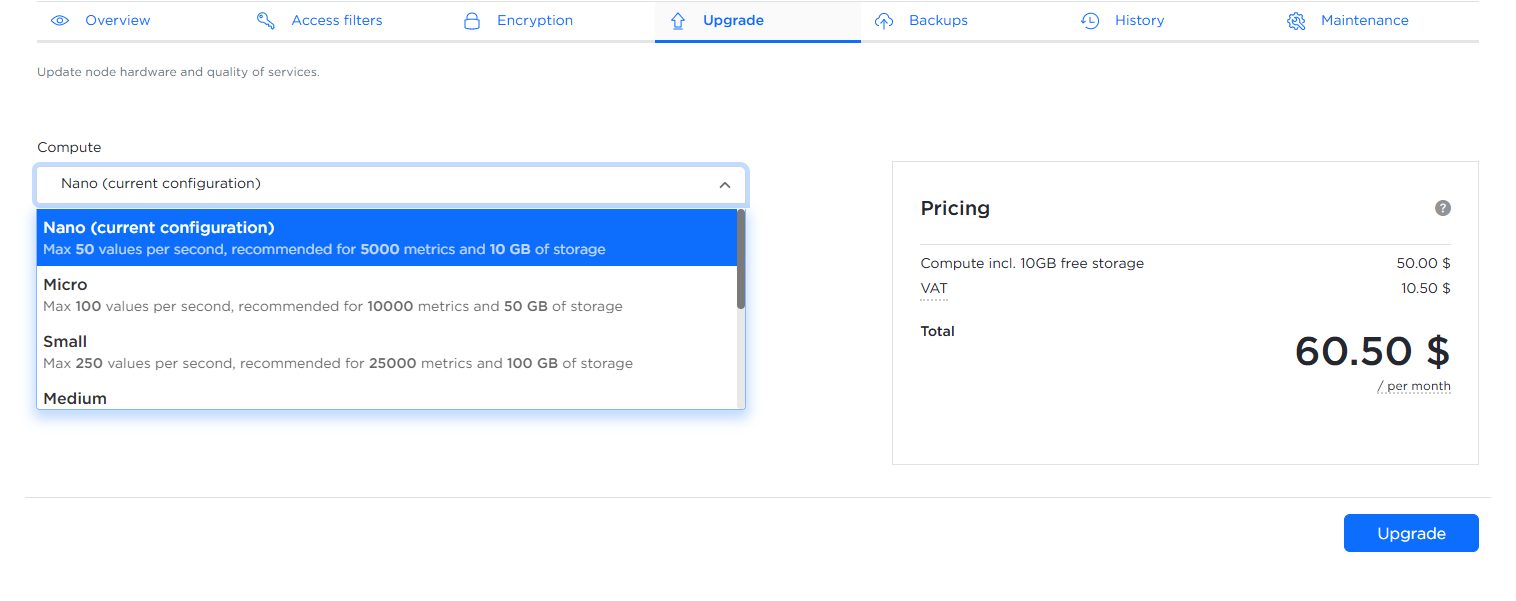
2. 希望する構成ティアを選択します。
3. Upgradeボタンをクリックします。
ディスクサイズを増やすには、次の手順に従います。
1. Increase storage sizeラジオボタンをクリックします。
2. Disk sizeスライダーを調整して、希望する値に設定します。
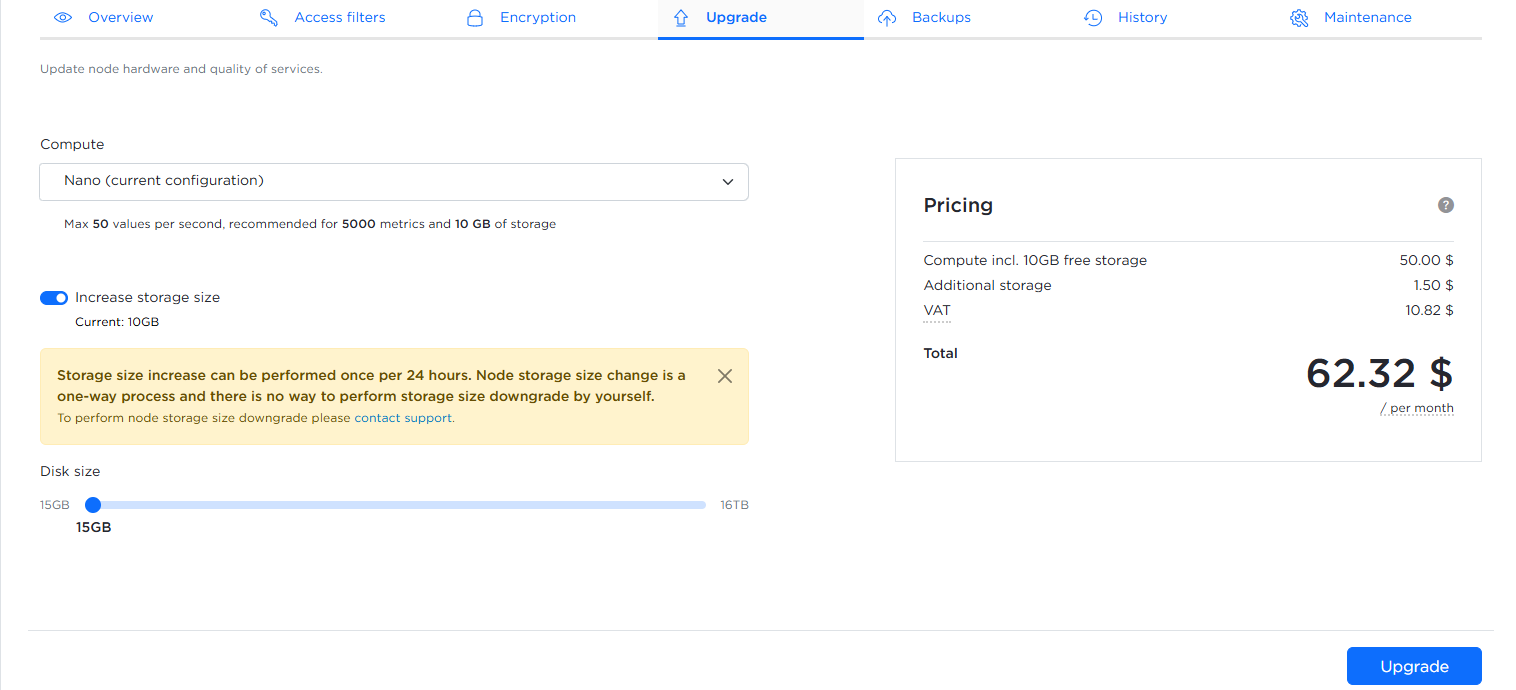
3. Upgradeをクリックします。
変更を確定する前に、更新後の合計月額料金がPricingテーブルに表示されます。