
Konfigurieren eines Auslösers
Diese Seite beschreibt, wie ein Auslöser im Zabbix Frontend konfiguriert wird.
Beachten Sie, dass offizielle Zabbix Vorlagen vordefinierte Auslöser enthalten.
Siehe Anleitung zum Anwenden der Vorlage auf Linux überwachen.
Es ist auch möglich, konfigurierte Auslöser per Massenaktualisierung zu aktualisieren.
Weitere Ressourcen:
- Problemerkennung mit Auslösern (allgemeine Einführung)
- Auslöserbeispiele (nach Anwendungsfall)
- Ausdruck und Funktionen für Auslöser (Syntaxdetails)
- Bewährte Verfahren
Konfiguration
Um einen Auslöser zu konfigurieren, gehen Sie wie folgt vor:
- Gehen Sie zu Datenerfassung > Hosts.
- Klicken Sie in der Zeile des Hosts auf Auslöser.
- Klicken Sie rechts auf Auslöser erstellen (oder auf den Auslösernamen, um einen vorhandenen Auslöser zu bearbeiten).
- Geben Sie die Parameter des Auslösers im Formular ein.
Die Registerkarte Auslöser enthält alle wesentlichen Auslöserattribute.
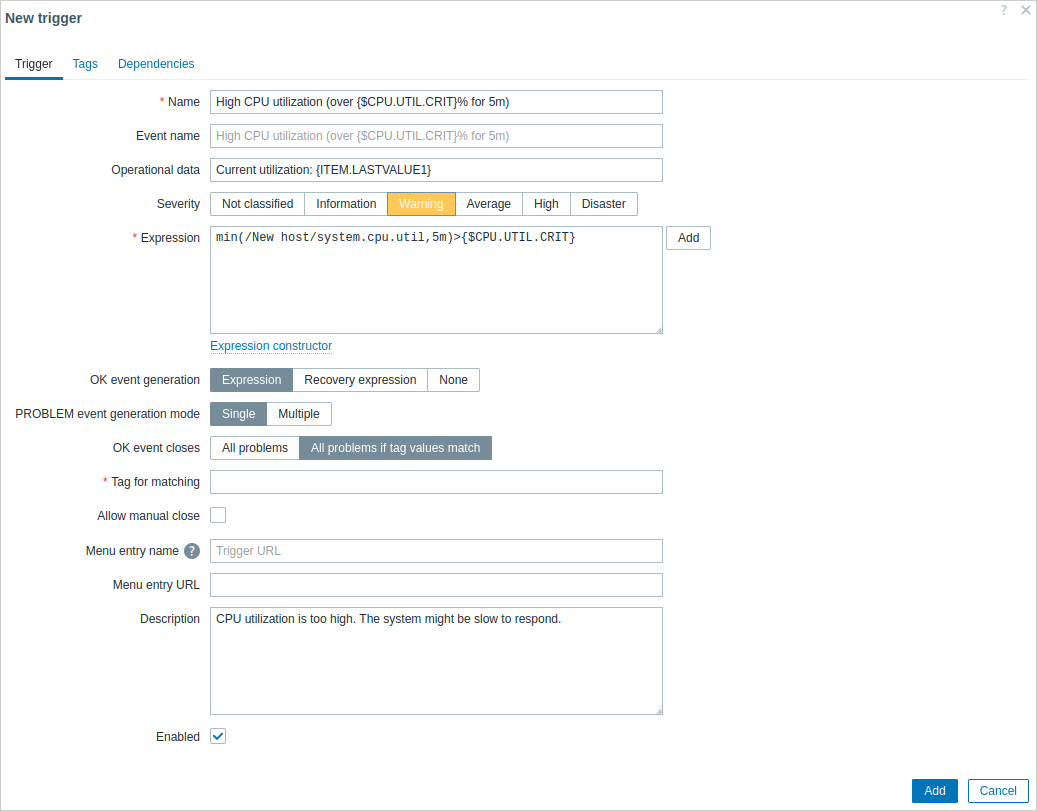
Alle Pflichtfelder sind mit einem roten Sternchen markiert.
| Parameter | Beschreibung |
|---|---|
| Name | Name des Auslösers. Unterstützte Makros sind: {HOST.HOST}, {HOST.NAME}, {HOST.PORT}, {HOST.CONN}, {HOST.DNS}, {HOST.IP}, {ITEM.VALUE}, {ITEM.VALUE.AGE}, {ITEM.VALUE.DATE}, {ITEM.VALUE.TIME}, {ITEM.VALUE.TIMESTAMP}, {ITEM.LASTVALUE}, {ITEM.LASTVALUE.AGE}, {ITEM.LASTVALUE.DATE}, {ITEM.LASTVALUE.TIME}, {ITEM.LASTVALUE.TIMESTAMP}, {ITEM.LOG.*} und {$MACRO} Benutzer-Makros. Makros $1, $2...$9 können verwendet werden, um auf die erste, zweite ... neunte Konstante des Ausdrucks zu verweisen. Hinweis: Makros $1-$9 werden korrekt aufgelöst, wenn sie sich auf Konstanten in relativ einfachen, geradlinigen Ausdrücken beziehen. Der Name "Processor load above $1 on {HOST.NAME}" wird beispielsweise automatisch in "Processor load above 5 on New host" geändert, wenn der Ausdruck last(/New host/system.cpu.load[percpu,avg1])>5 lautet. |
| Event name | Wenn definiert, wird dieser Name zum Erstellen des Problemereignisnamens verwendet. Standardmäßig ist der Ereignisname identisch mit dem Namen des Auslösers. Der Ereignisname kann verwendet werden, um aussagekräftige Alarme mit Problemdaten zu erstellen (siehe Beispiel). Es wird derselbe Satz an Makros unterstützt wie beim Namen des Auslösers, zusätzlich die Ausdrucksmakros {TIME}, {TIMESTAMP} und {?EXPRESSION}. |
| Operational data | Geben Sie eine Zeichenfolge mit Makros ein, um dynamische Echtzeitdaten in Monitoring > Problems anzuzeigen. Alternativ können Sie dieses Feld leer lassen, um die neuesten Werte aller Datenpunkte aus dem Auslöserausdruck anzuzeigen. Es wird derselbe Satz an Makros unterstützt wie beim Namen des Auslösers, mit der Möglichkeit, diese dynamisch aufzulösen. Zum Beispiel: {ITEM.VALUE<1-9>} wird zu den Datenpunktwerten zum Zeitpunkt der Zustandsänderung des Auslösers aufgelöst (Problem erstellt, gelöst, manuell geschlossen oder durch Korrelation geschlossen). {ITEM.LASTVALUE<1-9>} wird zu den neuesten Datenpunktwerten aufgelöst. Beachten Sie, dass das manuelle Schließen eines Problems keinen neuen Wert erzeugt, sodass beide Makros weiterhin den Wert zum Problemzeitpunkt anzeigen. Beachten Sie außerdem, dass beide Makros zu UNKNOWN aufgelöst werden, wenn der neueste Wert älter ist als der Max history display period (siehe Administration > General). |
| Severity | Legen Sie die erforderliche Schweregrad des Auslösers fest, indem Sie auf die Schaltflächen klicken. |
| Expression | Logischer Ausdruck, der zur Definition der Bedingungen eines Problems verwendet wird. Zeit-Suffixe und Suffixe für Speichergrößen werden unterstützt. Ein Problem wird erstellt, nachdem alle im Ausdruck enthaltenen Bedingungen erfüllt sind, d. h. der Ausdruck zu TRUE ausgewertet wird. Das Problem wird gelöst, sobald der Ausdruck zu FALSE ausgewertet wird, sofern in Recovery expression keine zusätzlichen Wiederherstellungsbedingungen angegeben sind. |
| OK event generation | Optionen zur Erzeugung von OK-Ereignissen: Expression - OK-Ereignisse werden auf Grundlage desselben Ausdrucks wie Problemereignisse erzeugt; Recovery expression - OK-Ereignisse werden erzeugt, wenn der Problem-Ausdruck zu FALSE und der Wiederherstellungsausdruck zu TRUE ausgewertet wird; None - in diesem Fall kehrt der Auslöser niemals von selbst in den OK-Zustand zurück. |
| Recovery expression | Logischer Ausdruck (optional), der zusätzliche Bedingungen definiert, die erfüllt sein müssen, bevor das Problem gelöst wird, nachdem der ursprüngliche Problem-Ausdruck bereits als FALSE ausgewertet wurde. Der Wiederherstellungsausdruck ist für die Auslöser-Hysterese nützlich. Es ist nicht möglich, ein Problem allein durch den Wiederherstellungsausdruck zu lösen, wenn der Problem-Ausdruck weiterhin TRUE ist. Dieses Feld ist nur verfügbar, wenn für OK event generation 'Recovery expression' ausgewählt ist. |
| PROBLEM event generation mode | Modus zur Erzeugung von Problemereignissen: Single - ein einzelnes Ereignis wird erzeugt, wenn ein Auslöser zum ersten Mal in den Zustand 'Problem' wechselt; Multiple - bei jeder 'Problem'-Auswertung des Auslösers wird ein Ereignis erzeugt. |
| OK event closes | Wählen Sie aus, ob das OK-Ereignis schließt: All problems - alle Probleme dieses Auslösers; All problems if tag values match - nur diejenigen Auslöserprobleme mit übereinstimmenden Ereignis-Tag-Werten. |
| Tag for matching | Geben Sie den Namen des Ereignis-Tags ein, der für die Ereigniskorrelation verwendet werden soll. Dieses Feld wird angezeigt, wenn für die Eigenschaft OK event closes 'All problems if tag values match' ausgewählt ist, und ist in diesem Fall erforderlich. |
| Allow manual close | Aktivieren Sie diese Option, um das manuelle Schließen von Problemereignissen zuzulassen, die von diesem Auslöser erzeugt werden. Das manuelle Schließen ist beim Bestätigen von Problemereignissen möglich. |
| Menu entry name | Wenn nicht leer, wird der hier eingegebene Name (bis zu 64 Zeichen) an mehreren Frontend-Positionen als Bezeichnung für die im Parameter Menu entry URL angegebene Auslöser-URL verwendet. Wenn leer, wird standardmäßig der Name Trigger URL verwendet. Es wird derselbe Satz an Makros unterstützt wie beim Namen des Auslösers, zusätzlich {EVENT.ID}, {HOST.ID} und {TRIGGER.ID}. |
| Menu entry URL | Wenn nicht leer, ist die hier eingegebene URL (bis zu 2048 Zeichen) an mehreren Frontend-Positionen als Link im Ereignismenü verfügbar, zum Beispiel beim Klicken auf den Problemnamen in Monitoring > Problems oder im Dashboard-Widget Problems. Es wird derselbe Satz an Makros unterstützt wie beim Namen des Auslösers, zusätzlich {EVENT.ID}, {HOST.ID} und {TRIGGER.ID}. Hinweis: Benutzer-Makros mit geheimen Werten werden in der URL nicht aufgelöst. |
| Description | Textfeld zur Bereitstellung weiterer Informationen zu diesem Auslöser. Kann Anweisungen zur Behebung eines bestimmten Problems, Kontaktdaten der verantwortlichen Mitarbeiter usw. enthalten. Es wird derselbe Satz an Makros unterstützt wie beim Namen des Auslösers. |
| Enabled | Wenn Sie dieses Kontrollkästchen deaktivieren, wird der Auslöser bei Bedarf deaktiviert. Probleme eines deaktivierten Auslösers werden im Frontend nicht mehr angezeigt, aber nicht gelöscht. |
Die Registerkarte Tags ermöglicht es Ihnen, Tags auf Auslöserebene zu definieren. Alle Probleme dieses Auslösers werden mit den hier eingegebenen Werten versehen.
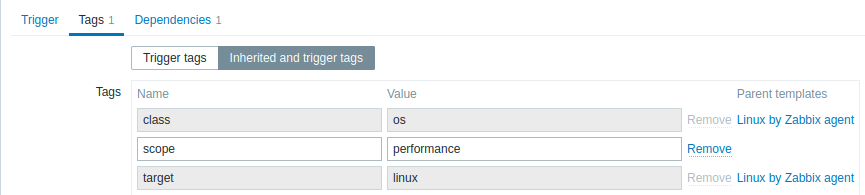
Zusätzlich ermöglicht die Option Inherited and trigger tags das Anzeigen von auf Vorlagenebene definierten Tags, wenn der Auslöser von dieser Vorlage stammt. Wenn mehrere Vorlagen denselben Tag haben, werden diese Tags einmal angezeigt und die Vorlagennamen durch Kommas getrennt. Ein Auslöser "erbt" keine Host-Ebene-Tags und zeigt diese auch nicht an.
| Parameter | Beschreibung |
|---|---|
| Name/Value | Legen Sie benutzerdefinierte Tags fest, um Auslöserereignisse zu markieren. Tags sind ein Paar aus Tag-Namen und Wert. Sie können nur den Namen verwenden oder ihn mit einem Wert kombinieren. Ein Auslöser kann mehrere Tags mit demselben Namen, aber unterschiedlichen Werten haben. Benutzer-Makros, Benutzer-Makros mit Kontext, Low-Level-Discovery-Makros und Makro-Funktionen mit {{ITEM.VALUE}}, {{ITEM.LASTVALUE}} werden in Ereignis-Tags unterstützt. Low-Level-Discovery-Makros können innerhalb des Makro-Kontexts verwendet werden.Das Makro {TRIGGER.ID} wird in Auslöser-Tag-Werten unterstützt. Es kann nützlich sein, um Auslöser zu identifizieren, die aus Auslöserprototypen erstellt wurden, und beispielsweise Probleme dieser Auslöser während Wartungsarbeiten zu unterdrücken. Wenn die Gesamtlänge des erweiterten Werts 255 überschreitet, wird er auf 255 Zeichen gekürzt. Siehe alle für Ereignis-Tags unterstützten Makros. Ereignis-Tags können für die Ereigniskorrelation, in Aktionsbedingungen verwendet werden und sind außerdem in Monitoring > Problems oder im Problems-Widget sichtbar. |
Die Registerkarte Abhängigkeiten enthält alle Abhängigkeiten des Auslösers.
Klicken Sie auf Add, um eine neue Abhängigkeit hinzuzufügen.
Sie können einen Auslöser auch konfigurieren, indem Sie einen vorhandenen öffnen, auf die Schaltfläche Clone klicken und dann unter einem anderen Namen speichern.
Auslöserausdruck testen
Es ist möglich zu testen, wie das Ergebnis des Ausdrucks in Abhängigkeit vom empfangenen Wert ausfallen würde.
Der folgende Ausdruck aus einer offiziellen Vorlage wird als Beispiel verwendet:
avg(/Cisco IOS SNMPv2/sensor.temp.value[ciscoEnvMonTemperatureValue.{#SNMPINDEX}],5m)>{$TEMP_WARN}
or
last(/Cisco IOS SNMPv2/sensor.temp.status[ciscoEnvMonTemperatureState.{#SNMPINDEX}])={$TEMP_WARN_STATUS}
Um den Ausdruck zu testen, klicken Sie unter dem Ausdrucksfeld auf Ausdruckskonstruktor.
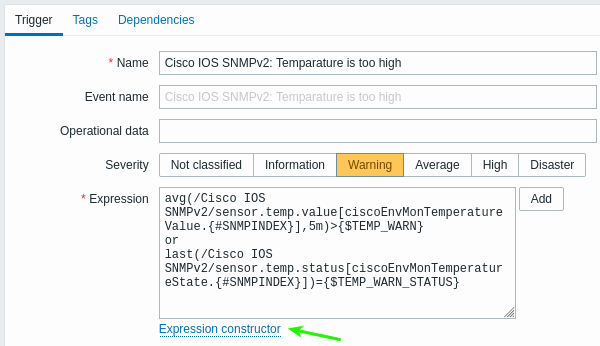
Im Ausdruckskonstruktor werden alle einzelnen Ausdrücke aufgelistet. Um das Testfenster zu öffnen, klicken Sie unter der Ausdragsliste auf Test.

Im Testfenster können Sie Beispielwerte eingeben ('80', '70', '0', '1' in diesem Beispiel) und anschließend durch Klicken auf die Schaltfläche Test das Ergebnis des Ausdrucks anzeigen lassen.
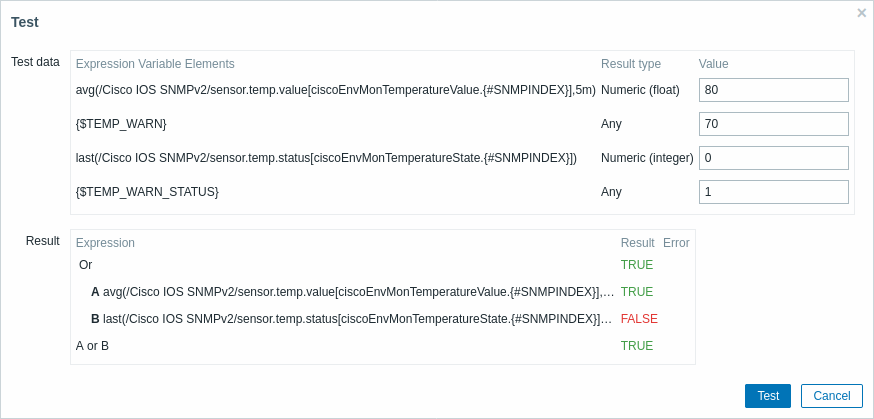
Das Ergebnis der einzelnen Ausdrücke sowie des gesamten Ausdrucks kann angezeigt werden.
"TRUE" bedeutet, dass der angegebene Ausdruck korrekt ist.
In diesem speziellen Fall A ist "80" größer als der angegebene Wert {$TEMP_WARN}, hier "70".
Wie erwartet wird ein Ergebnis von "TRUE" angezeigt.
"FALSE" bedeutet, dass der angegebene Ausdruck nicht korrekt ist.
In diesem speziellen Fall B muss {$TEMP_WARN_STATUS} "1" mit dem angegebenen Wert übereinstimmen, hier "0".
Wie erwartet wird ein Ergebnis von "FALSE" angezeigt.
Der gewählte Ausdruckstyp ist "OR". Wenn mindestens eine der angegebenen Bedingungen (in diesem Fall A oder B) TRUE ist, ist auch das Gesamtergebnis TRUE. Das bedeutet, dass der aktuelle Wert den Warnwert überschreitet und ein Problem aufgetreten ist.