
Auf dieser Seite
Massenaktualisierung
Übersicht
Manchmal möchten Sie ein Attribut für mehrere Datenpunkte gleichzeitig ändern. Anstatt jeden einzelnen Datenpunkt zur Bearbeitung zu öffnen, können Sie dafür die Funktion zur Massenaktualisierung verwenden.
Massenaktualisierung verwenden
Um mehrere Datenpunkte gleichzeitig zu aktualisieren, gehen Sie wie folgt vor:
- Aktivieren Sie in der Liste die Kontrollkästchen der zu aktualisierenden Datenpunkte.
- Klicken Sie unterhalb der Liste auf Massenaktualisierung.
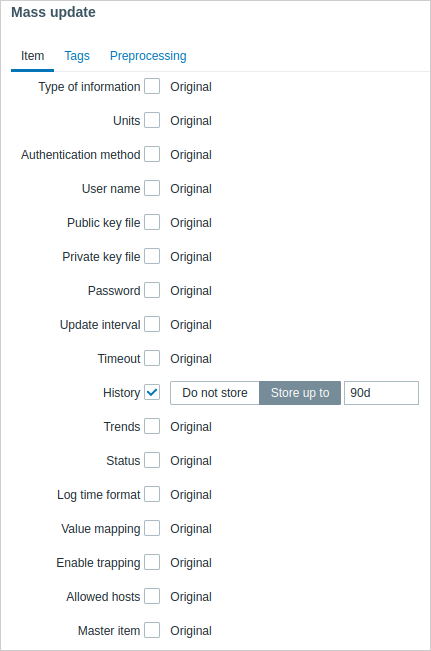
- Wechseln Sie zu der Registerkarte mit den erforderlichen Attributen (Datenpunkt, Tags oder Vorverarbeitung).
- Aktivieren Sie die Kontrollkästchen der zu aktualisierenden Attribute.
- Geben Sie neue Werte für die Attribute ein.
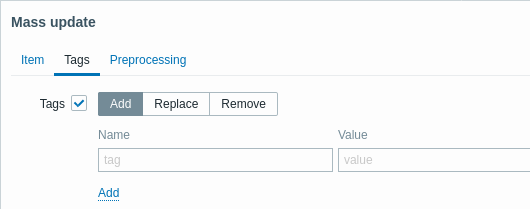
Mit der Option Tags können Sie:
- Hinzufügen – die angegebenen Tags zu den Datenpunkten hinzufügen (Tags mit demselben Namen, aber unterschiedlichen Werten gelten nicht als „Duplikate“ und können demselben Datenpunkt hinzugefügt werden).
- Ersetzen – die angegebenen Tags entfernen und Tags mit neuen Werten hinzufügen
- Entfernen – die angegebenen Tags aus den Datenpunkten entfernen
Benutzermakros, {INVENTORY.*}-Makros, {HOST.HOST}, {HOST.NAME},
{HOST.CONN}, {HOST.DNS}, {HOST.IP}, {HOST.PORT} und {HOST.ID}-Makros werden
in Tags unterstützt.
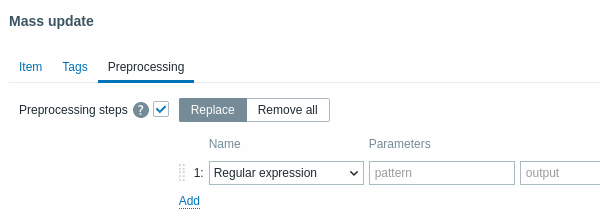
Aktivieren Sie das Kontrollkästchen neben Vorverarbeitungsschritte, um die Massenaktualisierung für Vorverarbeitungsschritte zu aktivieren.
Mit der Massenaktualisierung für Vorverarbeitung können Sie:
- Ersetzen – die vorhandenen Vorverarbeitungsschritte der Datenpunkte durch die unten angegebenen Vorverarbeitungsschritte ersetzen
- Alle entfernen – alle Vorverarbeitungsschritte aus den Datenpunkten entfernen
Klicken Sie anschließend auf Aktualisieren.