
Verteilte Überwachung mit Proxys
Übersicht
Zabbix-Proxys können verwendet werden, um eine effektive und zuverlässige verteilte Überwachung einzurichten.
Proxys werden lokal bereitgestellt, um Leistungs- und Verfügbarkeitsdaten zu erfassen. Anschließend werden die Daten an einen zentralen Server gemeldet.
Ein Zabbix-Proxy kann verwendet werden, um:
- Remote-Standorte zu überwachen
- Standorte mit unzuverlässiger Kommunikation zu überwachen
- den Zabbix-Server bei der Überwachung von Tausenden Geräten zu entlasten
- Telemetriedaten für das Application Performance Monitoring (APM) zu erfassen
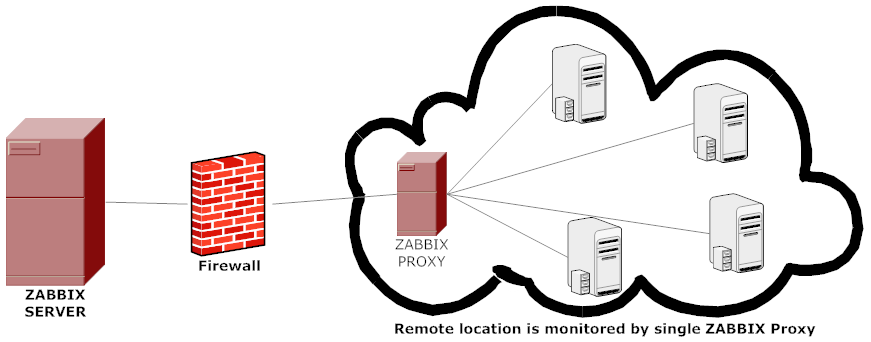
Der Proxy benötigt nur eine TCP-Verbindung zum Zabbix-Server. Dadurch lässt sich eine Firewall leichter umgehen, da Sie nur eine Firewall-Regel konfigurieren müssen.
Der Zabbix-Proxy muss eine separate Datenbank verwenden. Wenn Sie ihn auf die Datenbank des Zabbix-Servers verweisen lassen, wird die Konfiguration beschädigt.
Alle vom Proxy erfassten Daten werden lokal gespeichert, bevor sie an den Server übertragen werden.
Auf diese Weise gehen aufgrund vorübergehender Kommunikationsprobleme mit dem Server keine Daten verloren.
Die Parameter ProxyLocalBuffer und ProxyOfflineBuffer in der Proxy-Konfigurationsdatei steuern, wie lange die Daten lokal gespeichert werden.
Es kann vorkommen, dass ein Proxy, der die neuesten Konfigurationsänderungen direkt aus der Datenbank des Zabbix-Servers erhält, über eine aktuellere Konfiguration verfügt als der Zabbix-Server, dessen Konfiguration aufgrund des Werts von CacheUpdateFrequency möglicherweise nicht so schnell aktualisiert wird. Infolgedessen kann der Proxy mit der Datenerfassung beginnen und diese Daten an den Zabbix-Server senden, der die Daten ignoriert.
Der Zabbix-Proxy ist ein Datensammler. Er berechnet keine Auslöser, verarbeitet keine Ereignisse und sendet keine Warnungen. Eine Übersicht über die Funktionen des Proxys finden Sie in der folgenden Tabelle:
| Funktion | Vom Proxy unterstützt | |
|---|---|---|
| Datenpunkte | ||
| Zabbix-Agent-Prüfungen | Ja | |
| Zabbix-Agent-Prüfungen (aktiv) | Ja 1 | |
| Einfache Prüfungen | Ja | |
| Trapper-Datenpunkte | Ja | |
| SNMP-Prüfungen | Ja | |
| SNMP-Traps | Ja | |
| IPMI-Prüfungen | Ja | |
| JMX-Prüfungen | Ja | |
| Überwachung von Protokolldateien | Ja | |
| Interne Prüfungen | Ja | |
| SSH-Prüfungen | Ja | |
| Telnet-Prüfungen | Ja | |
| Externe Prüfungen | Ja | |
| Abhängige Datenpunkte | Ja | |
| Skript-Datenpunkte | Ja | |
| Browser-Datenpunkte | Ja | |
| Telemetrieabfrage-Datenpunkte | Ja | |
| Integrierte Webüberwachung | Ja | |
| Vorverarbeitung von Datenpunktwerten | Ja | |
| Netzwerkerkennung | Ja | |
| Automatische Registrierung aktiver Agents | Ja | |
| Low-Level-Discovery | Ja 2 | |
| Remote-Befehle | Ja | |
| Erfassung von Telemetriedaten (APM) | Ja 3 | |
| Berechnung von Auslösern | Nein | |
| Verarbeitung von Ereignissen | Nein | |
| Ereigniskorrelation | Nein | |
| Senden von Warnungen | Nein | |
[1] Damit ein Agent den Proxy und nicht den Server nach aktiven Prüfungen fragt, muss der Proxy im Parameter ServerActive in der Agent-Konfigurationsdatei aufgeführt sein.
[2] Bei LLD erfasst und verarbeitet der Zabbix-Proxy die Daten nur vor und sendet sie anschließend zur weiteren Verarbeitung an den Zabbix-Server.
[3] Telemetriedaten werden nur erfasst, wenn APM auf dem Proxy aktiviert ist (siehe die Registerkarte APM in der Proxy-Konfiguration); der Zabbix-Server kann keine Telemetriedaten empfangen.
Proxy-Funktionen
Bei der Entscheidung, ob ein Proxy verwendet werden soll oder nicht, müssen mehrere Aspekte berücksichtigt werden.
| Proxy | |
|---|---|
| Leichtgewichtig | Ja |
| GUI | Nein |
| Arbeitet unabhängig | Ja |
| Einfache Wartung | Ja |
| Automatische DB-Erstellung | Ja1 |
| Lokale Administration | Nein |
| Für Embedded-Hardware geeignet | Ja |
| Einweg-TCP-Verbindungen | Ja |
| Zentralisierte Konfiguration | Ja |
| Erzeugt Benachrichtigungen | Nein |
1 Die Funktion zur automatischen DB-Erstellung funktioniert nur mit SQLite. Andere unterstützte Datenbanken erfordern ein manuelles Setup.
Der Zabbix Proxy ist sich Wartungszeiträumen nicht bewusst; siehe Berechnung der Warteschlangen während der Wartung für Details.
Schutz vor Überlastung
Wenn der Zabbix Server für einige Zeit ausgefallen war und Proxys viele Daten gesammelt haben und der Server dann startet, kann es zu einer Überlastung kommen (die Auslastung des History-Cache bleibt für einige Zeit bei 95-100 %). Diese Überlastung kann zu Leistungseinbußen führen, bei denen Prüfungen langsamer verarbeitet werden, als sie sollten. Zum Schutz vor diesem Szenario wurde eine Funktion implementiert, um Probleme zu vermeiden, die durch die Überlastung des History-Cache entstehen.
Wenn der History-Cache des Zabbix Server voll ist, wird der Schreibzugriff auf den History-Cache gedrosselt, wodurch die Prozesse zur Datenerfassung des Servers blockiert werden. Der häufigste Fall einer Überlastung des History-Cache tritt nach einer Server-Ausfallzeit auf, wenn Proxys gesammelte Daten hochladen. Um dies zu vermeiden, wurde eine Proxy-Drosselung hinzugefügt (derzeit kann sie nicht deaktiviert werden).
Wenn die Auslastung des History-Cache 80 % erreicht, wechselt der Zabbix Server in den Drosselungsmodus. Im Drosselungsmodus akzeptiert der Server Proxy-Daten nur dann, wenn die Auslastung des History-Cache unter 60 % liegt, und rotiert die akzeptierten Proxys. Sobald die Auslastung des History-Cache unter 20 % fällt, wechselt der Server wieder in den Normalmodus.
Zusätzlich drosselt der Zabbix Server im Normalmodus einzelne Proxys, die sehr große Pakete (10.000+ Datensätze) senden, wenn die Auslastung des History-Cache 60 % überschreitet.
Diese Entscheidung wird in dem Moment getroffen, in dem der Server einen Proxy-Upload auswertet, und kann daher in Diagrammen zur Auslastung des History-Cache nicht immer sofort sichtbar sein (der interne Datenpunkt zabbix[wcache,history,pused] und sein Aktualisierungsintervall können kurze Spitzen möglicherweise verpassen).
Dieser Drosselungsmodus bleibt aktiv, bis entweder die Cache-Auslastung erneut 80 % erreicht oder auf 20 % fällt oder die Drosselliste leer ist. Im ersten Fall akzeptiert der Server wieder keine Proxy-Daten. In den beiden anderen Fällen arbeitet der Server wieder normal und akzeptiert Daten von allen Proxys.
Die obigen Informationen lassen sich in der folgenden Tabelle veranschaulichen:
| History write cache usage |
Zabbix server mode | Zabbix server action |
|---|---|---|
| Erreicht 80 % | Warten | Akzeptiert keine Proxy-Daten mehr, behält aber eine Drosselliste bei (priorisierte Liste von Proxys, die später kontaktiert werden). |
| Erreicht 60 % | Normal, aber auf Drosselung vorbereitet | Kann sehr große Proxy-Uploads (mehr als 10.000 Datensätze) bei der Entscheidung über die Datenannahme ablehnen; akzeptiert weiterhin andere Proxy-Daten. |
| Fällt auf 20 % | Normal | Verwirft die Drosselliste und beginnt wieder, Proxy-Daten normal zu akzeptieren. |
Sie können den internen Datenpunkt zabbix[wcache,history,pused] verwenden, um dieses Verhalten des Zabbix Server mit einer Metrik zu korrelieren.
Konfiguration
Nachdem Sie einen Proxy installiert und konfiguriert haben, ist es an der Zeit, ihn im Zabbix-Frontend zu konfigurieren.
Proxys hinzufügen
Anstatt einen Proxy in Ihrer eigenen Infrastruktur zu installieren, können Sie einen in Zabbix Cloud bereitstellen. Klicken Sie dazu unter Administration > Proxies auf Create proxy in Cloud; Zabbix Cloud wird in einem neuen Browser-Tab geöffnet. Nachdem Sie dort einen Proxy-Knoten erstellt haben, konfigurieren Sie den Proxy im Zabbix Frontend wie unten beschrieben. Weitere Informationen finden Sie unter Einen Zabbix Cloud-Proxy einrichten.
So konfigurieren Sie einen Proxy im Zabbix Frontend:
- Gehen Sie zu Administration > Proxies.
- Klicken Sie auf Create proxy.
- Geben Sie die Proxy-Parameter im Formular ein.
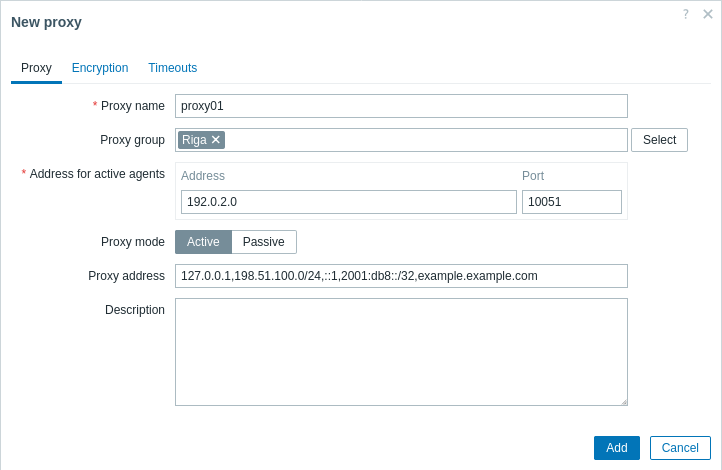
| Parameter | Beschreibung | |
|---|---|---|
| Proxy name | Geben Sie den Namen des Proxys ein. Er muss mit dem Namen im Parameter Hostname der Proxy-Konfigurationsdatei übereinstimmen. | |
| Proxy group | Wählen Sie eine Proxy-Gruppe für den Proxy Lastenausgleich/hohe Verfügbarkeit aus. | |
| Address for active agents | Geben Sie die Adresse ein, mit der sich die überwachten aktiven Agents oder Sender verbinden müssen. Unterstützt nur Zabbix 7.0 Agents oder höher. Diese Adresse wird verwendet, um sowohl aktive als auch passive Proxys zu verbinden. Dieses Feld ist nur verfügbar, wenn im Feld Proxy group eine Proxy-Gruppe ausgewählt wurde. |
|
| Address | IP-Adresse/DNS-Name, mit dem eine Verbindung hergestellt werden soll. | |
| Port | TCP-Portnummer (standardmäßig 10051), mit dem eine Verbindung hergestellt werden soll. Benutzermakros werden unterstützt. | |
| Proxy mode | Wählen Sie den Proxy-Modus aus. Active – Der Proxy verbindet sich mit dem Zabbix Server und fordert Konfigurationsdaten an Passive – Der Zabbix Server verbindet sich mit dem Proxy Beachten Sie, dass bei unverschlüsselter Kommunikation (sensibel) Proxy-Konfigurationsdaten für Parteien zugänglich werden können, die Zugriff auf den Trapper-Port des Zabbix Servers haben, wenn ein aktiver Proxy verwendet wird. Dies ist möglich, weil sich jeder als aktiver Proxy ausgeben und Konfigurationsdaten anfordern kann, wenn keine Authentifizierung erfolgt oder Proxy-Adressen im Feld Proxy address nicht eingeschränkt sind. |
|
| Proxy address | Wenn angegeben, werden Anfragen aktiver Proxys nur von dieser Liste kommaseparierter IP-Adressen, optional in CIDR-Notation, oder DNS-Namen aktiver Zabbix Proxys akzeptiert. Dieses Feld ist nur verfügbar, wenn im Feld Proxy mode ein aktiver Proxy ausgewählt wurde. Makros werden nicht unterstützt. |
|
| Interface | Geben Sie die Schnittstellendetails für einen passiven Proxy ein. Dieses Feld ist nur verfügbar, wenn im Feld Proxy mode ein passiver Proxy ausgewählt wurde. |
|
| Address | IP-Adresse/DNS-Name des passiven Proxys. | |
| Port | TCP-Portnummer des passiven Proxys (standardmäßig 10051). Benutzermakros werden unterstützt. | |
| Description | Geben Sie die Beschreibung des Proxys ein. | |
Auf der Registerkarte Encryption können Sie verschlüsselte Verbindungen mit dem Proxy voraussetzen.
| Parameter | Beschreibung |
|---|---|
| Connections to proxy | Wie der Server eine Verbindung zum passiven Proxy herstellt: keine Verschlüsselung (Standard), über PSK (Pre-Shared Key) oder über ein Zertifikat. |
| Connections from proxy | Wählen Sie aus, welche Verbindungstypen vom aktiven Proxy zugelassen werden. Mehrere Verbindungstypen können gleichzeitig ausgewählt werden (nützlich zum Testen und zum Wechseln zu einem anderen Verbindungstyp). Standardmäßig ist „No encryption“ ausgewählt. |
| Issuer | Zulässiger Aussteller des Zertifikats. Das Zertifikat wird zunächst mit der CA (Zertifizierungsstelle) validiert. Wenn es gültig und von der CA signiert ist, kann das Feld Issuer verwendet werden, um die zulässige CA weiter einzuschränken. Dieses Feld ist optional und für den Fall vorgesehen, dass Ihre Zabbix-Installation Zertifikate von mehreren CAs verwendet. |
| Subject | Zulässiger Betreff des Zertifikats. Das Zertifikat wird zunächst mit der CA validiert. Wenn es gültig und von der CA signiert ist, kann das Feld Subject verwendet werden, um nur einen Wert der Zeichenfolge Subject zuzulassen. Wenn dieses Feld leer ist, wird jedes gültige, von der konfigurierten CA signierte Zertifikat akzeptiert. |
| PSK identity | Identitätszeichenfolge des Pre-Shared Keys. Geben Sie keine vertraulichen Informationen in die PSK-Identität ein, da sie unverschlüsselt über das Netzwerk übertragen wird, um einem Empfänger mitzuteilen, welcher PSK verwendet werden soll. |
| PSK | Pre-Shared Key (Hexadezimalzeichenfolge). Maximale Länge: 512 Hexadezimalstellen (256-Byte-PSK), wenn Zabbix die GnuTLS- oder OpenSSL-Bibliothek verwendet, bzw. 64 Hexadezimalstellen (32-Byte-PSK), wenn Zabbix die mbed-TLS-(PolarSSL-)Bibliothek verwendet. Beispiel: 1f87b595725ac58dd977beef14b97461a7c1045b9a1c963065002c5473194952 |
Auf der Registerkarte APM können Sie das Application Performance Monitoring (APM) auf dem Proxy konfigurieren. Der Proxy kann Telemetriedaten (Traces, Metriken und Logs) erfassen, die von Anwendungen oder OpenTelemetry Collectors über das OpenTelemetry-Protokoll (OTLP/gRPC) gesendet werden, und die Daten in die Telemetriedatenquelle schreiben.
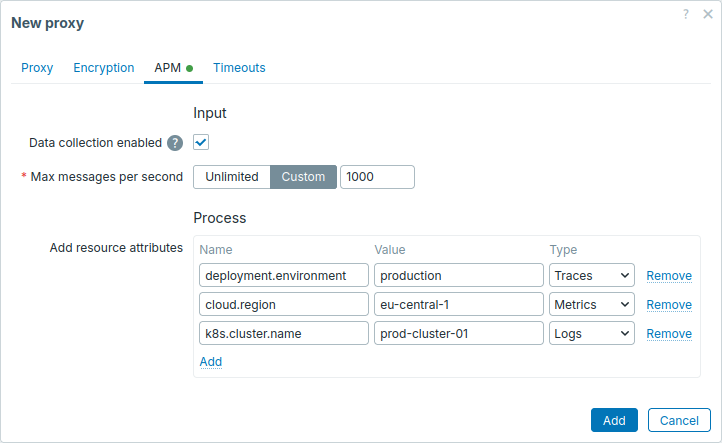
| Parameter | Beschreibung | |
|---|---|---|
| Data collection enabled | Aktivieren Sie das Kontrollkästchen, um die Erfassung von Telemetriedaten auf dem Proxy zu aktivieren. Setzen Sie vor der Aktivierung der Telemetriedatenerfassung den Parameter StartAPMCollector in der Proxy-Konfigurationsdatei auf 1 (erfordert einen Zabbix Proxy mit APM-Unterstützung). |
|
| Max messages per second | Legen Sie die maximale Anzahl von Nachrichten pro Sekunde fest, die der Proxy akzeptiert: Unlimited – Alle eingehenden Nachrichten akzeptieren. Custom – Bis zur angegebenen Anzahl von Nachrichten pro Sekunde akzeptieren. Eine Nachricht ist eine von einer Anwendung, einem OpenTelemetry Collector oder einer anderen Telemetriequelle gesendete OTLP-Anfrage. Ihre Größe hängt vom Sender ab. Beispielsweise kann ein OpenTelemetry Collector Tausende von Spans in einer Nachricht bündeln, während eine einfache Anwendung kleinere Nachrichten senden kann (z. B. eine pro Trace). Wenn das Limit überschritten wird, antwortet der Proxy mit dem gRPC-Statuscode UNAVAILABLE (temporärer Fehler). Abhängig von seiner Konfiguration kann der Sender daher versuchen, die Nachricht später erneut zu senden. |
|
| Add resource attributes | Geben Sie die Ressourcenattribute an, die den eingehenden Telemetriedaten des ausgewählten Typs hinzugefügt werden sollen (z. B. um alle von diesem Proxy empfangenen Daten mit ihrer Umgebung oder Region zu kennzeichnen). Sie können diese Attribute anschließend zum Filtern von Telemetriedaten verwenden, beispielsweise in Bedingungen von Telemetrieabfragen. Wenn eingehende Daten bereits ein Ressourcenattribut mit demselben Namen enthalten, wird das eingehende Attribut anstelle des hier angegebenen beibehalten. |
|
| Name | Geben Sie den Attributnamen ein (z. B. deployment.environment, cloud.region). Er muss für den ausgewählten Type eindeutig sein. |
|
| Value | Geben Sie den Attributwert ein (z. B. production, eu-central-1). Kann leer sein. |
|
| Type | Wählen Sie den Typ der eingehenden Daten aus, für den das Attribut gilt: Traces, Metrics oder Logs. | |
Auf der Registerkarte Timeouts können Sie globale Timeouts für Datenpunkttypen überschreiben, die dies unterstützen.
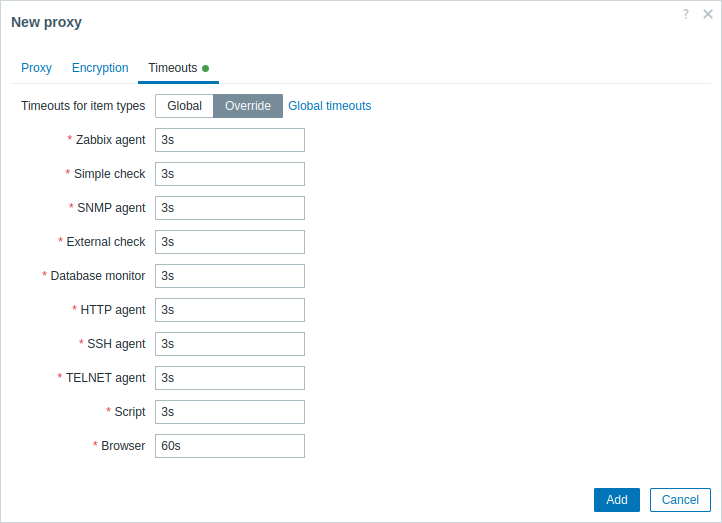
| Parameter | Beschreibung |
|---|---|
| Timeouts for item types | Legen Sie das Datenpunkt-Timeout (abhängig von seinem Typ) fest: Global – Globales Timeout verwenden (wird im ausgegrauten Feld Timeout für jeden Datenpunkttyp angezeigt); Override – Benutzerdefiniertes Timeout festlegen (im Feld Timeout für jeden Datenpunkttyp). Zulässiger Bereich: 1–600 s (Standard: von den globalen Timeouts übernommen). Zeit-Suffixe, z. B. 30s und 1m, sowie Benutzermakros werden unterstützt. Über den Link Global timeouts können Sie globale Timeouts konfigurieren. Beachten Sie, dass der Link Global timeouts nur Benutzern vom Typ Super admin angezeigt wird, die über Berechtigungen für den Frontend-Bereich Administration > General verfügen. Beachten Sie, dass Timeouts auf Proxy-Ebene zwar die globalen Timeouts überschreiben, jedoch durch individuelle Datenpunkt-Timeouts überschrieben werden, sofern diese konfiguriert sind. |
Wenn die Hauptversion des Proxys nicht mit der Hauptversion des Servers übereinstimmt, wird das  -Symbol neben Timeouts for item types angezeigt. Beim Darüberfahren wird die Meldung „Timeouts disabled because the proxy and server versions do not match“ eingeblendet.
In solchen Fällen verwendet der Proxy den Parameter
-Symbol neben Timeouts for item types angezeigt. Beim Darüberfahren wird die Meldung „Timeouts disabled because the proxy and server versions do not match“ eingeblendet.
In solchen Fällen verwendet der Proxy den Parameter Timeout aus der Proxy-Konfigurationsdatei.
Das Bearbeitungsformular eines vorhandenen Proxys enthält die folgenden zusätzlichen Schaltflächen:
- Refresh configuration – Konfiguration des Proxys aktualisieren;
- Clone – Einen neuen Proxy auf Grundlage der Eigenschaften des vorhandenen Proxys erstellen;
- Delete – Den Proxy löschen.
Host-Konfiguration
Sie können im Formular Host-Konfiguration über das Feld Überwacht von festlegen, dass ein einzelner Host von einem Proxy oder einer Proxy-Gruppe überwacht werden soll.

Die Massenaktualisierung von Hosts ist eine weitere Möglichkeit, festzulegen, dass Hosts von einem Proxy oder einer Proxy-Gruppe überwacht werden sollen.