
Inventar
Übersicht
Sie können das Inventar von vernetzten Geräten in Zabbix verwalten.
Im Zabbix-Frontend gibt es ein spezielles Menü Inventar. Dort werden jedoch zunächst keine Daten angezeigt, und dort geben Sie auch keine Daten ein. Inventardaten werden entweder manuell bei der Konfiguration eines Hosts oder automatisch mithilfe einiger Optionen zur automatischen Befüllung erstellt.
Inventar erstellen
Manueller Modus
Beim Konfigurieren eines Hosts können Sie auf der Registerkarte Inventar solche Details wie den Gerätetyp, die Seriennummer, den Standort, die verantwortliche Person, URLs usw. eingeben – Daten, die die Inventarinformationen ausfüllen.
Wenn die Host-Inventarinformationen eine URL enthalten und diese mit „http“ oder „https“ beginnt, wird im Abschnitt Inventar ein anklickbarer Link angezeigt.
Automatischer Modus
Das Host-Inventar kann auch automatisch ausgefüllt werden. Dazu muss beim Konfigurieren eines Hosts der Inventarmodus auf der Registerkarte Inventar auf Automatisch gesetzt werden.
Anschließend können Sie Datenpunkte für Hosts konfigurieren, um beliebige Host-Inventarfelder mit ihren Werten zu füllen. Geben Sie dazu in der Datenpunktkonfiguration das Zielfeld über das entsprechende Attribut an (mit der Bezeichnung Datenpunkt füllt Host-Inventarfeld).
Datenpunkte, die für die automatisierte Erfassung von Inventardaten besonders nützlich sind:
- system.hw.chassis[full|type|vendor|model|serial] - Standardwert ist [full], Root-Berechtigungen erforderlich
- system.hw.cpu[all|cpunum,full|maxfreq|vendor|model|curfreq] - Standardwert ist [all,full]
- system.hw.devices[pci|usb] - Standardwert ist [pci]
- system.hw.macaddr[interface,short|full] - Standardwert ist [all,full], interface ist ein regulärer Ausdruck
- system.sw.arch
- system.sw.os[name|short|full] - Standardwert ist [name]
- system.sw.packages[regexp,manager,short|full] - Standardwert ist [all,all,full].
Auswahl des Inventarmodus
Der Inventarmodus kann im Host-Konfigurationsformular ausgewählt werden.
Der Inventarmodus für neue Hosts wird standardmäßig basierend auf der Einstellung Standardinventarmodus für Hosts unter Administration > Allgemein > Sonstiges ausgewählt.
Für Hosts, die durch Netzwerkerkennungs- oder Autoregistrierungsaktionen hinzugefügt werden, kann eine Operation Inventarmodus für Host festlegen definiert werden, mit der der manuelle oder automatische Modus ausgewählt wird. Diese Operation überschreibt die Einstellung Standardinventarmodus für Hosts.
Bestandsübersicht
Die Details aller vorhandenen Bestandsdaten sind im Menü Inventory verfügbar.
In Inventory > Overview können Sie eine Host-Anzahl nach verschiedenen Feldern des Bestands abrufen.
In Inventory > Hosts können Sie alle Hosts sehen, für die Bestandsinformationen vorhanden sind. Wenn Sie auf den Hostnamen klicken, werden die Bestandsdetails in einem Formular angezeigt.
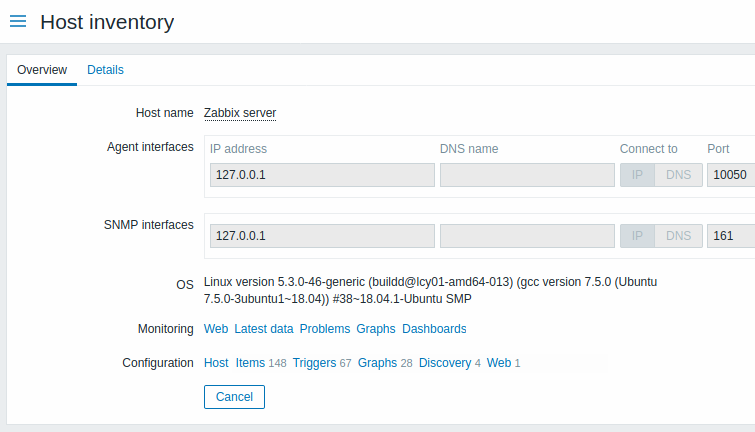
Die Registerkarte Overview zeigt:
| Parameter | Beschreibung |
|---|---|
| Host name | Name des Hosts. Wenn Sie auf den Namen klicken, wird ein Menü mit den für den Host definierten Skripten geöffnet. Der Hostname wird mit einem orangefarbenen Symbol angezeigt, wenn sich der Host in Wartung befindet. |
| Visible name | Angezeigter Name des Hosts (falls definiert). |
| Host (Agent, SNMP, JMX, IPMI) interfaces |
Dieser Block enthält Details zu den für den Host konfigurierten Schnittstellen. |
| OS | Bestandsfeld des Betriebssystems des Hosts (falls definiert). |
| Hardware | Bestandsfeld der Host-Hardware (falls definiert). |
| Software | Bestandsfeld der Host-Software (falls definiert). |
| Description | Hostbeschreibung. |
| Monitoring | Links zu Überwachungsbereichen mit Daten für diesen Host: Web, Latest data, Problems, Graphs, Dashboards. |
| Configuration | Links zu Konfigurationsbereichen für diesen Host: Host, Items, Triggers, Graphs, Discovery, Web. Die Anzahl der konfigurierten Entitäten wird nach jedem Link angezeigt. |
Die Registerkarte Details zeigt alle Bestandsfelder an, die ausgefüllt sind (nicht leer).
Inventar-Makros
Es stehen Host-Inventar-Makros {INVENTORY.*} zur Verwendung in
Benachrichtigungen zur Verfügung, zum Beispiel:
"Server in {INVENTORY.LOCATION1} hat ein Problem, die verantwortliche Person ist {INVENTORY.CONTACT1}, Telefonnummer {INVENTORY.POC.PRIMARY.PHONE.A1}."
Weitere Informationen finden Sie auf der Seite Unterstützte Makros.