
Erkennungsregeln
Übersicht
Die Liste der Low-Level-Discovery-Regeln für eine Vorlage kann über Datensammlung > Vorlagen aufgerufen werden, indem Sie bei der entsprechenden Vorlage auf Discovery klicken.
Eine Liste der vorhandenen Low-Level-Discovery-Regeln wird angezeigt. Sie können auch alle Discovery-Regeln unabhängig von der Vorlage oder alle Discovery-Regeln einer bestimmten Vorlagengruppe anzeigen, indem Sie die Filtereinstellungen ändern.
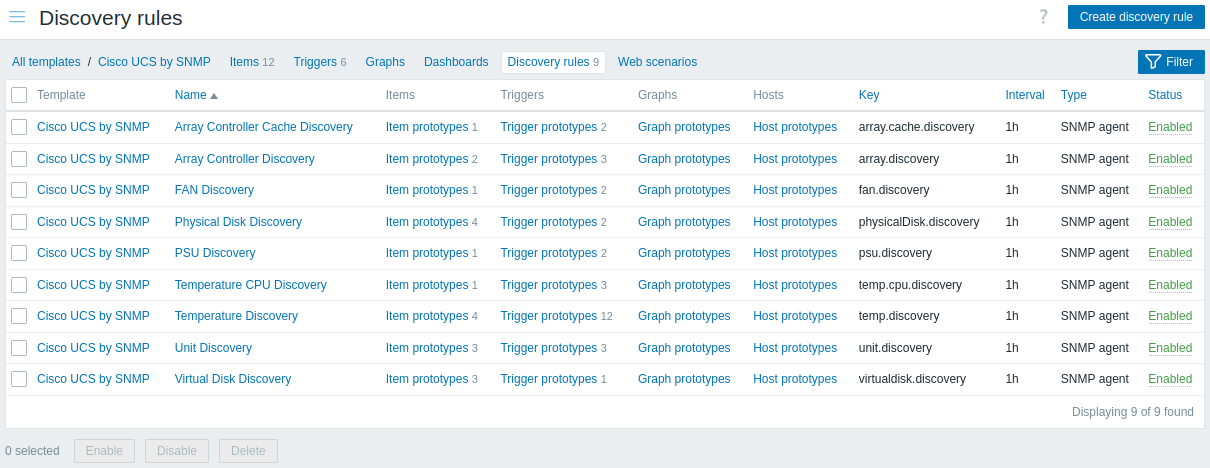
Angezeigte Daten:
| Spalte | Beschreibung |
|---|---|
| Vorlage | Die Vorlage, zu der die Discovery-Regel gehört. Durch Klicken auf den Namen der Vorlage wird das Konfigurationsformular der Vorlage geöffnet. |
| Name | Name der Regel, der als blauer Link angezeigt wird. Durch Klicken auf den Namen der Regel wird das Konfigurationsformular der Low-Level-Discovery-Regel geöffnet. Wenn die Discovery-Regel von einer anderen Vorlage übernommen wurde, wird der Name der Vorlage vor dem Regelnamen als grauer Link angezeigt. Durch Klicken auf den Vorlagenlink wird die Liste der Discovery-Regeln auf dieser Vorlagenebene geöffnet. |
| Datenpunkte | Ein Link zur Liste der Datenpunkt-Prototypen wird angezeigt. Die Anzahl der vorhandenen Datenpunkt-Prototypen wird grau angezeigt. |
| Auslöser | Ein Link zur Liste der Auslöser-Prototypen wird angezeigt. Die Anzahl der vorhandenen Auslöser-Prototypen wird grau angezeigt. |
| Graphen | Ein Link zur Liste der Graph-Prototypen wird angezeigt. Die Anzahl der vorhandenen Graph-Prototypen wird grau angezeigt. |
| Hosts | Ein Link zur Liste der Host-Prototypen wird angezeigt. Die Anzahl der vorhandenen Host-Prototypen wird grau angezeigt. |
| Schlüssel | Der für die Discovery verwendete Datenpunktschlüssel wird angezeigt. |
| Intervall | Die Häufigkeit der Durchführung der Discovery wird angezeigt. |
| Typ | Der für die Discovery verwendete Datenpunkttyp wird angezeigt (Zabbix Agent, SNMP-Agent usw.). |
| Status | Der Status der Discovery-Regel wird angezeigt - Aktiviert oder Deaktiviert. Durch Klicken auf den Status können Sie ihn ändern - von „Aktiviert“ zu „Deaktiviert“ (und umgekehrt). |
Um eine neue Low-Level-Discovery-Regel zu konfigurieren, klicken Sie oben rechts auf die Schaltfläche Discovery-Regel erstellen.
Optionen für die Massenbearbeitung
Die Schaltflächen unter der Liste bieten einige Optionen für die Massenbearbeitung:
- Aktivieren - den Status der Low-Level-Discovery-Regel auf Aktiviert ändern
- Deaktivieren - den Status der Low-Level-Discovery-Regel auf Deaktiviert ändern
- Löschen - die Low-Level-Discovery-Regeln löschen
Um diese Optionen zu verwenden, markieren Sie die Kontrollkästchen vor den jeweiligen Discovery-Regeln und klicken Sie dann auf die gewünschte Schaltfläche.
Verwendung des Filters
Sie können den Filter verwenden, um nur die Erkennungsregeln anzuzeigen, die Sie interessieren. Für eine bessere Suchleistung werden die Daten mit nicht aufgelösten Makros durchsucht.
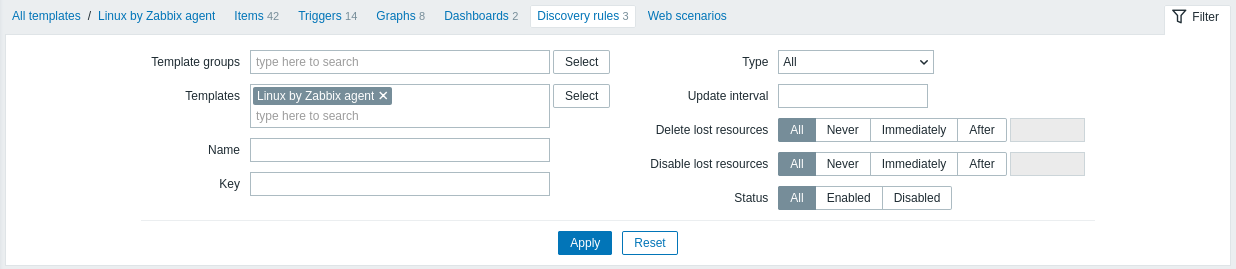
Das Symbol Filter ist in der oberen rechten Ecke verfügbar. Wenn Sie darauf klicken, wird ein Filter geöffnet, in dem Sie die gewünschten Filterkriterien wie Vorlage, Name der Erkennungsregel, Datenpunktschlüssel, Datenpunkttyp usw. angeben können.
| Parameter | Beschreibung |
|---|---|
| Template groups | Nach einem oder mehreren Vorlagengruppen filtern. Durch die Angabe einer übergeordneten Vorlagengruppe werden implizit alle untergeordneten Gruppen ausgewählt. |
| Templates | Nach einer oder mehreren Vorlagen filtern. |
| Name | Nach dem Namen der Erkennungsregel filtern. |
| Key | Nach dem Schlüssel des Erkennungsdatenpunkts filtern. |
| Type | Nach dem Typ des Erkennungsdatenpunkts filtern. |
| Update interval | Nach dem Aktualisierungsintervall filtern. Für Zabbix trapper und abhängige Datenpunkte nicht verfügbar. |
| Delete lost resources | Nach dem Zeitraum Delete lost resources filtern. |
| Disable lost resources | Nach dem Zeitraum Disable lost resources filtern. |
| Status | Nach dem Status der Erkennungsregel filtern (All/Enabled/Disabled). |