
ZabbixサーバーのAWSデプロイガイド
概要
このページでは、AWSを使用してZabbixサーバーをデプロイする方法について説明します。
このプラットフォームでは、複数のZabbixバージョンをデプロイできます。 デプロイしたZabbixと同じバージョンのドキュメントを必ずお読みください。 異なるZabbixバージョンのドキュメントは、バージョンのドロップダウンメニューから選択できます。
アプライアンスのデプロイ
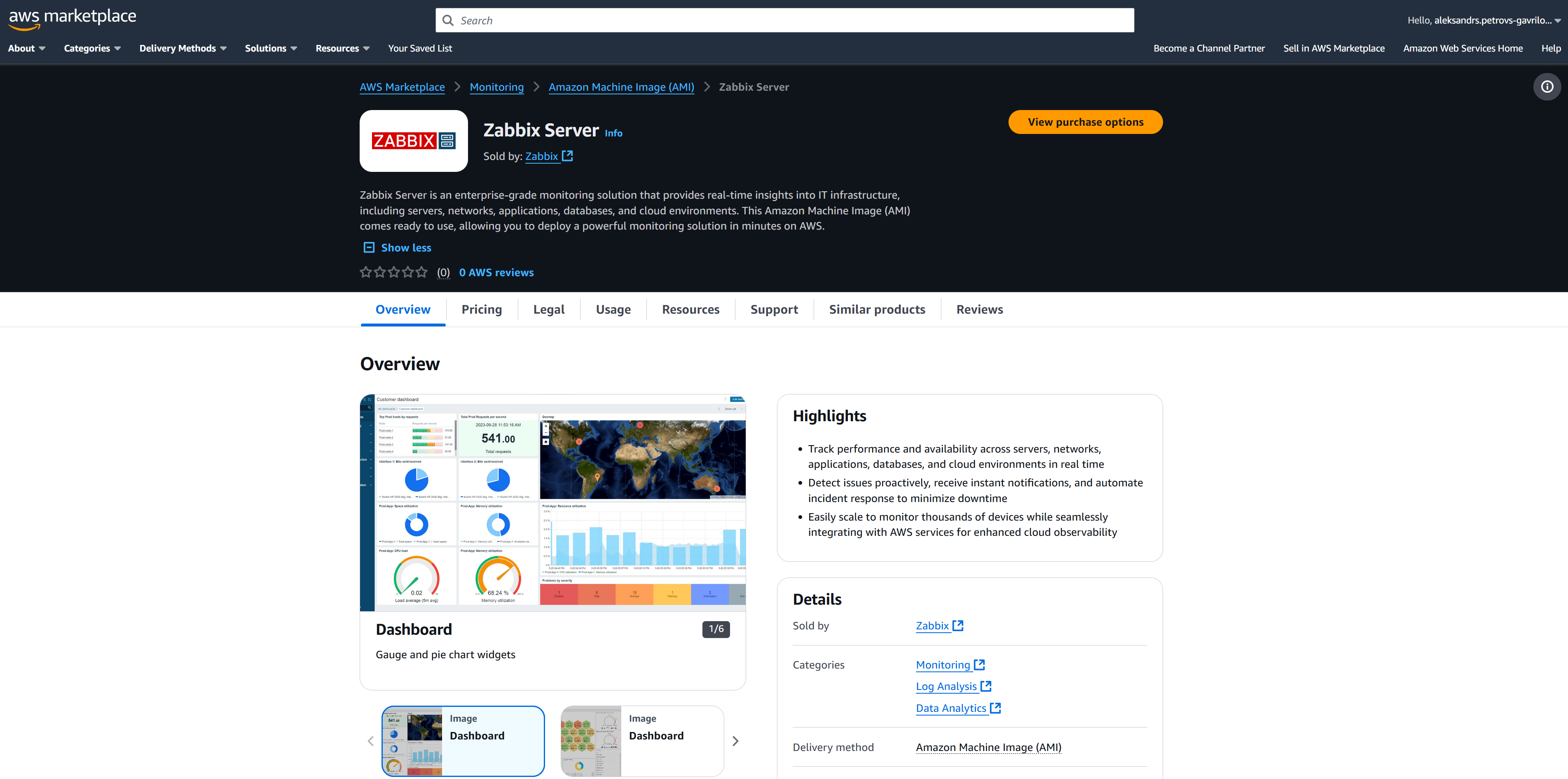
Zabbixアプライアンスをデプロイするには、まずZabbix AWSマーケットプレイスページに移動します。 次に、View purchase optionsをクリックしてイメージをデプロイし、サブスクリプションページに進みます。
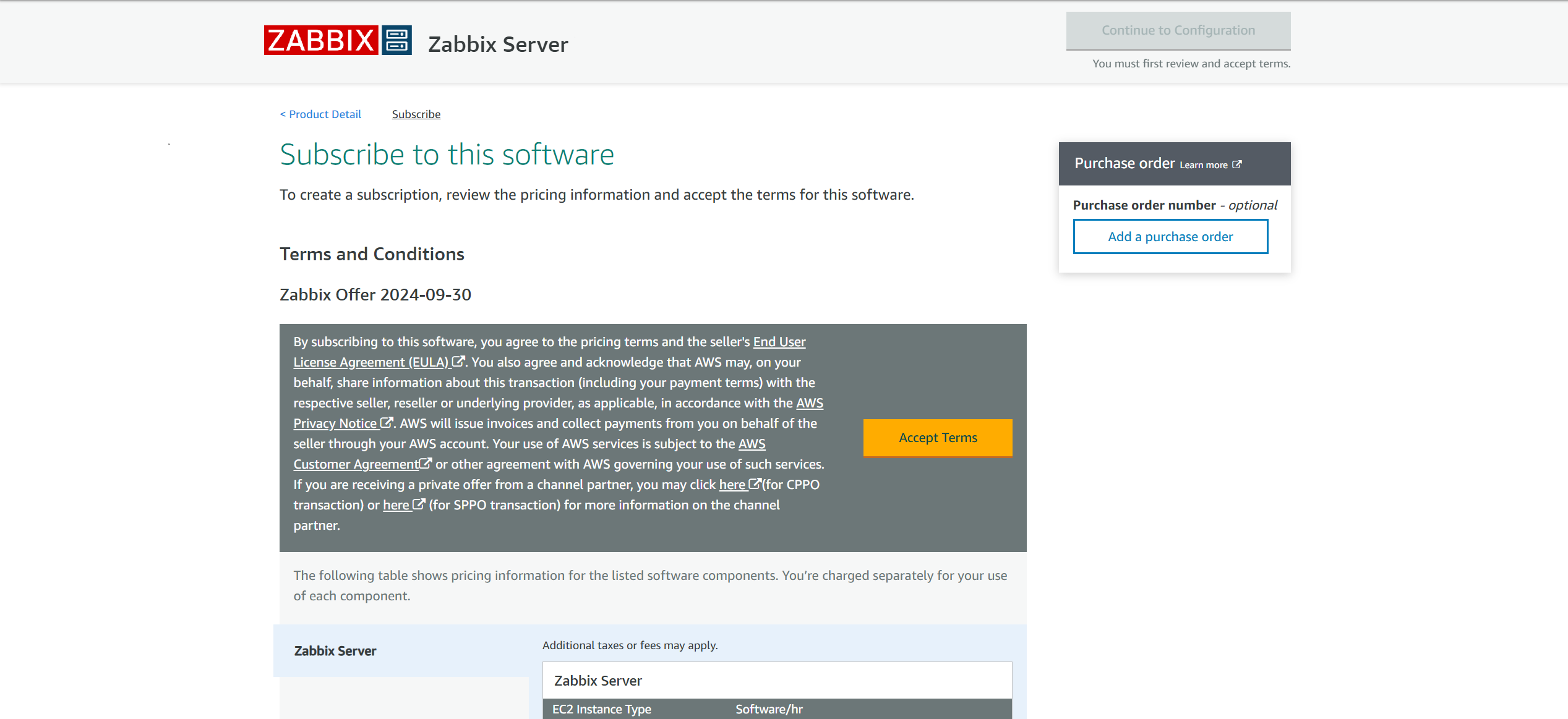
Accept termsボタンをクリックして、Terms and Conditionsに同意します。
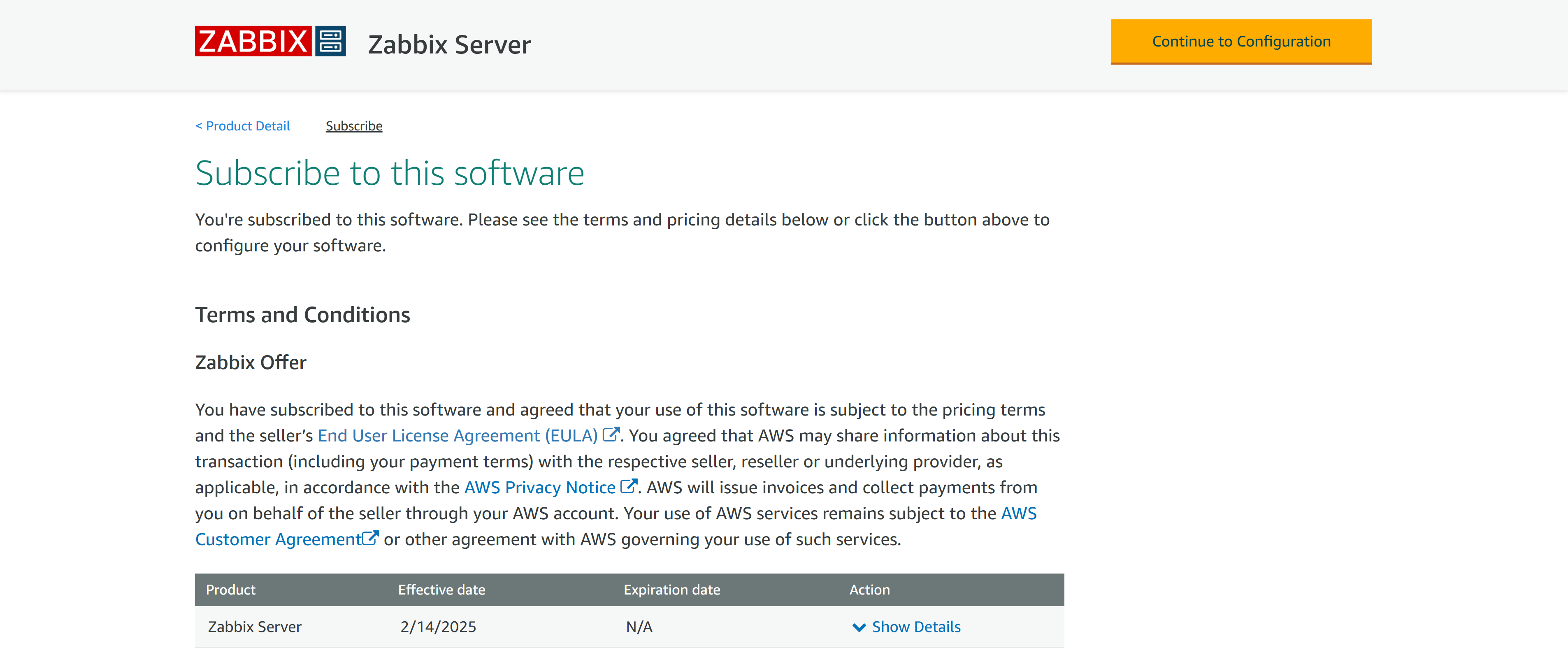
Continue to Configurationボタンをクリックして、ZabbixアプライアンスのConfigurationセクションに移動します。
Fulfilmentオプション、Zabbixのバージョン、および希望するリージョンを選択します。
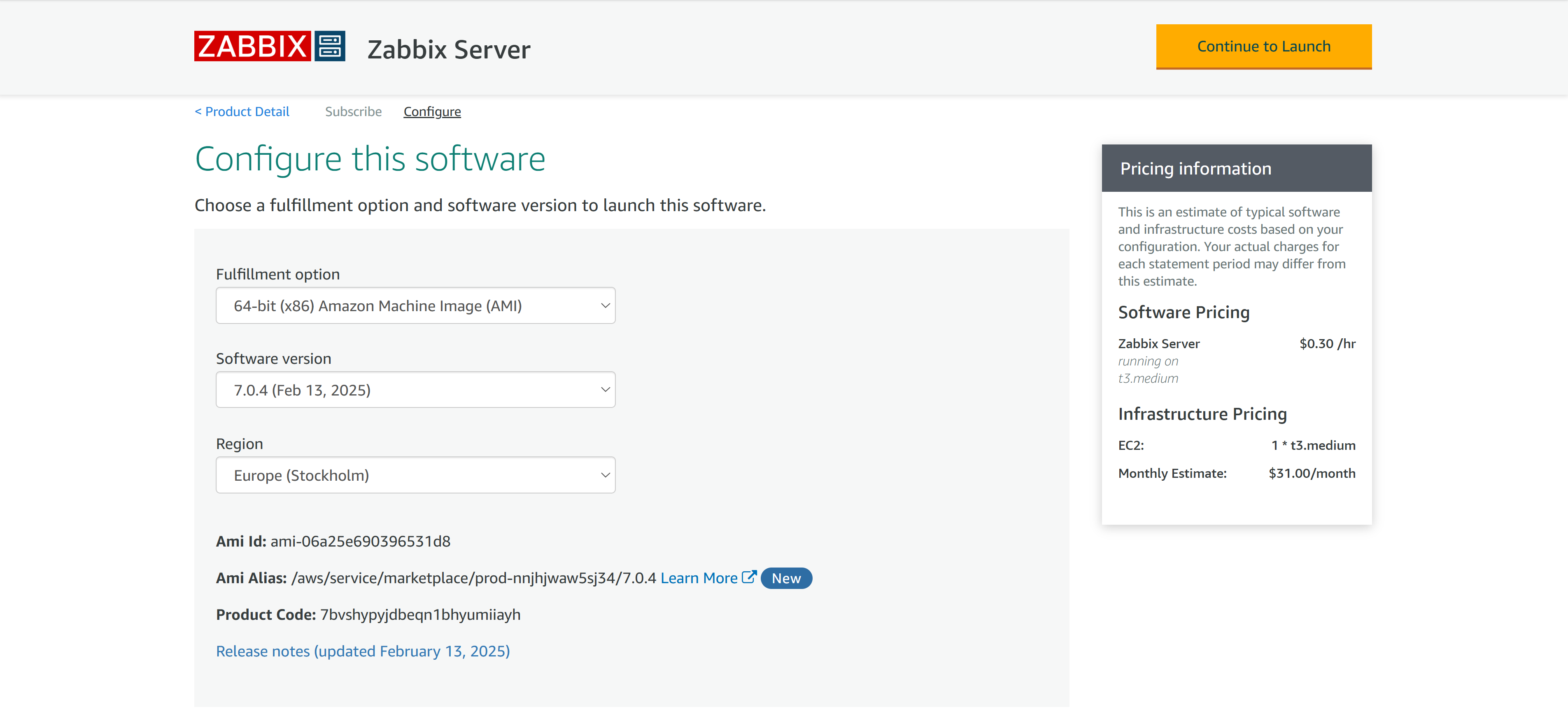
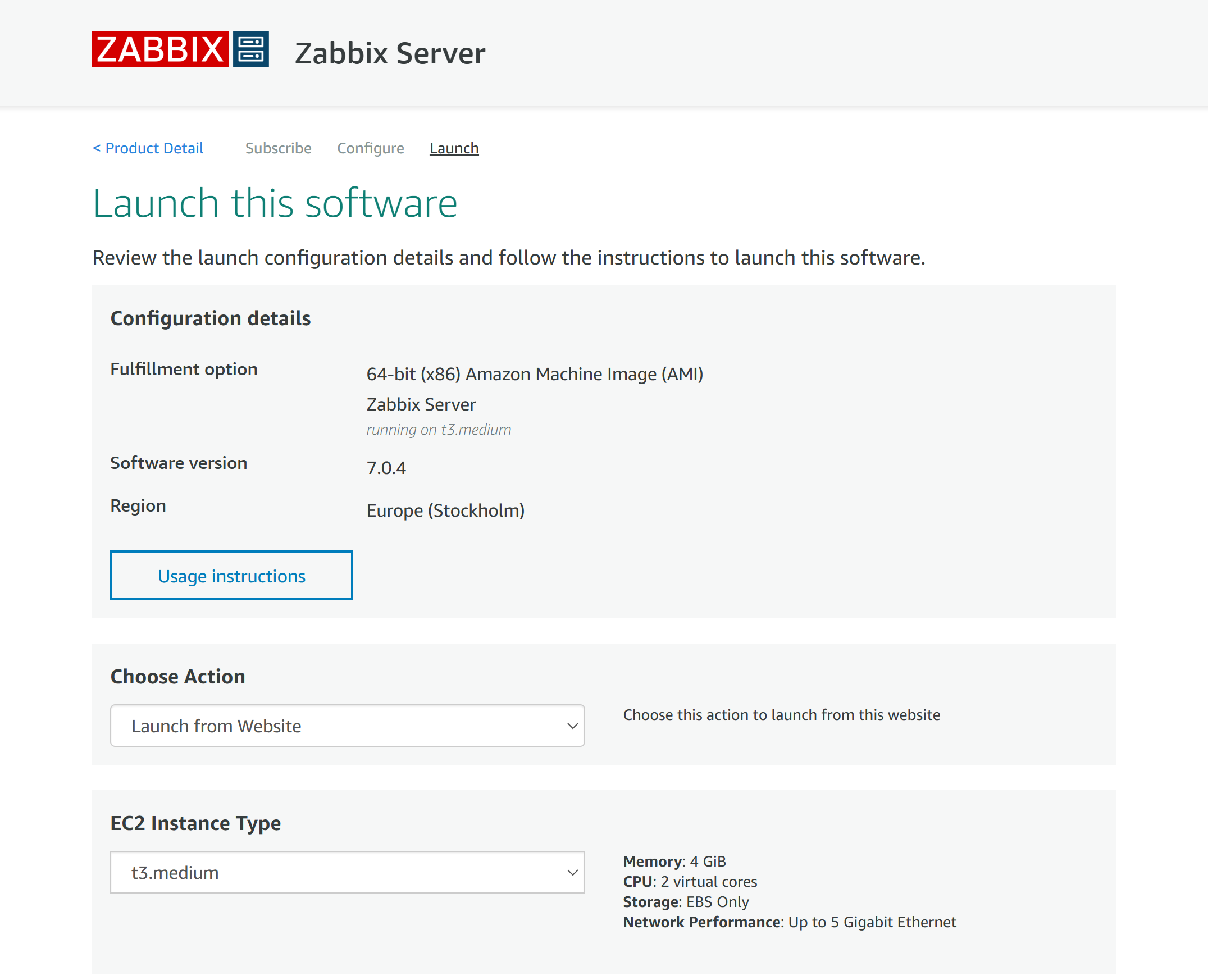
Continue to Launchボタンをクリックします。 Launchページで、希望するLaunchオプション、EC2インスタンスタイプ、VPC、およびサブネットの設定を選択します。
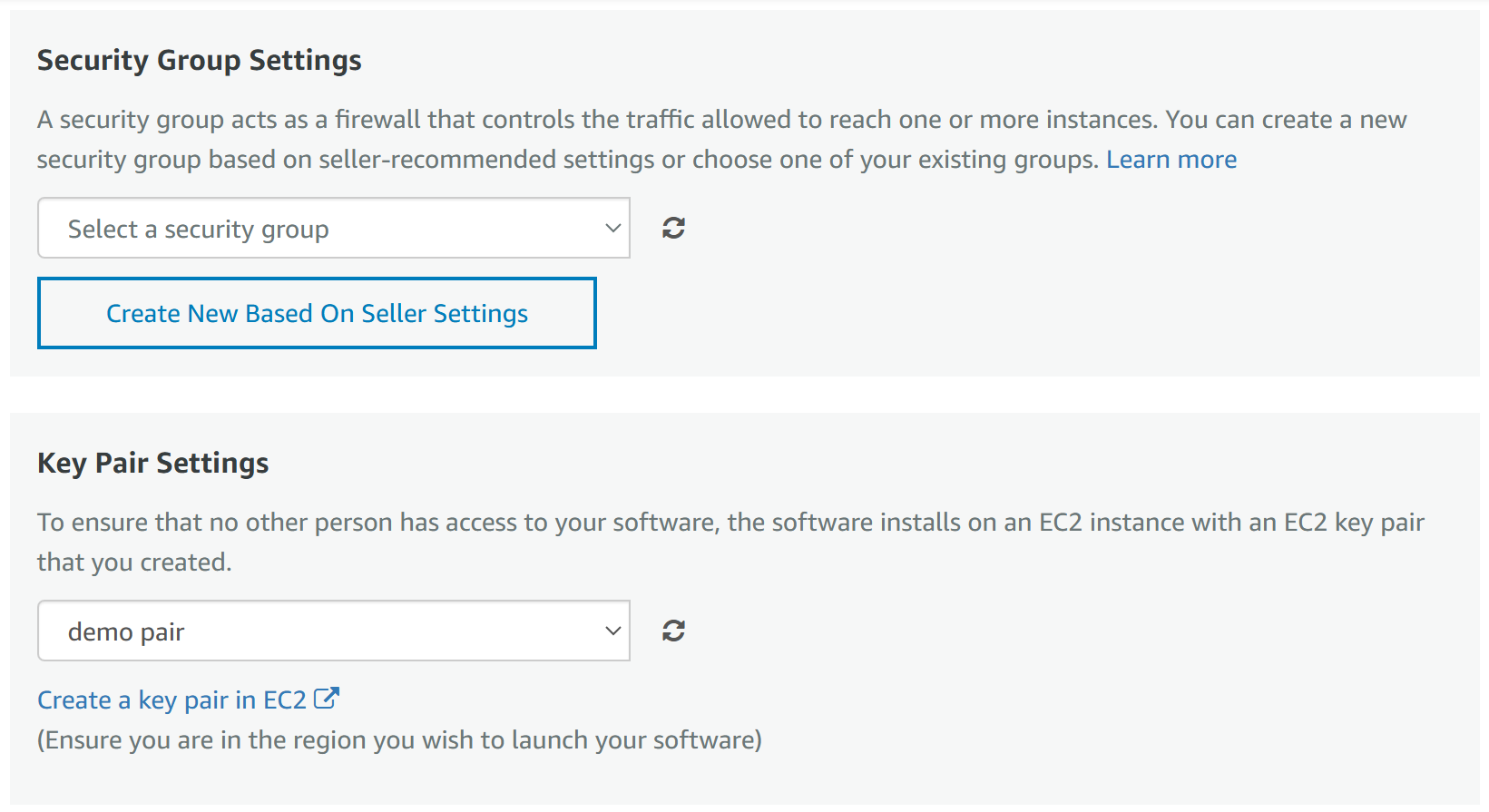
Launchページの下部で、セキュリティグループの設定を指定し、EC2キーペアを選択または作成します。秘密鍵は安全な場所に保存してください。
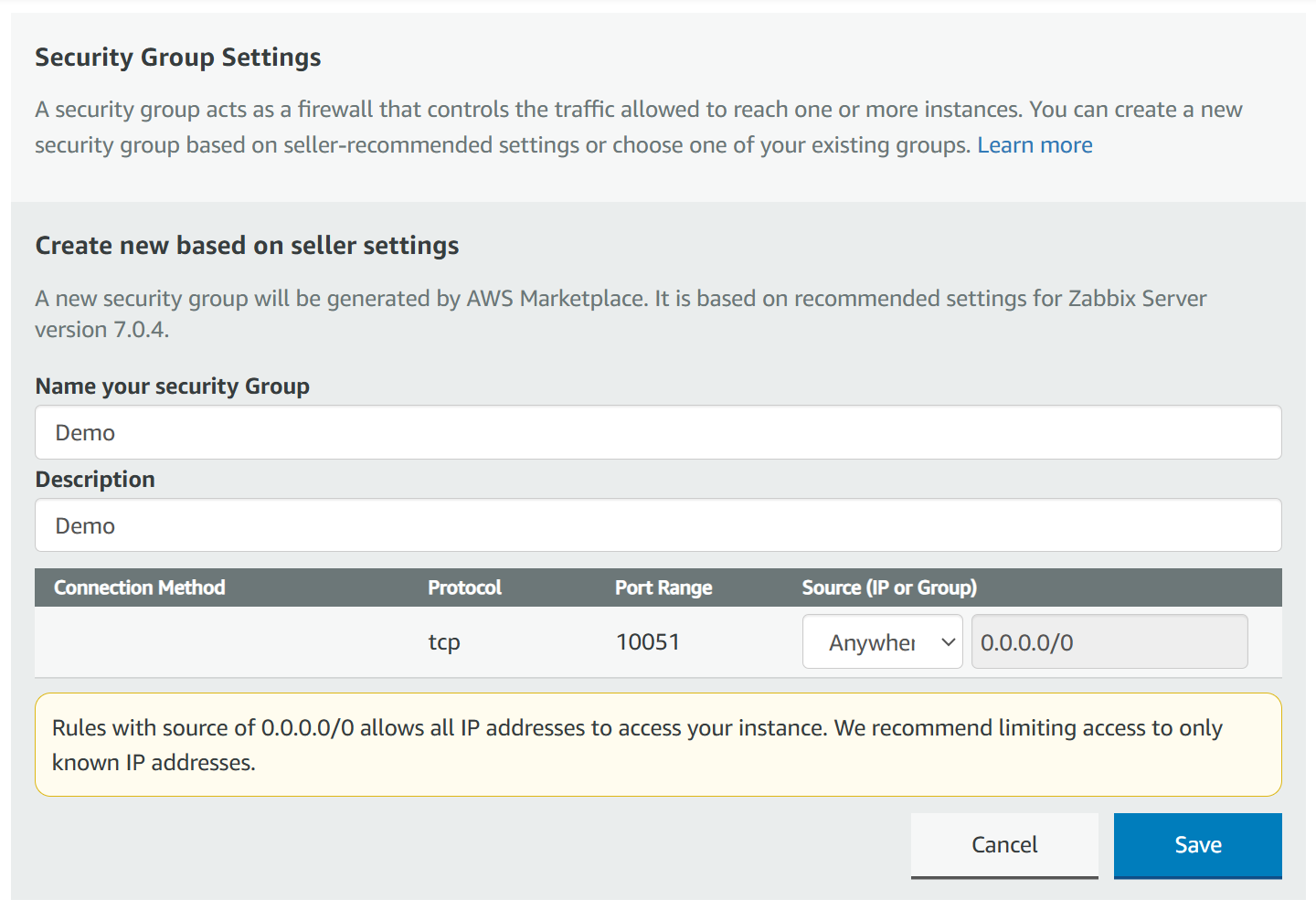
Create a new Security Group based on seller settingsを選択すると、TCPポート10051(Zabbixサーバー)が許可されます。 注: SSHおよびHTTP/HTTPS(Webインターフェース)経由でインスタンスにアクセスする場合は、セキュリティグループの設定でSSHおよびHTTP/HTTPS接続も許可する必要があります。
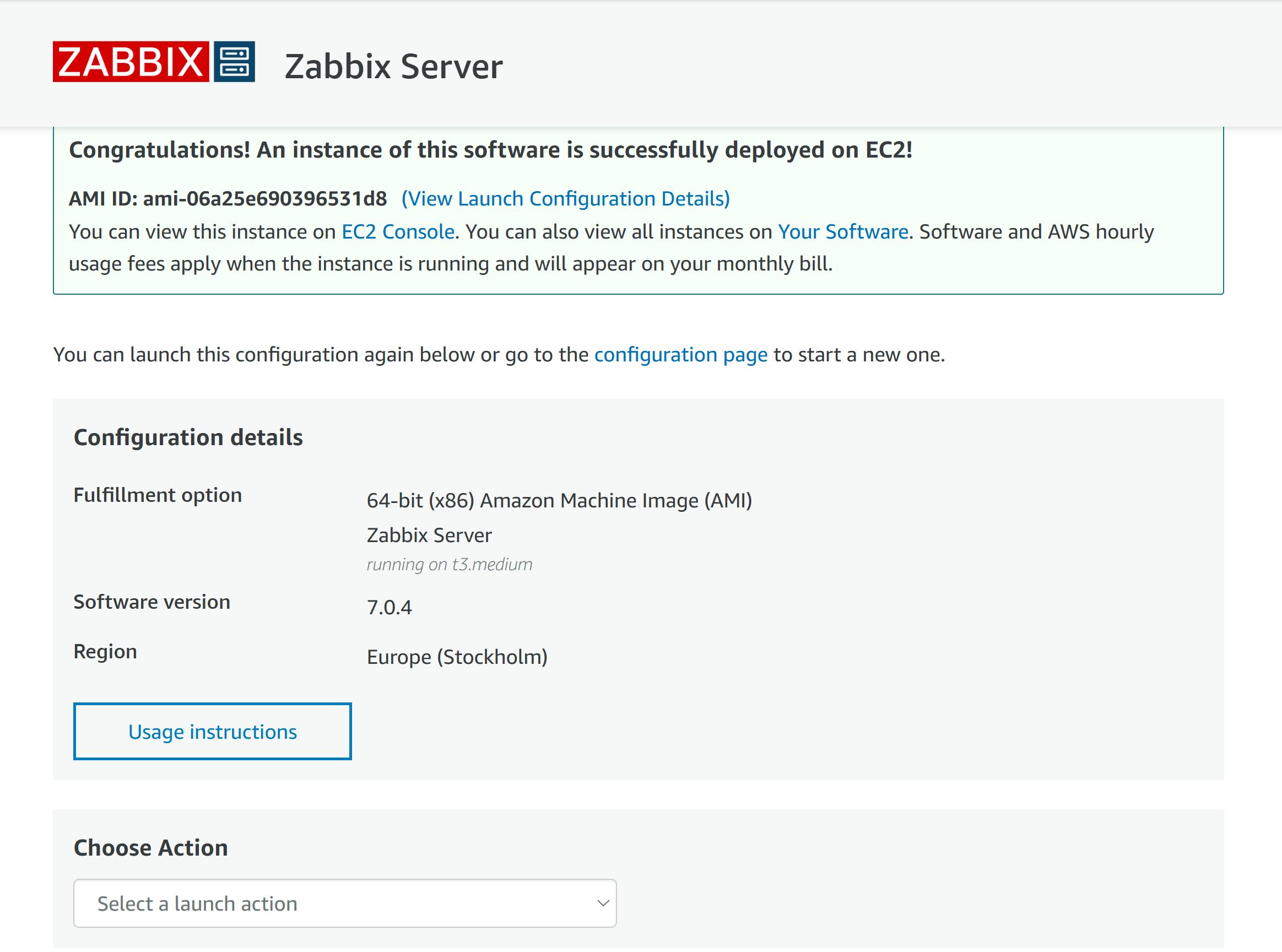
これで、Zabbixアプライアンスのデプロイは正常に完了しました。
アプライアンスへのアクセス
Instances セクションを開き、新しくデプロイした Zabbix アプライアンスのインスタンスを選択します。
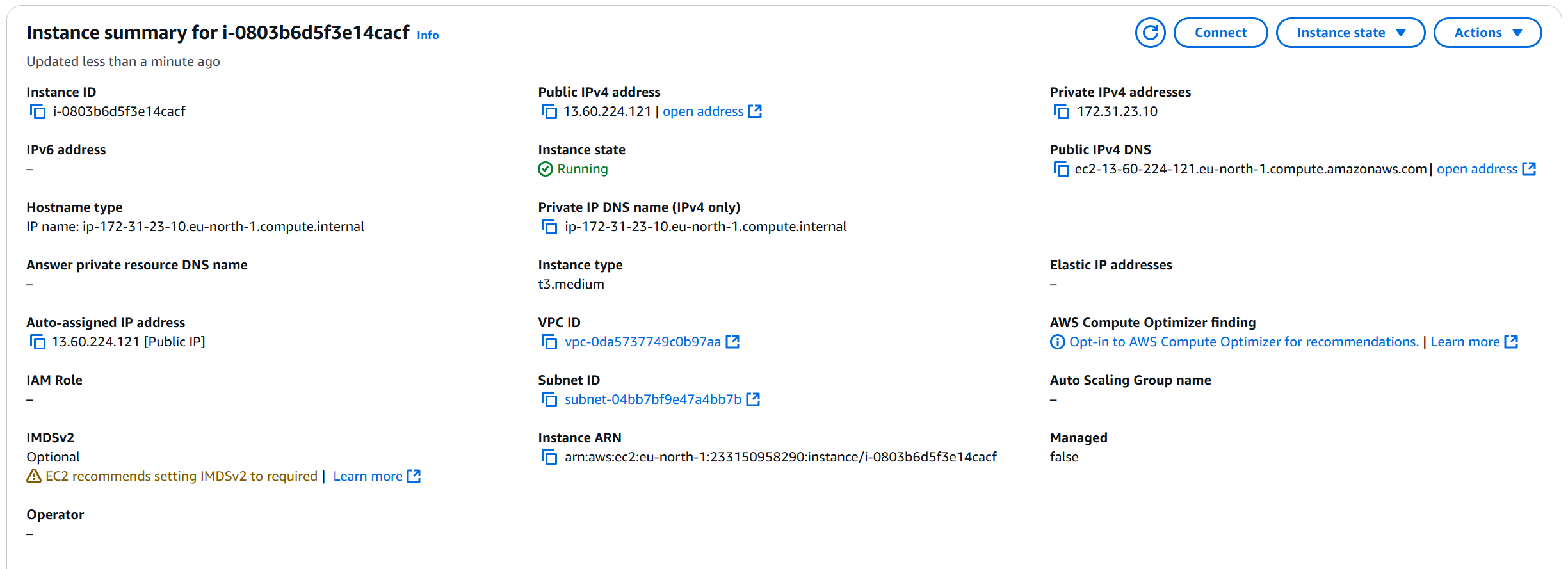
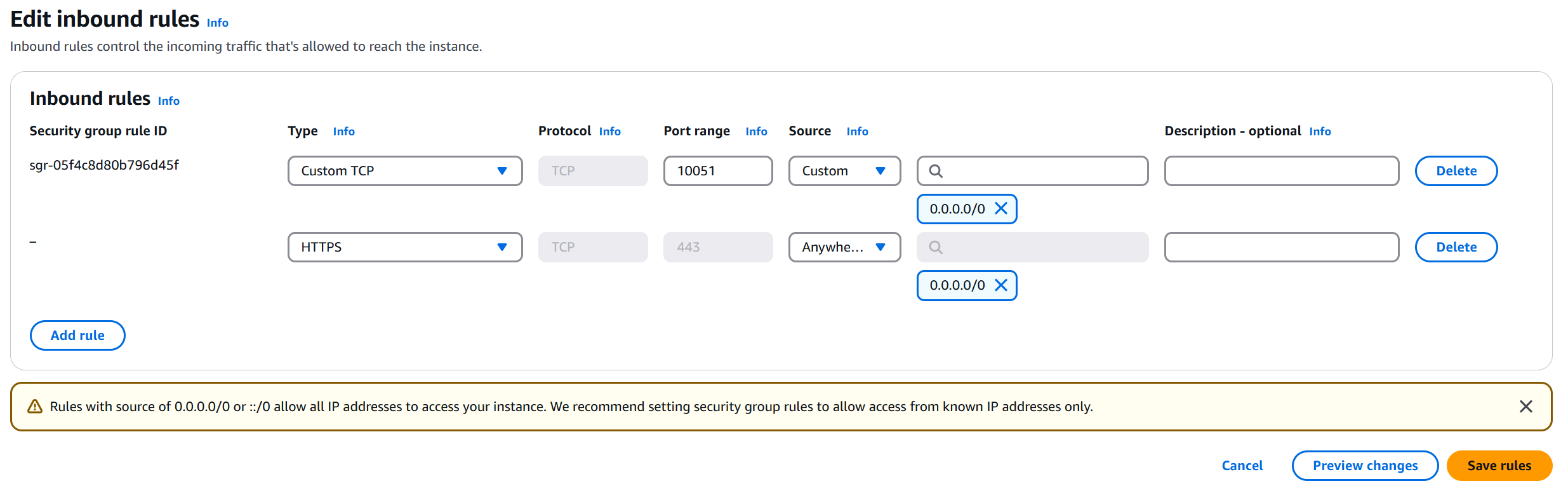
インスタンスの Public IPv4 アドレスまたは Public IPv4 DNS を使用して Zabbix の Webインターフェースにアクセスするには、Security Group でポート 443 の受信 HTTPS トラフィックを許可します。
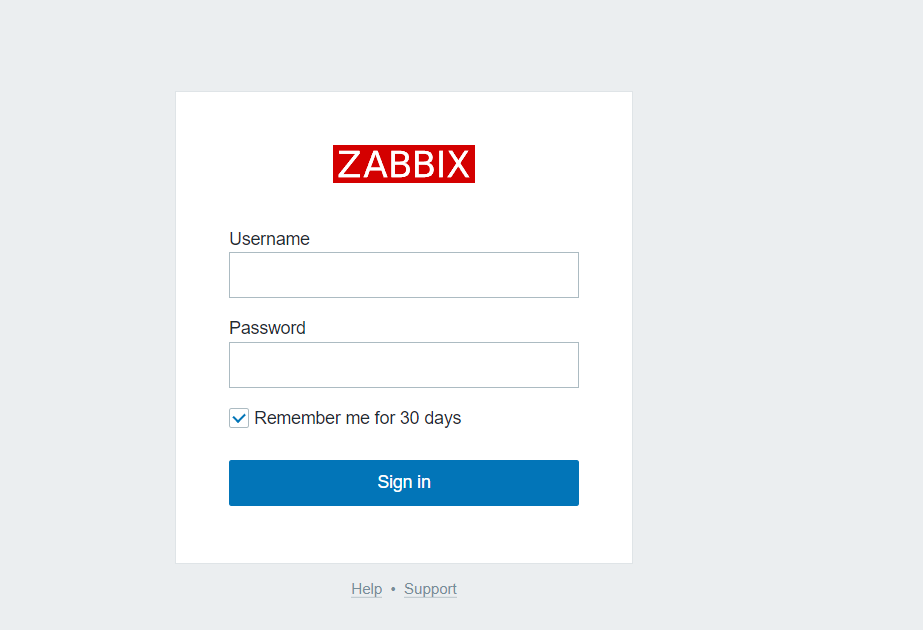
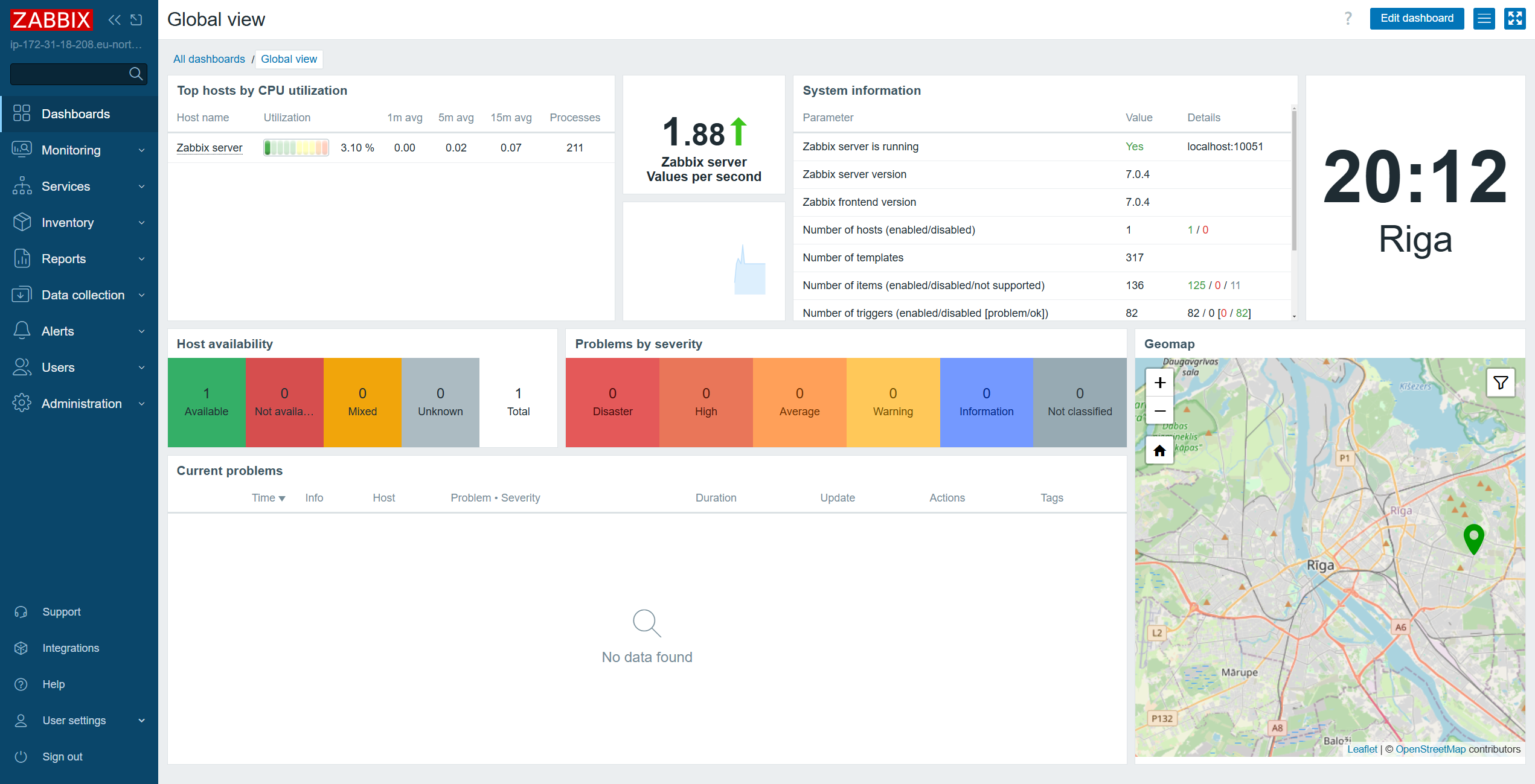
これで、Zabbix アプライアンスの Public IPv4 アドレスまたは Public IPv4 DNS を開いて、Zabbix の Webインターフェースにアクセスできます。
パスワードを取得するには、シリアルコンソールまたは SSH を使用してマシンに接続する必要があります。 デフォルトの SSH ユーザー名は rocky です。 以前に選択または生成したキーペアを使用してください。 認証情報の生成には時間がかかる場合があります。 認証情報の生成には数分かかることがあります。 接続を試みる前に、数分待ってください。
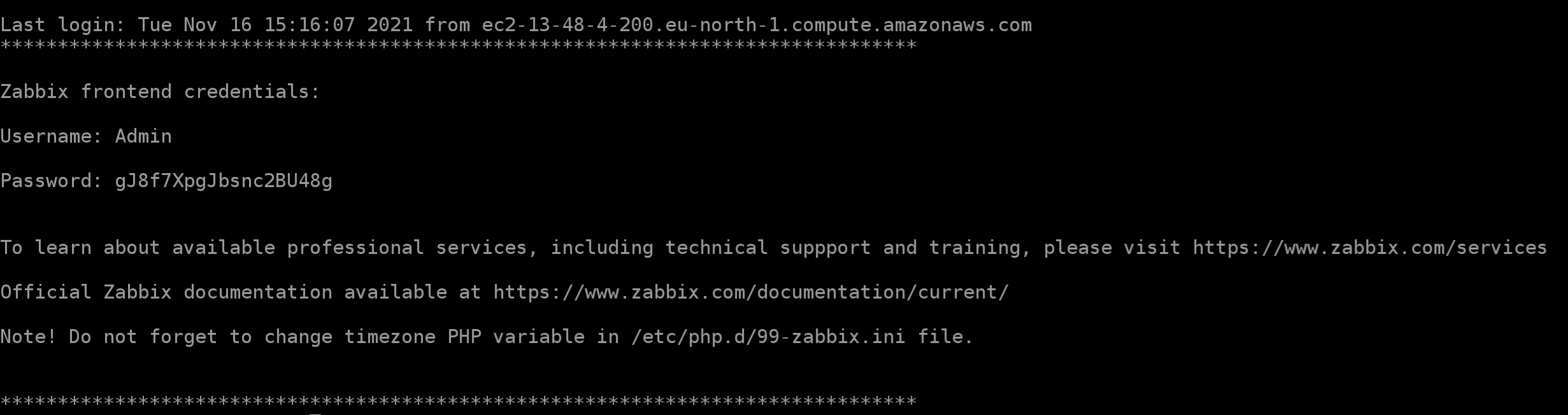
これで、この情報を使用して Zabbix の Webインターフェースにログインできます。
データベースへのアクセス
パスワードを入力せずに、root ユーザーを使用して Zabbix データベースにアクセスできます。
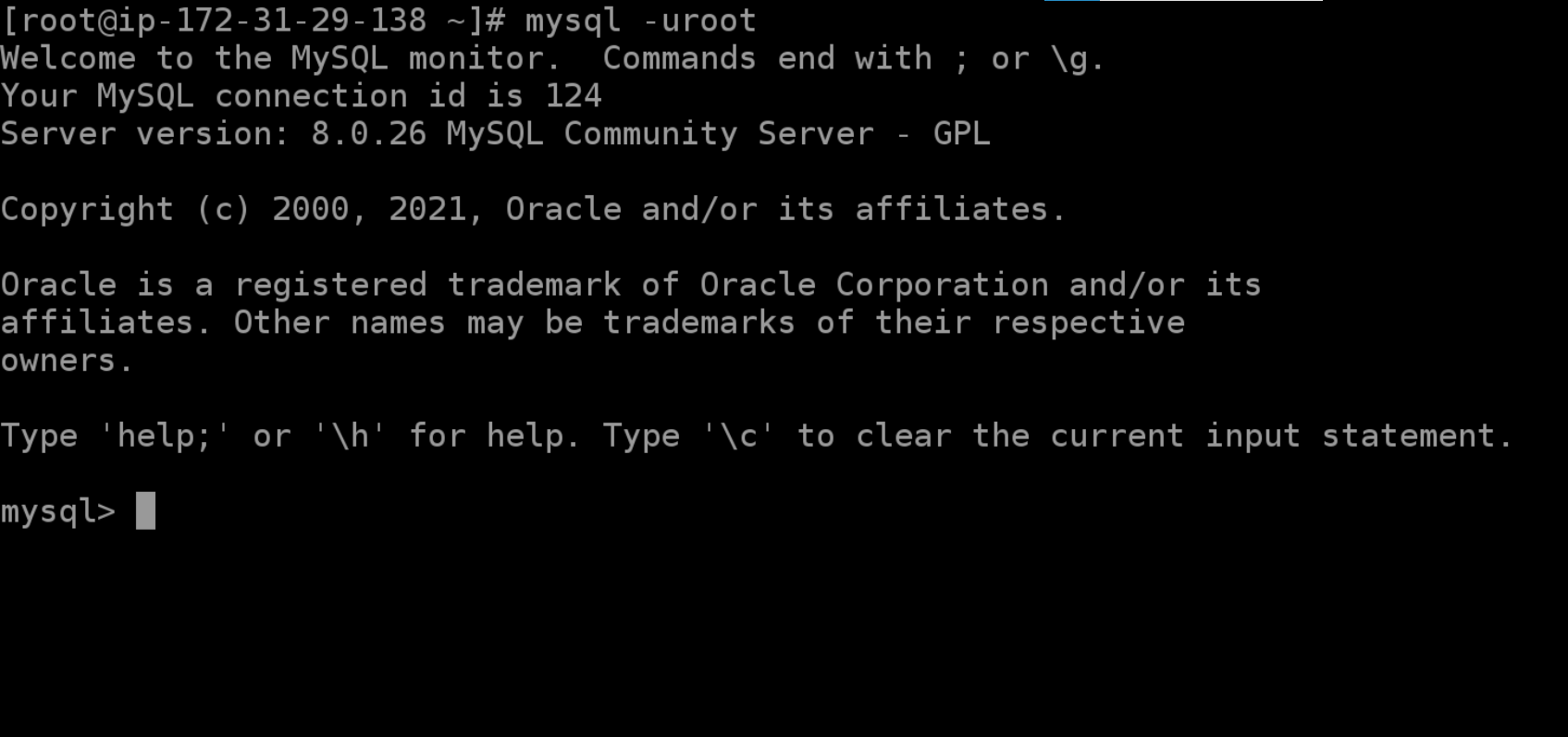
認証情報は /root/.my.cnf 設定ファイルに保存されています。
デフォルトの Zabbix Webインターフェースのタイムゾーンは、管理 > 一般設定 > GUI で変更できます。