

Linux mit Zabbix Agent überwachen
Einführung
Diese Seite führt Sie durch die Schritte, die erforderlich sind, um die grundlegende Überwachung von Linux-Rechnern mit Zabbix zu starten.
Die in diesem Tutorial beschriebenen Schritte können auf jedes Linux-basierte Betriebssystem angewendet werden.
Für wen diese Anleitung gedacht ist
Diese Anleitung richtet sich an neue Zabbix-Benutzer und enthält die minimale Anzahl an Schritten, die erforderlich sind, um die grundlegende Überwachung Ihres Linux-Rechners zu aktivieren. Wenn Sie nach umfassenden Anpassungsoptionen suchen oder eine erweiterte Konfiguration benötigen, lesen Sie den Abschnitt Configuration im Zabbix-Handbuch.
Voraussetzungen
Bevor Sie mit dieser Anleitung fortfahren, müssen Sie den Zabbix Server und das Zabbix Frontend gemäß den Anweisungen für Ihr Betriebssystem herunterladen und installieren.
Zabbix Agent installieren
Der Zabbix Agent ist der Prozess, der für das Sammeln von Daten verantwortlich ist.
Prüfen Sie Ihre Zabbix Server-Version:
zabbix_server -VInstallieren Sie den Zabbix Agent derselben Version (empfohlen) auf dem Linux-Rechner, den Sie überwachen möchten. Je nach Ihren Überwachungsanforderungen kann dies derselbe Rechner sein, auf dem der Zabbix Server installiert ist, oder ein vollständig anderer Rechner.
Wählen Sie die am besten geeignete Installationsmethode:
-
Als Docker-Container ausführen – siehe die Liste der verfügbaren Images im Zabbix Docker repository.
-
Aus Zabbix-Paketen installieren (verfügbar für Alma Linux, CentOS, Debian, Oracle Linux, Raspberry Pi OS, RHEL, Rocky Linux, SUSE Linux Enterprise Server, Ubuntu).
-
Aus den Quellen kompilieren.
Zabbix für die Überwachung konfigurieren
Der Zabbix Agent kann Metriken im aktiven oder passiven Modus erfassen (gleichzeitig).
Eine passive Prüfung ist eine einfache Datenanforderung. Der Zabbix Server oder Proxy fragt einige Daten ab (zum Beispiel die CPU-Auslastung), und der Zabbix Agent sendet das Ergebnis an den Server zurück. Aktive Prüfungen erfordern eine komplexere Verarbeitung. Der Agent muss zunächst vom Server bzw. von den Servern eine Liste von Datenpunkten zur unabhängigen Verarbeitung abrufen und dann die Daten gesammelt zurücksenden. Weitere Informationen finden Sie unter Passive und aktive Agent-Prüfungen.
Die von Zabbix bereitgestellten Überwachungsvorlagen bieten in der Regel zwei Alternativen - eine Vorlage für den Zabbix Agent und eine Vorlage für den Zabbix Agent (aktiv). Bei der ersten Option erfasst der Agent die Metriken im passiven Modus. Solche Vorlagen liefern identische Überwachungsergebnisse, verwenden jedoch unterschiedliche Kommunikationsprotokolle.
Die weitere Zabbix-Konfiguration hängt davon ab, ob Sie eine Vorlage für aktive oder passive Zabbix Agent-Prüfungen auswählen.
Passive Prüfungen
Zabbix Agent
1. Öffnen Sie die Konfigurationsdatei des Agent auf dem System, auf dem der Agent installiert ist.
sudo vi /etc/zabbix/zabbix_agentd.conf2. Fügen Sie die IP-Adresse oder den DNS-Namen (und optional den Port) Ihres Zabbix-Server zum Parameter server hinzu. Zum Beispiel:
Server=192.0.2.1:10051Der Zabbix Agent verwendet diese Adresse, um eingehende Verbindungen nur von den angegebenen Zabbix-Servern oder Proxys zum Abrufen von Daten zu akzeptieren.
3. Starten Sie den Zabbix Agent neu.
systemctl restart zabbix-agentZabbix Frontend
1. Melden Sie sich im Zabbix Frontend an.
2. Erstellen Sie einen Host in der Zabbix-Weboberfläche.
- Geben Sie im Feld Host name einen Hostnamen ein (z. B. "Linux server").
- Geben Sie im Feld Templates die Vorlage "Linux by Zabbix agent" ein oder wählen Sie sie aus, die mit dem Host verknüpft wird.
- Geben Sie im Feld Host groups eine Hostgruppe ein oder wählen Sie sie aus (z. B. "Linux servers").
- Fügen Sie im Parameter Interfaces eine Agent-Schnittstelle hinzu und geben Sie die IP-Adresse oder den DNS-Namen des Linux-Systems an, auf dem der Agent installiert ist.
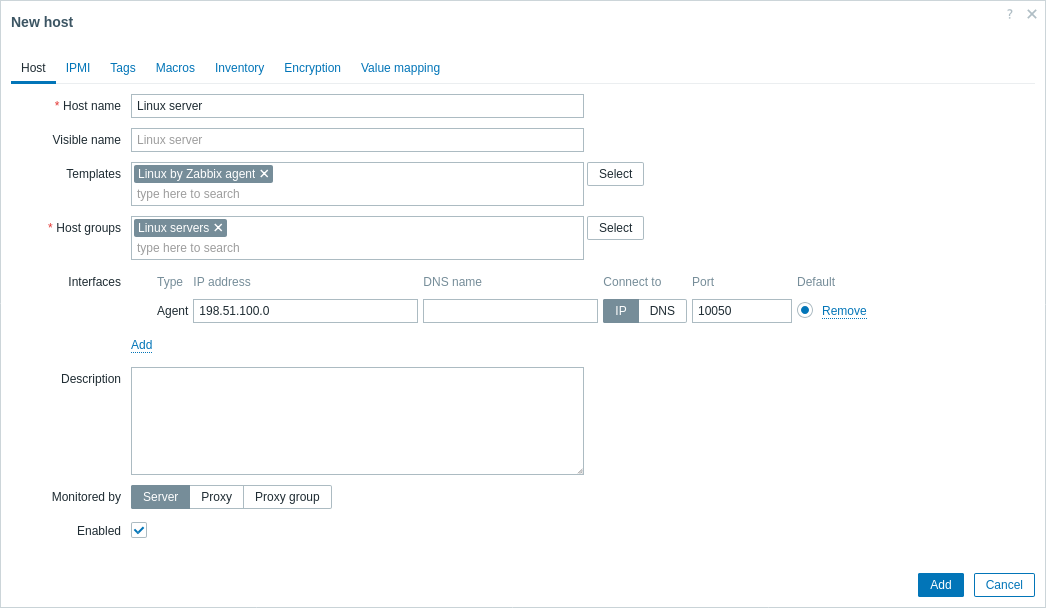
3. Klicken Sie auf Add, um den Host hinzuzufügen. Dieser Host repräsentiert das überwachte Linux-System.
Aktive Prüfungen
Zabbix Agent
1. Öffnen Sie die Konfigurationsdatei des Agents auf dem Rechner, auf dem der Agent installiert ist.
sudo vi /etc/zabbix/zabbix_agentd.conf2. Fügen Sie die IP-Adresse oder den DNS-Namen (und optional den Port) Ihres Zabbix Servers zum Parameter ServerActive hinzu. Zum Beispiel:
ServerActive=192.0.2.1:10051Der Zabbix Agent verwendet diese Adresse, um eine Verbindung zum Trapper-Port des Zabbix Servers herzustellen (Standard: 10051) und die Konfigurationsdaten für aktive Prüfungen anzufordern.
3. Definieren Sie den Parameter Hostname, der mit dem Hostnamen übereinstimmen muss, der in Zabbix Frontend definiert wird. In unserem Beispiel lautet er:
Hostname=Linux serverDer Wert von Hostname muss übereinstimmen, da der Zabbix Agent ihn bei aktiven Prüfungen verwendet, um die korrekte Host-Konfiguration vom Server abzurufen. Konkret initiiert der Agent eine Verbindung zum Server und identifiziert sich mit dem Wert von Hostname. Der Server stellt dann die Überwachungskonfiguration für diesen Host bereit. Wenn diese Werte voneinander abweichen, erhält der Agent nicht die passende Konfiguration, was zu fehlenden Metriken oder Überwachungsproblemen führt.
4. Starten Sie den Zabbix Agent neu.
systemctl restart zabbix-agentZabbix Frontend
1. Melden Sie sich im Zabbix Frontend an.
2. Erstellen Sie einen Host in der Zabbix-Weboberfläche.
- Geben Sie im Feld Host name einen Hostnamen ein (z. B. "Linux server"), der mit dem zuvor in der Agent-Konfigurationsdatei definierten Parameterwert Hostname übereinstimmt.
- Geben Sie im Feld Templates die Vorlage "Linux by Zabbix agent active" ein oder wählen Sie sie aus, die mit dem Host verknüpft wird.
- Geben Sie im Feld Host groups eine Hostgruppe ein oder wählen Sie sie aus (z. B. "Linux servers").
- Lassen Sie Interfaces undefiniert; für aktive Prüfungen ist keine Schnittstelle erforderlich, da der Agent die Verbindung zum Server initiiert, anstatt auf eine Verbindung vom Server zu warten.
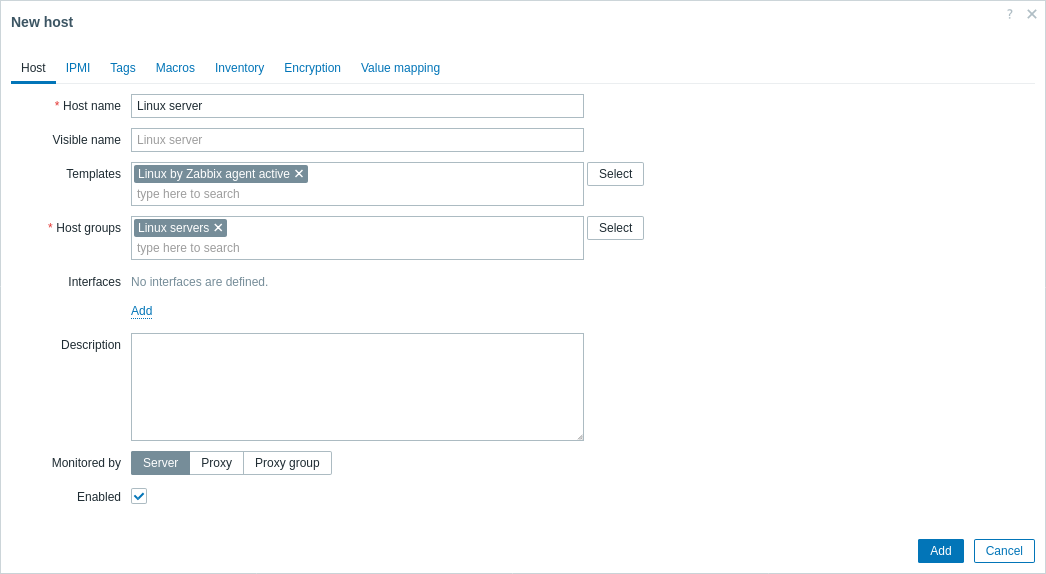
3. Klicken Sie auf Add, um den Host hinzuzufügen. Dieser Host wird den überwachten Linux-Rechner repräsentieren.
Erfasste Metriken anzeigen
Glückwunsch! Zu diesem Zeitpunkt überwacht Zabbix bereits Ihren Linux-Rechner.
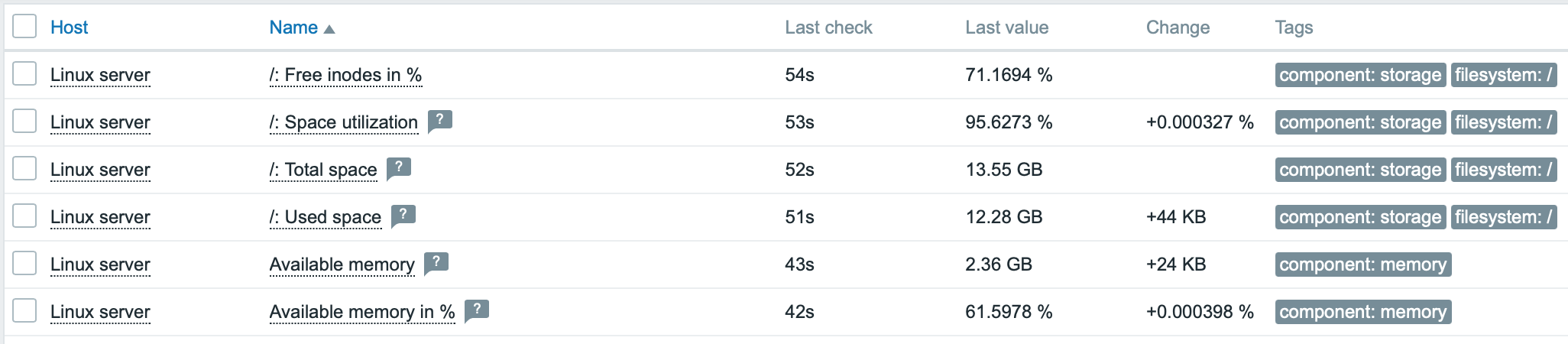
Um die erfassten Metriken anzuzeigen, öffnen Sie den Menüabschnitt Monitoring > Hosts Menüabschnitt und klicken Sie neben dem Host auf Latest data.

Dadurch wird eine Liste aller neuesten Metriken geöffnet, die vom Linux-Server-Host erfasst wurden.
Problemalarme einrichten
Zabbix kann Sie mit verschiedenen Methoden über ein Problem in Ihrer Infrastruktur benachrichtigen.
Diese Anleitung enthält Konfigurationsschritte zum Senden von E-Mail-Benachrichtigungen.
1. Gehen Sie zu Benutzereinstellungen > Profil, wechseln Sie zur Registerkarte Medien und fügen Sie Ihre E-Mail-Adresse hinzu.

2. Folgen Sie der Anleitung zum Empfangen von Problembenachrichtigungen.
Wenn Zabbix das nächste Mal ein Problem erkennt, sollten Sie eine Benachrichtigung per E-Mail erhalten.
Testen Sie Ihre Konfiguration
Unter Linux können Sie eine hohe CPU-Last simulieren und dadurch einen Problemalarm auslösen, indem Sie Folgendes ausführen:
cat /dev/urandom | md5sumMöglicherweise müssen Sie mehrere md5sum-Prozesse ausführen, damit die CPU-Last den Schwellenwert überschreitet.
Wenn Zabbix das Problem erkennt, wird es im Abschnitt Monitoring > Problems angezeigt.

Wenn die Alarme konfiguriert sind, erhalten Sie außerdem die Problembenachrichtigung.
Siehe auch:
- Erstellen eines Datenpunkts - wie Sie mit der Überwachung zusätzlicher Metriken beginnen (benutzerdefinierte Überwachung ohne Vorlagen).
- Zabbix-Agent-Datenpunkte, Zabbix-Agent-Datenpunkte für Windows - vollständige Liste der Metriken, die Sie mit dem Zabbix Agent unter Windows überwachen können.
- Problemeskalationen - wie Sie mehrstufige Warnszenarien erstellen (z. B. zuerst eine Nachricht an den Systemadministrator senden und dann, wenn ein Problem nicht innerhalb von 45 Minuten gelöst wird, eine Nachricht an den Rechenzentrumsleiter senden).
- Installation aus Paketen - wie Sie Zabbix-Komponenten mithilfe offizieller RPM- und DEB-Pakete für verschiedene Linux-Distributionen installieren und dabei Zugriff auf die neuesten Funktionen und Fehlerbehebungen sicherstellen.