
ネットワークディスカバリルールの設定
概要
Zabbixがホストやサービスを検出するのに使用するネットワークディスカバリルールを設定するには、次のようにします。
- [設定]→[ディスカバリ]を選択します。
- [ルールの作成](または既存のルールを編集する場合はルール名)をクリックします。
- ディスカバリルールの属性を編集します。
ルールの属性
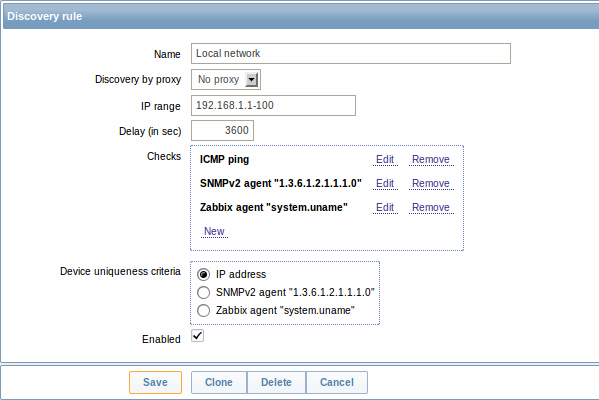
| パラメータ 説明 | |
|---|---|
| 名前 固 | のルール名。例えば、「Local network」。 |
| プロキシによる検出 ディスカバリを実 | するもの: プロキシなし - Zabbixサーバーがディスカバリを実行します。 **<プロキシ名> - 指定したプロキシがディスカバリを実行します。 | |IPアドレスの範囲 |ディスカバリの対象となるIPアドレスの範囲。次の形式に対応しています。 単一のIP: 192.168.1.33 IPアドレスの範囲:192.168.1.1-255 IPマスク:192.168.4.0/24 サポートされているIPマスク: /16 - /32(IPv4のアドレス) /112 - /128(IPv6のアドレス) リスト:192.168.1.1-255,192.168.2.1-100,192.168.2.200,192.168.4.0/24 注:各IPアドレスは1度だけ含まれるようにします。1つのIPアドレスに対して複数のルールがあると、データベース内でのホストの重複やデッドロックなど、予期せぬ動作が発生する可能性があります。同一のDNS名を持つ2つのホストが、別々のディスカバリルールに含まれると、同様に予期せぬ動作が起きる可能性があります。| |間隔(秒) |このルールの実行頻度を定義します。| |チェック | Zabbixは、このチェックリストを使用してディスカバリを行います。 サポートされているチェック:SSH、LDAP、SMTP、FTP、HTTP、HTTPS、POP、NNTP、IMAP、TCP、Telnet、Zabbixエージェント、SNMPv1エージェント、SNMPv2エージェント、SNMPv3エージェント、ICMP ping。 プロトコルベースのディスカバリは、net.tcp.service[]機能を使用して各ホストをテストします。ただし、SNMP OIDを問い合わせるSNMPは除きます。Zabbixエージェントは、アイテムを問い合わせることによってテストされます。詳細については、エージェントアイテムを参照してください。 「ポート」パラメータは、次のうち1つを指定できます。 単一のポート:22 ポートの範囲:22-45 リスト: 22-45,55,60-70| |デバイスの固有性を特定する基準 |固有性を特定する基準: IPアドレス** - 単一IPを持つ複数のデバイスは処理しません。同一のIPを持つデバイスがすでに存在する場合、それはすでに検出されたとみなされ、新しいホストは追加されません。 ディスカバリチェックのタイプ - SNMPかZabbixエージェントどちらかのチェック。 |
| 有効 チ | ックあり:ルールは有効になり、Zabbixサーバによって実行されます。 チェックなし:ルールは無効になり、実行されません。 |
プロキシ設定の変更
Zabbix 2.2.0から、異なるプロキシにより検出されたホストは、必ず異なるホストとして扱われます。これにより異なるサブネットにより使用されるIPアドレスの範囲で一致するものについてディスカバリを実施できますが、すでに監視されているサブネットに対するプロキシの変更は複雑になります。プロキシの変更は、検出された全ホストにも適用されるためです。例えば、ディスカバリルールでプロキシを置き換える手順は、以下のとおりです。
- ディスカバリルールを無効にします。
- プロキシ設定を一致させます。
- ディスカバリルールのプロキシを置き換えます。
- このルールにより検出された全ホストに対して、プロキシを置き換えます。
- ディスカバリルールを有効にします。
実際のシナリオ
この例では、IPアドレスの範囲が192.168.1.1~192.168.1.255のローカルネットワークに対して、ネットワークディスカバリを設定します。
このシナリオでは、次のことを行います。
- Zabbixエージェントが動作しているホストを検出します。
- ディスカバリを10分ごとに実行します。
- アップタイムが1時間以上のホストを監視対象に追加します。
- ダウンタイムが24時間以上のホストを監視対象から削除します。
- Linuxホストを「Linux servers」グループに追加します。
- Windowsホストを「Windows servers」グループに追加します。
- Linuxホストに対してTemplate_Linuxを使用します。
- Windowsホストに対してTemplate_Windowsを使用します。
ステップ1
IPアドレスの範囲に対して、ネットワークディスカバリルールを定義します。
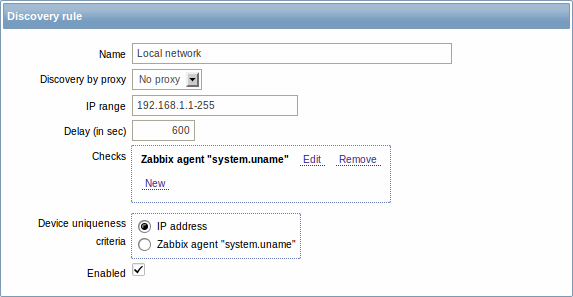
Zabbixは、Zabbixエージェントに接続してsystem.unameキーから値を得ることによって、192.168.1.1~192.168.1.255のIPアドレスの範囲にあるホストの検出を試みます。エージェントから受信した値を使用して、オペレーティングシステムごとに異なるアクションを適用できます。例えば、WindowsサーバをTemplate_Windowsに、LinuxサーバをTemplate_Linuxに、それぞれリンクさせます。
ルールは、10分(600秒)ごとに実行されます。
ルールが追加されると、Zabbixは自動的にディスカバリを開始し、ディスカバリベースのイベントを生成し、処理を行います。
ステップ2
検出されたLinuxサーバをそれぞれのグループ/テンプレートに追加するアクションを定義します。
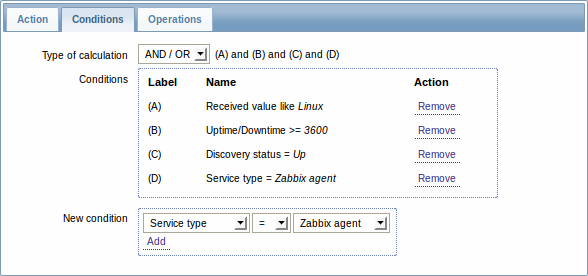
次の場合に、アクションが有効になります。
- 「Zabbixエージェント」サービスが「動作」している。
- system.uname(ルールの定義で使用したZabbixエージェントキー)の値に「Linux」が含まれる。
- アップタイムが1時間(3600秒)を超えている。
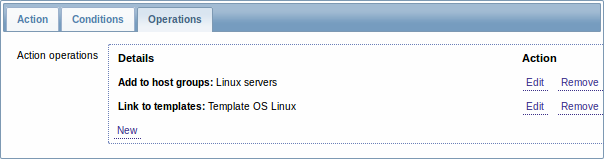
アクションによって次の操作が実行されます。
- 検出されたホストを「Linux servers」グループに追加します(まだ追加されていないホストの場合は、ホストの追加も行われます)。
- ホストを「Template_Linux」テンプレートにリンクさせます。Zabbixは、「Template_Linux」のアイテムとトリガーを使用して、自動的にホストの監視を開始します。
ステップ3
検出されたWindowsサーバをそれぞれのグループ/テンプレートに追加するアクションを定義します。
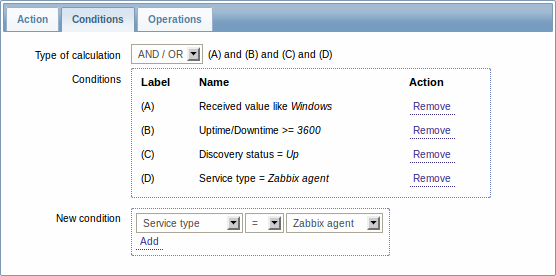
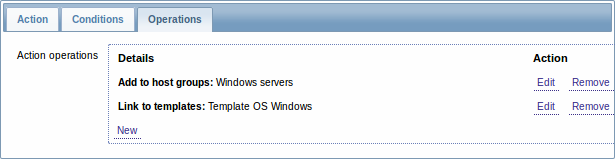
ステップ4
不明のサーバを削除するアクションを定義します。
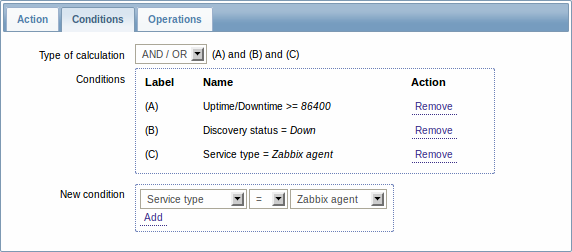
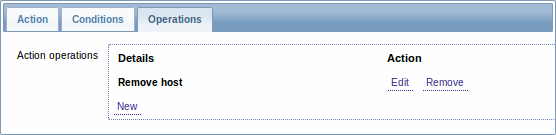
「Zabbixエージェント」サービスが、24時間(86400秒)を超えて「down」している場合、サーバを削除します。
本ページは2014/08/05時点の原文を基にしておりますので、内容は必ずしも最新のものとは限りません。
最新の情報は、英語版のZabbix2.2マニュアルを参照してください。