
Wartungszeiträume
Übersicht
Wartung wird verwendet, um Probleme während vordefinierter Zeiträume zu unterdrücken.
Sie können Wartungszeiträume für Hosts und Hostgruppen in Zabbix definieren.
Darüber hinaus ist es möglich, Wartung nur für einen einzelnen Auslöser (oder eine Teilmenge von Auslösern) zu definieren, indem Auslöser-Tags angegeben werden. In diesem Fall wird die Wartung nur für diese Auslöser aktiviert; alle anderen Auslöser des Hosts oder der Hostgruppe befinden sich nicht in Wartung.
Es gibt zwei Wartungstypen: Mit Datenerfassung und Keine Datenerfassung.
Während der Wartung Mit Datenerfassung werden Auslöser wie gewohnt verarbeitet und bei Bedarf Ereignisse erstellt. Wenn jedoch die Option Operationen für unterdrückte Probleme pausieren in der Aktionskonfiguration aktiviert ist, werden Eskalationen für Probleme auf Hosts/Auslösern in Wartung pausiert. In diesem Fall werden Eskalationsschritte, die das Senden von Benachrichtigungen oder Remote-Befehlen umfassen können, für die Dauer des Wartungszeitraums ignoriert. Beachten Sie, dass Problembehebungs- und Aktualisierungsoperationen während der Wartung nicht unterdrückt werden, sondern nur Eskalationen. Problembehebungsbenachrichtigungen werden nicht gesendet, wenn das Problem während der Wartung begonnen hat.
Wenn beispielsweise Eskalationsschritte 0, 30 und 60 Minuten nach Beginn eines Problems geplant sind und eine halbstündige Wartung 10 Minuten bis 40 Minuten nach dem Auftreten eines echten Problems dauert, werden die Schritte zwei und drei eine halbe Stunde später ausgeführt, also nach 60 und 90 Minuten (sofern das Problem weiterhin besteht). Entsprechend beginnt die Eskalation, wenn ein Problem während der Wartung auftritt, erst nach der Wartung.
Um Problembenachrichtigungen während der Wartung normal (ohne Verzögerung) zu erhalten, müssen Sie die Option Operationen für unterdrückte Probleme pausieren in der Aktionskonfiguration deaktivieren.
Wenn mindestens ein Host (der in der Ausdrückung des Auslösers verwendet wird) nicht im Wartungsmodus ist, sendet Zabbix eine Problembenachrichtigung.
Der Zabbix-Server muss während der Wartung laufen. Wartungen werden jede Minute neu berechnet oder sofort, wenn der Konfigurationscache neu geladen wird und sich Änderungen am Wartungszeitraum ergeben.
Timer-Prozesse prüfen zu Beginn jeder Minute bei 0 Sekunden, ob der Host-Status in den Wartungsmodus oder aus ihm heraus geändert werden muss. Zusätzlich prüft der Timer-Prozess jede Sekunde, ob Wartungen basierend auf Änderungen an den [Wartungszeiträumen] nach dem Konfigurationsupdate gestartet oder beendet werden müssen. Daher hängt die Geschwindigkeit beim Starten/Beenden von Wartungszeiträumen vom Konfigurations-Aktualisierungsintervall ab (standardmäßig 10 Sekunden). Beachten Sie, dass Änderungen an Wartungszeiträumen die Einstellungen Aktiv seit/Aktiv bis nicht einschließen. Wenn außerdem ein Host/eine Hostgruppe zu einem bereits aktiven Wartungszeitraum hinzugefügt wird, werden die Änderungen erst vom Timer-Prozess zu Beginn der nächsten Minute aktiviert.
Beachten Sie, dass beim Eintritt eines Hosts in die Wartung die Timer-Prozesse des Zabbix-Servers alle offenen Probleme lesen, um zu prüfen, ob diese unterdrückt werden müssen. Dies kann sich auf die Leistung auswirken, wenn viele offene Probleme vorhanden sind. Der Zabbix-Server liest außerdem beim Start alle offenen Probleme ein, selbst wenn zu diesem Zeitpunkt keine Wartungen konfiguriert sind.
Beachten Sie, dass der Zabbix-Server (oder Proxy) Daten immer erfasst, unabhängig vom Wartungstyp (einschließlich Wartung Keine Datenerfassung). Die Daten werden vom Server später ignoriert, wenn Keine Datenerfassung gesetzt ist.
Wenn die Wartung Keine Datenerfassung endet, werden Auslöser, die die Funktion nodata() verwenden, nicht vor der nächsten Prüfung während des Zeitraums auslösen, den sie überwachen.
Wenn ein Log-Datenpunkt hinzugefügt wird, während sich ein Host in Wartung befindet, und die Wartung endet, werden nur neue Logdateieinträge seit dem Ende der Wartung erfasst.
Wenn ein zeitgestempelter Wert für einen Host gesendet wird, der sich in Wartung Keine Datenerfassung befindet (z. B. mit Zabbix sender), wird dieser Wert verworfen; es ist jedoch möglich, einen zeitgestempelten Wert für einen abgelaufenen Wartungszeitraum zu senden, und er wird akzeptiert.
Wenn Wartungszeitraum, Hosts, Gruppen oder Tags vom Benutzer geändert werden, werden die Änderungen erst nach der Synchronisierung des Konfigurationscaches wirksam.
Konfiguration
So konfigurieren Sie einen Wartungszeitraum:
- Gehen Sie zu: Data collection > Maintenance.
- Klicken Sie auf Create maintenance period (oder auf den Namen eines vorhandenen Wartungszeitraums).
- Geben Sie die Wartungsparameter im Formular ein.
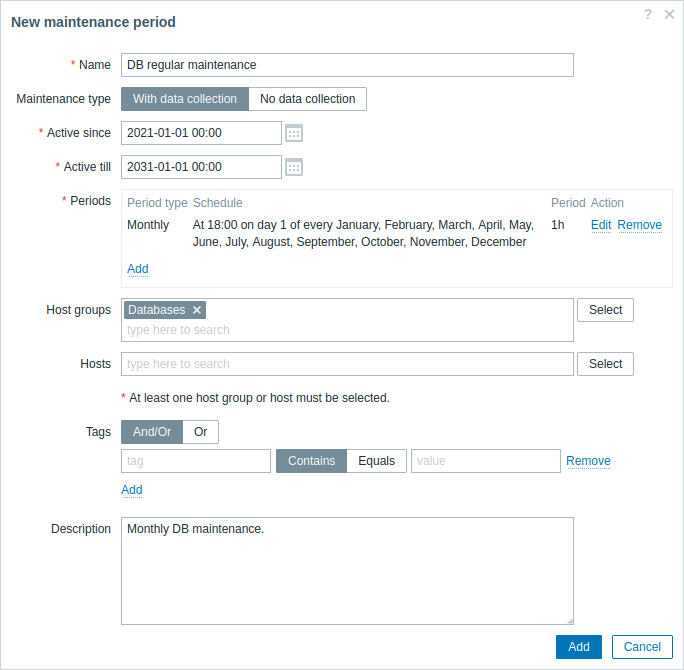
Alle Pflichtfelder sind mit einem roten Sternchen markiert.
| Parameter | Beschreibung |
|---|---|
| Name | Name des Wartungszeitraums. |
| Maintenance type | Es können zwei Arten von Wartung festgelegt werden: With data collection - Daten werden während der Wartung vom Server gesammelt, und Auslöser werden verarbeitet; No data collection - Daten können weiterhin gesammelt werden, werden während der Wartung jedoch nicht in der Datenbank gespeichert, und Auslöser (einschließlich der Funktion nodata()) werden nicht ausgelöst.Siehe Effect of maintenance periods, um zu erfahren, wie sich die einzelnen Typen auf den Verfügbarkeitsbericht auswirken. |
| Active since | Datum und Uhrzeit, ab der die Ausführung von Wartungszeiträumen aktiv wird. Hinweis: Das alleinige Setzen dieses Zeitpunkts aktiviert keinen Wartungszeitraum; Wartungszeiträume müssen unter Periods konfiguriert werden (siehe unten). |
| Active till | Datum und Uhrzeit, bis zu der die Ausführung von Wartungszeiträumen aktiv ist. |
| Periods | In diesem Block können Sie die genauen Tage und Stunden festlegen, an denen die Wartung stattfindet. Ein Klick auf  öffnet ein Popup-Fenster mit einem flexiblen Formular Maintenance period, in dem Sie den Wartungsplan definieren können. Eine detaillierte Beschreibung finden Sie unter Maintenance periods. öffnet ein Popup-Fenster mit einem flexiblen Formular Maintenance period, in dem Sie den Wartungsplan definieren können. Eine detaillierte Beschreibung finden Sie unter Maintenance periods. |
| Host groups | Wählen Sie Host-Gruppen aus, für die die Wartung aktiviert werden soll. Die Wartung wird für alle Hosts aus der/den angegebenen Host-Gruppe(n) aktiviert. Dieses Feld verfügt über eine Autovervollständigung, sodass beim Eingeben eine Dropdown-Liste aller verfügbaren Host-Gruppen angezeigt wird. Wenn Sie eine übergeordnete Host-Gruppe angeben, werden alle verschachtelten Host-Gruppen implizit mit ausgewählt. Dadurch wird die Wartung auch für Hosts aus verschachtelten Gruppen aktiviert. |
| Hosts | Wählen Sie Hosts aus, für die die Wartung aktiviert werden soll. Dieses Feld verfügt über eine Autovervollständigung, sodass beim Eingeben eine Dropdown-Liste aller verfügbaren Hosts angezeigt wird. |
| Tags | Geben Sie Tags an, um suppress problems mit passenden Tags auf Hosts in Wartung zu unterdrücken. Es können mehrere Bedingungen festgelegt werden. Die Übereinstimmung des Tag-Namens ist immer groß-/kleinschreibungssensitiv. Für jede Bedingung stehen zwei Operatoren zur Verfügung: Contains - schließt die angegebenen Tag-Namen ein, deren Tag-Werte die eingegebene Zeichenfolge enthalten (Teilzeichenfolgenabgleich, groß-/kleinschreibungssensitiv); Equals - schließt die angegebenen Tag-Namen und Werte ein (groß-/kleinschreibungssensitiv). Für Bedingungen gibt es zwei Berechnungstypen: And/Or - alle Bedingungen müssen erfüllt sein; Bedingungen mit demselben Tag-Namen werden durch die Or-Bedingung gruppiert; Or - es genügt, wenn eine Bedingung erfüllt ist. Tags können nur angegeben werden, wenn der Wartungstyp With data collection ausgewählt ist. |
| Description | Beschreibung des Wartungszeitraums. |
Wartungszeiträume
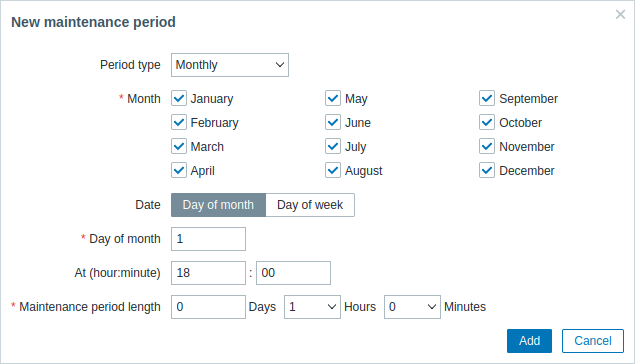
Das Fenster für den Wartungszeitraum dient zur Planung einer wiederkehrenden oder einmaligen Wartung. Das Formular ist dynamisch; die verfügbaren Felder ändern sich je nach ausgewähltem Period type.
| Period type | Beschreibung |
|---|---|
| One time only | Konfigurieren Sie einen einmaligen Wartungszeitraum: Date - Datum und Uhrzeit des Wartungszeitraums; Maintenance period length - wie lange die Wartung aktiv sein soll. |
| Daily | Konfigurieren Sie einen täglichen Wartungszeitraum: Every day(s) - Wartungshäufigkeit (1 - (Standard) jeden Tag, 2 - alle zwei Tage usw.); At (hour:minute) - Uhrzeit des Tages, zu der die Wartung beginnt; Maintenance period length - wie lange die Wartung aktiv sein soll. Wenn der Parameter Every day(s) größer als "1" ist, ist der Starttag der Tag, auf den die Zeit Active since fällt. Beispiele: - wenn Active since auf "2021-01-01 12:00" gesetzt ist, Every day(s) auf "2" und At (hour:minute) auf "23:00", dann beginnt der erste Wartungszeitraum am 1. Januar um 23:00 Uhr, während der zweite Wartungszeitraum am 3. Januar um 23:00 Uhr beginnt; - wenn Active since auf "2021-01-01 12:00" gesetzt ist, Every day(s) auf "2" und At (hour:minute) auf "01:00", dann beginnt der erste Wartungszeitraum am 3. Januar um 01:00 Uhr, während der zweite Wartungszeitraum am 5. Januar um 01:00 Uhr beginnt. |
| Weekly | Konfigurieren Sie einen wöchentlichen Wartungszeitraum: Every week(s) - Wartungshäufigkeit (1 - (Standard) jede Woche, 2 - alle zwei Wochen usw.); Day of week - an welchem Wochentag die Wartung stattfinden soll; At (hour:minute) - Uhrzeit des Tages, zu der die Wartung beginnt; Maintenance period length - wie lange die Wartung aktiv sein soll. Wenn der Parameter Every week(s) größer als "1" ist, ist die Startwoche die Woche, auf die die Zeit Active since fällt. Beispiele finden Sie in der Beschreibung des Parameters Daily oben. |
| Monthly | Konfigurieren Sie einen monatlichen Wartungszeitraum: Month - wählen Sie alle Monate aus, in denen die regelmäßige Wartung durchgeführt wird; Date: Day of month - wählen Sie diese Option, wenn die Wartung an jedem Monat am selben Datum stattfinden soll (zum Beispiel am 1. Tag jedes Monats), und wählen Sie dann im angezeigten Feld Day of month den gewünschten Tag aus; Date: Day of week - wählen Sie diese Option, wenn die Wartung nur an bestimmten Tagen stattfinden soll (zum Beispiel jeden ersten Montag im Monat), wählen Sie dann in der Dropdown-Liste die gewünschte Woche des Monats aus (erste, zweite, dritte, vierte oder letzte) und markieren Sie anschließend die Kontrollkästchen für den/die Wartungstag(e); At (hour:minute) - Uhrzeit des Tages, zu der die Wartung beginnt; Maintenance period length - wie lange die Wartung aktiv sein soll. |
Beim Erstellen eines Wartungszeitraums wird die Zeitzone des Benutzers verwendet, der ihn erstellt. Wenn jedoch wiederkehrende Wartungszeiträume (Täglich, Wöchentlich, Monatlich) geplant werden, wird die Zeitzone des Zabbix-Servers verwendet. Um ein vorhersehbares Verhalten wiederkehrender Wartungszeiträume sicherzustellen, ist es erforderlich, für alle Teile von Zabbix eine gemeinsame Zeitzone zu verwenden.
Wenn Sie fertig sind, klicken Sie auf Add, um den Wartungszeitraum zum Abschnitt Periods hinzuzufügen.
Beachten Sie, dass Änderungen der Sommerzeit (DST) keinen Einfluss darauf haben, wie lange die Wartung dauert. Angenommen, wir haben eine auf zwei Stunden konfigurierte Wartung, die normalerweise um 01:00 beginnt und um 03:00 endet:
- wenn nach einer Stunde Wartung (um 02:00) eine DST-Änderung eintritt und sich die aktuelle Zeit von 02:00 auf 03:00 ändert, läuft die Wartung noch eine weitere Stunde weiter (bis 04:00);
- wenn nach zwei Stunden Wartung (um 03:00) eine DST-Änderung eintritt und sich die aktuelle Zeit von 03:00 auf 02:00 ändert, wird die Wartung beendet, da zwei Stunden vergangen sind;
- wenn ein Wartungszeitraum während der Stunde beginnt, die durch eine DST-Änderung übersprungen wird, dann beginnt die Wartung nicht.
Wenn ein Wartungszeitraum auf "1 day" gesetzt ist (der tatsächliche Wartungszeitraum beträgt 24 Stunden, da Zabbix Tage in Stunden berechnet), um 00:00 beginnt und am nächsten Tag um 00:00 endet:
- die Wartung endet am nächsten Tag um 01:00, wenn sich die aktuelle Zeit um eine Stunde nach vorne verschiebt;
- die Wartung endet an diesem Tag um 23:00, wenn sich die aktuelle Zeit um eine Stunde zurück verschiebt.
Anzeige
Anzeige von Hosts in Wartung
Ein orangefarbenes Schraubenschlüssel-Symbol  neben dem Hostnamen zeigt an, dass sich dieser Host in Wartung befindet in:
- Dashboards
- Monitoring > Probleme
- Inventory > Hosts > Host inventory details
- Data collection > Hosts (siehe Spalte Status)
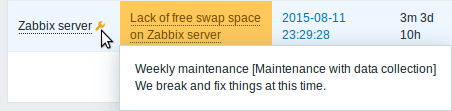
Details zur Wartung werden angezeigt, wenn der Mauszeiger über dem Symbol positioniert wird.
Zusätzlich erhalten Hosts in Wartung einen orangefarbenen Hintergrund in Monitoring > Maps.
Angezeigte unterdrückte Probleme
Normalerweise werden Probleme für Hosts in Wartung unterdrückt, das heißt, sie werden im Frontend nicht angezeigt.
Unterdrückte Probleme können auch ausgeblendet sein, weil sie manuell unterdrückt wurden.
Es ist möglich, unterdrückte Probleme anzuzeigen, indem Sie die Option Unterdrückte Probleme anzeigen an diesen Stellen auswählen:
- Dashboards (in der Widget-Konfiguration Problem-Hosts, Probleme, Probleme nach Schweregrad, Trigger-Übersicht)
- Überwachung > Probleme (im Filter)
- Überwachung > Karten (in der Kartenkonfiguration)
- Globale Benachrichtigungen (in der Konfiguration des Benutzerprofils)
Wenn unterdrückte Probleme angezeigt werden, wird das folgende Symbol angezeigt:  .
Wenn die Unterdrückung auf Host-Wartung zurückzuführen ist, werden die folgenden Symbole angezeigt:
.
Wenn die Unterdrückung auf Host-Wartung zurückzuführen ist, werden die folgenden Symbole angezeigt:
 - Problem wurde aufgrund von Host-Wartung unterdrückt.
 - Problem wurde nach der Host-Wartung nicht mehr unterdrückt.
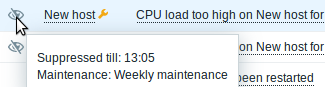
Wenn Sie mit der Maus über das Symbol fahren, werden weitere Details angezeigt. In den Ereignisdetails können Sie prüfen, ob das Ereignis aufgrund von Wartung oder manuell unterdrückt wurde. Wenn sowohl Wartung als auch manuelle Unterdrückung zutreffen, hat die manuelle Unterdrückung bei der Symbolfarbe Vorrang.
Berechnung von Warteschlangen während der Wartung
Die in der Zabbix Frontend (Administration > Queue) angezeigten Warteschlangen werden vom Zabbix Server berechnet. Sie enthalten keine Datenpunkte in der Wartung No data collection, und die Warteschlangenlänge ist für diese Datenpunkte immer null, selbst wenn ihre Werte verzögert sind. Verzögerte Datenpunkte in der Wartung With data collection werden weiterhin in der Warteschlange gezählt.
Der Zabbix Proxy ist sich der Wartungszeiträume nicht bewusst, da keine Synchronisierung der Wartungskonfiguration zwischen dem Zabbix Server und dem Proxy erfolgt.
Interne Prüfungen, die auf Zabbix Proxys berechnet werden (zum Beispiel zabbix[queue,,] und zabbix[stats,,,queue,,]), melden verzögerte Datenpunkte unabhängig vom Wartungsstatus auf dem Zabbix Server.
Infolgedessen können für dieselben Datenpunkte in der Wartung No data collection unterschiedliche Warteschlangenlängen vom Zabbix Frontend und von internen Prüfungen auf Zabbix Proxys gemeldet werden.