9 HTTP エージェント
概要
このアイテムタイプでは、HTTP/HTTPSプロトコルを使用したデータのポーリングが可能です。
トラッピングは、Zabbix sender ユーティリティまたは Zabbix sender protocol(Zabbix サーバーまたはプロキシへデータを送信するため)を使用して行うことも、history.push API メソッド(Zabbix サーバーへデータを送信するため)を使用して行うこともできます。
HTTPアイテムチェックは Zabbix サーバーによって実行されます。ただし、ホストが Zabbix プロキシによって監視されている場合、HTTPアイテムチェックはプロキシによって実行されます。
HTTPアイテムチェックでは、監視対象のホスト上でエージェントを実行する必要はありません。
HTTPエージェントは HTTP と HTTPS の両方をサポートしています。Zabbix は必要に応じてリダイレクトを追跡します(以下の Follow redirects オプションを参照)。リダイレクトの最大数は 10 にハードコードされています(cURL オプション CURLOPT_MAXREDIRS を使用)。
Zabbix サーバー/プロキシは、あらかじめ cURL(libcurl)サポート付きで設定されている必要があります。
HTTPチェックは非同期で実行されます。つまり、他のチェックを開始する前に、あるリクエストへの応答を受信している必要はありません。DNS の名前解決も同様に非同期です。
非同期チェックの最大同時実行数は 1000 です(MaxConcurrentChecksPerPoller で定義)。
非同期 HTTPエージェントポーラーの数は、StartHTTPAgentPollers パラメータで定義されます。
cURL の永続的接続機能は、Zabbix 7.0 以降、HTTPエージェントチェックに追加されています。
設定
HTTPアイテムを設定するには、次の手順を実行します。
- データ収集 > ホスト に移動します。
- ホストの行にある アイテム をクリックします。
- アイテムの作成 をクリックします。
- フォームにアイテムのパラメータを入力します。
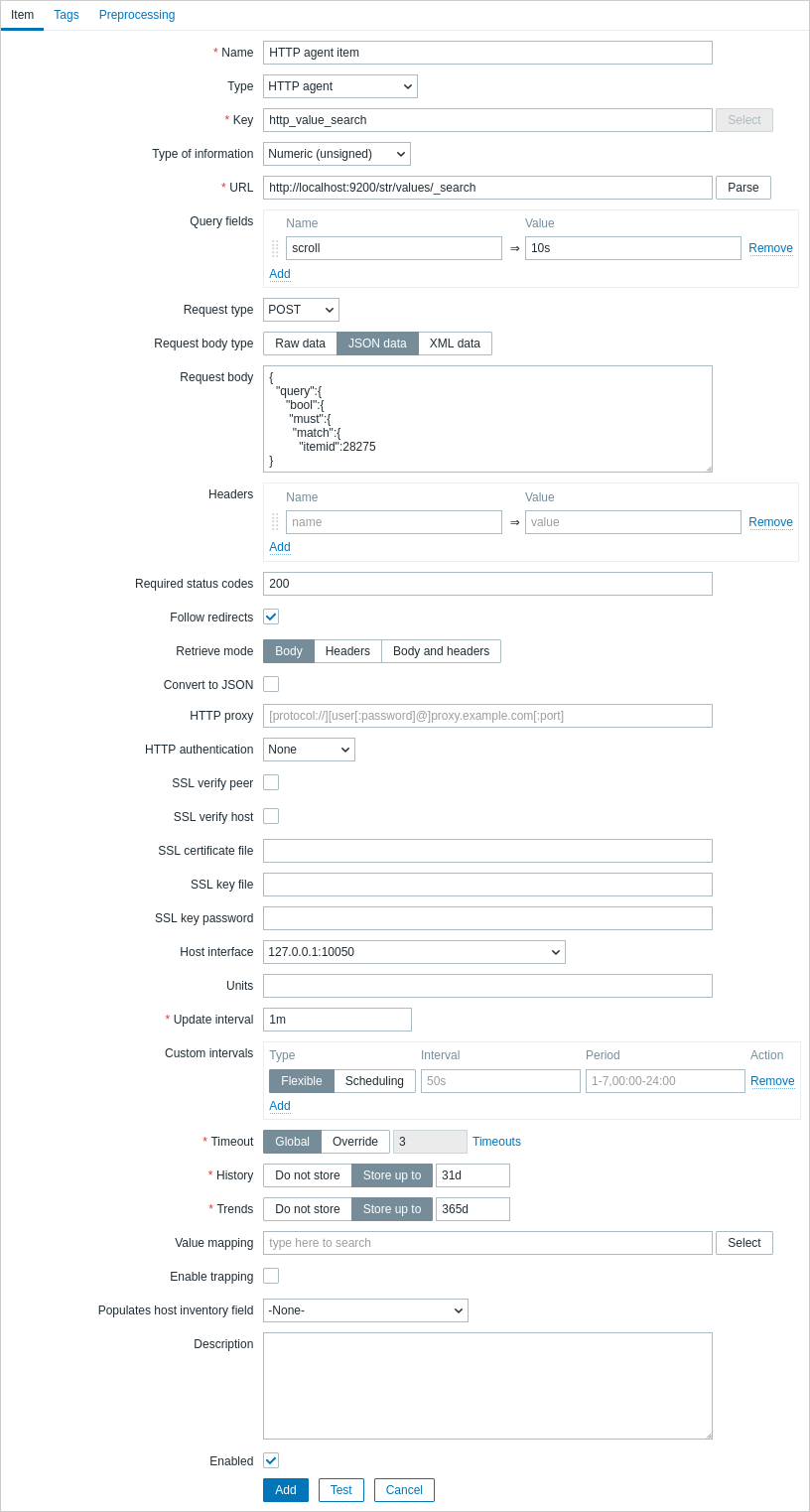
必須入力フィールドには赤いアスタリスクが付いています。
HTTPアイテムに固有の情報を入力するフィールドは次のとおりです。
| パラメータ | 説明 |
|---|---|
| タイプ | ここで HTTPエージェント を選択します。 |
| キー | 一意のアイテムキーを入力します。 |
| URL | 接続してデータを取得するURL。例:https://www.example.comhttp://www.example.com/downloadドメイン名にはUnicode文字を指定できます。HTTPチェックの実行時に、自動的にASCIIのPunycodeへ変換されます。 解析 ボタンを使用すると、オプションのクエリフィールド( ?key=value&limit=10 など)をURLから分離し、属性と値を クエリフィールド に移動して自動的にURLエンコードできます。セキュリティ上の理由から、実際のユーザー名やパスワードをURLに含めないでください。認証情報が公開されるのを避けるため、代わりにユーザーマクロを使用してください。 2048文字までです。 サポートされるマクロ: {HOST.IP}, {HOST.CONN}, {HOST.DNS}, {HOST.HOST}, {HOST.NAME}, {HOST.PORT}, {ITEM.ID}, {ITEM.KEY}, {ITEM.KEY.ORIG}, ユーザーマクロ、ローレベルディスカバリマクロ。これはcURLオプション CURLOPT_URL を設定します。 |
| クエリフィールド | URLの変数(上記を参照)。 属性と値のペアとして指定します。 値は自動的にURLエンコードされます。マクロの値は解決された後、自動的にURLエンコードされます。 サポートされるマクロ: {HOST.IP}, {HOST.CONN}, {HOST.DNS}, {HOST.HOST}, {HOST.NAME}, {ITEM.ID}, {ITEM.KEY}, {ITEM.KEY.ORIG}, ユーザーマクロ、ローレベルディスカバリマクロ。これはcURLオプション CURLOPT_URL を設定します。 |
| リクエストタイプ | リクエストメソッドのタイプとして、GET、POST、PUT、または HEAD を選択します。 |
| リクエストボディタイプ | リクエストボディのタイプを選択します。 Rawデータ - カスタムHTTPリクエストボディ。マクロは置換されますが、エンコードは実行されません JSONデータ - JSON形式のHTTPリクエストボディ。マクロは文字列、数値、true、falseとして使用できます。文字列として使用するマクロは二重引用符で囲む必要があります。マクロの値は解決された後、自動的にエスケープされます。ヘッダーに「Content-Type」が指定されていない場合、デフォルトで「Content-Type: application/json」になります XMLデータ - XML形式のHTTPリクエストボディ。マクロはテキストノード、属性、またはCDATAセクションとして使用できます。テキストノードおよび属性内のマクロの値は、解決された後、自動的にエスケープされます。ヘッダーに「Content-Type」が指定されていない場合、デフォルトで「Content-Type: application/xml」になります XMLデータ の選択にはlibxml2が必要です。 |
| リクエストボディ | リクエストボディを入力します。 サポートされるマクロ: {HOST.IP}, {HOST.CONN}, {HOST.DNS}, {HOST.HOST}, {HOST.NAME}, {ITEM.ID}, {ITEM.KEY}, {ITEM.KEY.ORIG}, ユーザーマクロ、ローレベルディスカバリマクロ。 |
| ヘッダー | リクエストの実行時に送信されるカスタムHTTPヘッダー。 属性と値のペアとして指定します。 サポートされるマクロ: {HOST.IP}, {HOST.CONN}, {HOST.DNS}, {HOST.HOST}, {HOST.NAME}, {ITEM.ID}, {ITEM.KEY}, {ITEM.KEY.ORIG}, ユーザーマクロ、ローレベルディスカバリマクロ。これはcURLオプション CURLOPT_HTTPHEADER を設定します。 |
| 必須ステータスコード | 想定されるHTTPステータスコードのリスト。Zabbixがリストにないコードを取得した場合、アイテムはサポートされていない状態になります。空の場合、チェックは実行されません。 例: 200,201,210-299 リストでサポートされるマクロ: ユーザーマクロ、ローレベルディスカバリマクロ。 これはcURLオプション CURLINFO_RESPONSE_CODE を使用します。 |
| リダイレクトを追跡 | HTTPリダイレクトを追跡するには、チェックボックスを選択します。 これはcURLオプション CURLOPT_FOLLOWLOCATION を設定します。 |
| 取得モード | 取得するレスポンスの部分を選択します。 ボディ - ボディのみ ヘッダー - ヘッダーのみ ボディとヘッダー - ボディとヘッダー。 |
| JSONに変換 | 取得モード が ボディ に設定されていない場合、ヘッダーは「header」キーの下に属性と値のペアとして保存されます。 「Content-Type: application/json」が検出された場合、ボディはオブジェクトとして保存され、それ以外の場合は文字列として保存されます。例: 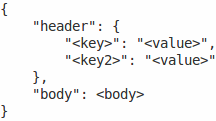 |
| HTTPプロキシ | [protocol://][username[:password]@]proxy.example.com[:port] の形式を使用して、使用するHTTPプロキシを指定できます。オプションの protocol:// プレフィックスを使用すると、代替プロキシプロトコル(https、socks4、socks5 など)を指定できます(ドキュメントを参照。プロトコルプレフィックスのサポートはcURL 7.21.7で追加されました)。プロトコルを指定しない場合、プロキシはHTTPプロキシとして扱われます。誤ったプロトコルを指定すると接続に失敗し、アイテムはサポートされていない状態になります。デフォルトでは、ポート 1080 が使用されます。指定した場合、プロキシは http_proxy、HTTPS_PROXY などのプロキシ関連の環境変数を上書きします。指定しない場合、プロキシはプロキシ関連の環境変数を上書きしません。入力した値は「そのまま」渡され、妥当性チェックは行われません。HTTPプロキシでサポートされる認証は、単純認証のみです。 サポートされるマクロ: {HOST.IP}, {HOST.CONN}, {HOST.DNS}, {HOST.HOST}, {HOST.NAME}, {ITEM.ID}, {ITEM.KEY}, {ITEM.KEY.ORIG}, ユーザーマクロ、ローレベルディスカバリマクロ。これはcURLオプション CURLOPT_PROXY を設定します。 |
| HTTP認証 | 認証オプションを選択します。 なし - 認証を使用しません。 Basic - Basic認証を使用します。 NTLM - NTLM(Windows NT LAN Manager)認証を使用します。 Kerberos - Kerberos認証を使用します(ZabbixでのKerberosの設定も参照)。 Digest - Digest認証を使用します。 これはcURLオプション CURLOPT_HTTPAUTH を設定します。 |
| ユーザー名 | ユーザー名を入力します(最大255文字)。 HTTP認証 が Basic、NTLM、Kerberos、または Digest に設定されている場合に使用できます。ユーザーマクロとローレベルディスカバリマクロがサポートされます。 |
| パスワード | ユーザーパスワードを入力します(最大255文字)。 HTTP認証 が Basic、NTLM、Kerberos、または Digest に設定されている場合に使用できます。ユーザーマクロとローレベルディスカバリマクロがサポートされます。 |
| SSLピアの検証 | WebサーバーのSSL証明書を検証するには、チェックボックスを選択します。サーバー証明書は、システム全体のCAロケーションにある信頼された認証局(CA)証明書に対して検証されます。CAファイルの場所は、Zabbixサーバーまたはプロキシの設定パラメータ SSLCALocation を使用して上書きできます。これはcURLオプション CURLOPT_SSL_VERIFYPEER を設定します。 |
| SSLホストの検証 | Webサーバー証明書の Common Name フィールドまたは Subject Alternate Name フィールドが一致することを検証するには、チェックボックスを選択します。 これはcURLオプション CURLOPT_SSL_VERIFYHOST を設定します。 |
| SSL証明書ファイル | クライアント認証に使用するSSL証明書ファイルの名前。証明書ファイルはPEM1形式である必要があります。証明書ファイルに秘密鍵も含まれている場合は、SSL鍵ファイル フィールドを空のままにします。鍵が暗号化されている場合は、SSL鍵パスワード フィールドにパスワードを指定します。このファイルを含むディレクトリは、Zabbixサーバーまたはプロキシの設定パラメータ SSLCertLocation で指定します。サポートされるマクロ: {HOST.IP}, {HOST.CONN}, {HOST.DNS}, {HOST.HOST}, {HOST.NAME}, {ITEM.ID}, {ITEM.KEY}, {ITEM.KEY.ORIG}, ユーザーマクロ、ローレベルディスカバリマクロ。これはcURLオプション CURLOPT_SSLCERT を設定します。 |
| SSL鍵ファイル | クライアント認証に使用するSSL秘密鍵ファイルの名前。秘密鍵ファイルはPEM1形式である必要があります。このファイルを含むディレクトリは、Zabbixサーバーまたはプロキシの設定パラメータ SSLKeyLocation で指定します。サポートされるマクロ: {HOST.IP}, {HOST.CONN}, {HOST.DNS}, {HOST.HOST}, {HOST.NAME}, {ITEM.ID}, {ITEM.KEY}, {ITEM.KEY.ORIG}, ユーザーマクロ、ローレベルディスカバリマクロ。これはcURLオプション CURLOPT_SSLKEY を設定します。 |
| SSL鍵パスワード | SSL秘密鍵ファイルのパスワード。 サポートされるマクロ: ユーザーマクロ、ローレベルディスカバリマクロ。 これはcURLオプション CURLOPT_KEYPASSWD を設定します。 |
| タイムアウト | Zabbixは、設定された時間を超えてURLの処理を行いません(1~600秒)。実際には、このパラメータはURLへの接続確立およびHTTPリクエスト実行の最大時間を定義します。そのため、Zabbixが1回のチェックに費やす時間は タイムアウト の2倍を超えません。 これはcURLオプション CURLOPT_TIMEOUT を設定します。タイムアウト パラメータの詳細については、一般的なアイテム属性を参照してください。 |
| トラッピングを有効にする | このチェックボックスを選択すると、アイテムはトラッパーアイテムとしても機能し、Zabbix senderユーティリティまたはZabbix sender プロトコルを使用してZabbixサーバーまたはプロキシに送信されたデータ、または history.push APIメソッドを使用してZabbixサーバーに送信されたデータを受け入れます。データの送信については、トラッパーアイテムを参照してください。 |
| 許可されたホスト | トラッピングを有効にする チェックボックスが選択されている場合にのみ表示されます。 カンマ区切りのIPアドレス(CIDR表記も使用可能)またはDNS名のリスト。 指定した場合、ここに一覧表示されたホストからの受信接続のみが受け入れられます。 IPv6サポートが有効な場合、 127.0.0.1、::127.0.0.1、::ffff:127.0.0.1 は同じものとして扱われ、::/0 は任意のIPv4またはIPv6アドレスを許可します。任意のIPv4アドレスを許可するには 0.0.0.0/0 を使用できます。「IPv4互換IPv6アドレス」( 0000::/96 プレフィックス)もサポートされますが、RFC4291では非推奨です。例: 127.0.0.1、192.168.1.0/24、192.168.3.1-255、192.168.1-10.1-255、::1,2001:db8::/32、mysqlserver1、zabbix.example.com、{HOST.HOST}このフィールドではスペースとユーザーマクロを使用できます。 ホストマクロ: {HOST.HOST}、{HOST.NAME}、{HOST.IP}、{HOST.DNS}、{HOST.CONN} をこのフィールドで使用できます。 |
HTTPプロキシ フィールドを空のままにした場合、HTTPプロキシを使用する別の方法として、プロキシ関連の環境変数を設定できます。
HTTPの場合は、Zabbixサーバーユーザーの http_proxy 環境変数を設定します。例:
http_proxy=http://proxy_ip:proxy_port
HTTPSの場合は、HTTPS_PROXY 環境変数を設定します。例:
HTTPS_PROXY=http://proxy_ip:proxy_port。詳細については、シェルコマンド # man curl を実行してください。
[1] Zabbixは、PEM形式の証明書および秘密鍵ファイルのみをサポートします。証明書と秘密鍵のデータがPKCS #12形式のファイル(通常、拡張子は *.p12 または *.pfx)にある場合は、次のコマンドを使用してPEMファイルを生成できます。
openssl pkcs12 -in ssl-cert.p12 -clcerts -nokeys -out ssl-cert.pem
openssl pkcs12 -in ssl-cert.p12 -nocerts -nodes  -out ssl-cert.key
例
例1
Elasticsearch などのサービスからデータを取得するための、シンプルな GET リクエストを送信します。
- URL:
localhost:9200/?prettyで GET アイテムを作成します - レスポンスを確認します。
    {
      "name" : "YQ2VAY-",
      "cluster_name" : "elasticsearch",
      "cluster_uuid" : "kH4CYqh5QfqgeTsjh2F9zg",
      "version" : {
        "number" : "6.1.3",
        "build_hash" : "af51318",
        "build_date" : "2018-01-26T18:22:55.523Z",
        "build_snapshot" : false,
        "lucene_version" : "7.1.0",
        "minimum_wire_compatibility_version" : "5.6.0",
        "minimum_index_compatibility_version" : "5.0.0"
      },
      "tagline" : "You know, for search"
}- 次に、JSONPath の前処理ステップを使用してバージョン番号を抽出します:
$.version.number
例2
Elasticsearch などのサービスからデータを取得するために、シンプルなPOSTリクエストを送信します。
- 次のURLでPOSTアイテムを作成します:
http://localhost:9200/str/values/_search?scroll=10s - プロセッサー負荷(コアごとの1分平均)を取得するには、次のPOSTボディを設定します
    {
        "query": {
            "bool": {
                "must": [{
                    "match": {
                        "itemid": 28275
                    }
                }],
                "filter": [{
                    "range": {
                        "clock": {
                            "gt": 1517565836,
                            "lte": 1517566137
                        }
                    }
                }]
            }
        }
}- 受信結果:
    {
        "_scroll_id": "DnF1ZXJ5VGhlbkZldGNoBQAAAAAAAAAkFllRMlZBWS1UU1pxTmdEeGVwQjRBTFEAAAAAAAAAJRZZUTJWQVktVFNacU5nRHhlcEI0QUxRAAAAAAAAACYWWVEyVkFZLVRTWnFOZ0R4ZXBCNEFMUQAAAAAAAAAnFllRMlZBWS1UU1pxTmdEeGVwQjRBTFEAAAAAAAAAKBZZUTJWQVktVFNacU5nRHhlcEI0QUxR",
        "took": 18,
        "timed_out": false,
        "_shards": {
            "total": 5,
            "successful": 5,
            "skipped": 0,
            "failed": 0
        },
        "hits": {
            "total": 1,
            "max_score": 1.0,
            "hits": [{
                "_index": "dbl",
                "_type": "values",
                "_id": "dqX9VWEBV6sEKSMyk6sw",
                "_score": 1.0,
                "_source": {
                    "itemid": 28275,
                    "value": "0.138750",
                    "clock": 1517566136,
                    "ns": 25388713,
                    "ttl": 604800
                }
            }]
        }
}- 次に、JSONPathの前処理ステップを使用してアイテムの値を取得します:
$.hits.hits[0]._source.value
例3
apiinfo.version を使用して、 Zabbix API が稼働しているかどうかを確認します。
- アイテムの設定:
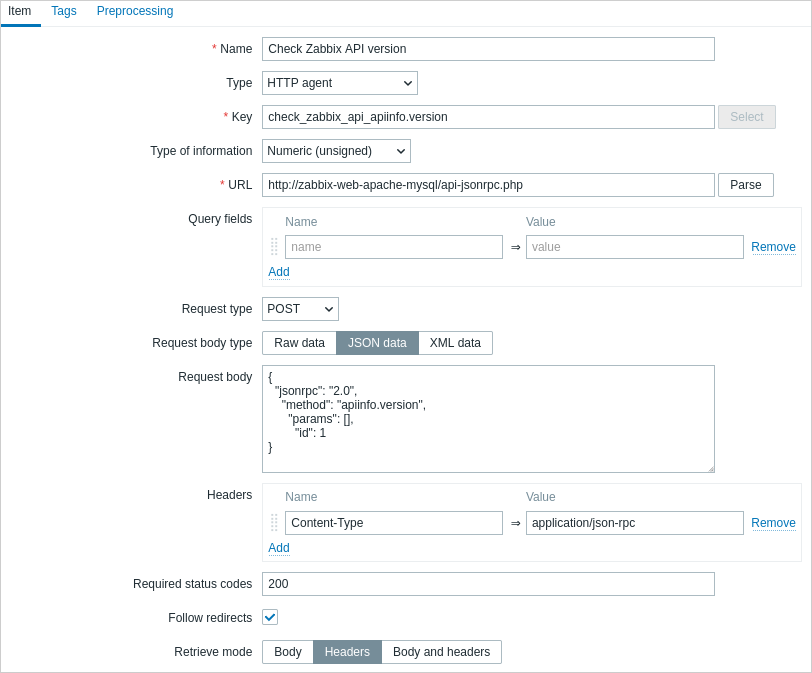
JSON データを使用する POST メソッドを使用し、リクエストヘッダーを設定して、 ヘッダーのみを返すように要求している点に注意してください。
- HTTP コードを取得するための正規表現によるアイテム値の前処理:
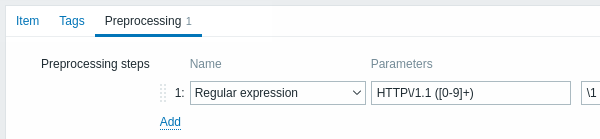
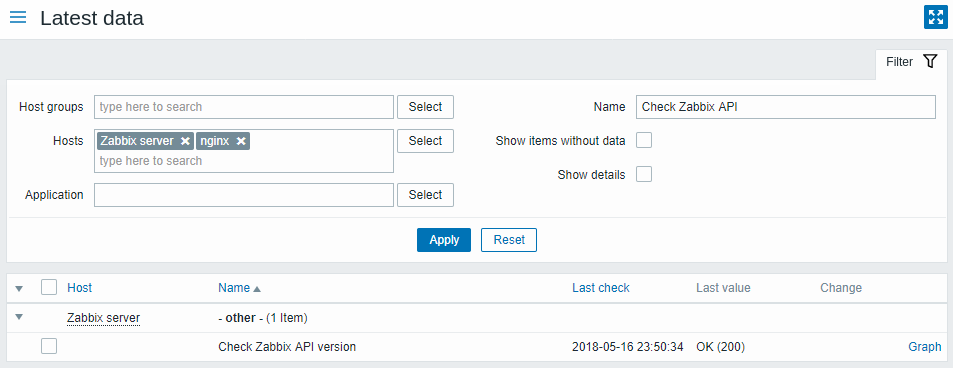
- 最新データ で結果を確認:
例4
Openweathermap の公開サービスに接続して天気情報を取得します。
- 単一のJSONでデータを一括収集するためのマスターアイテムを設定します。
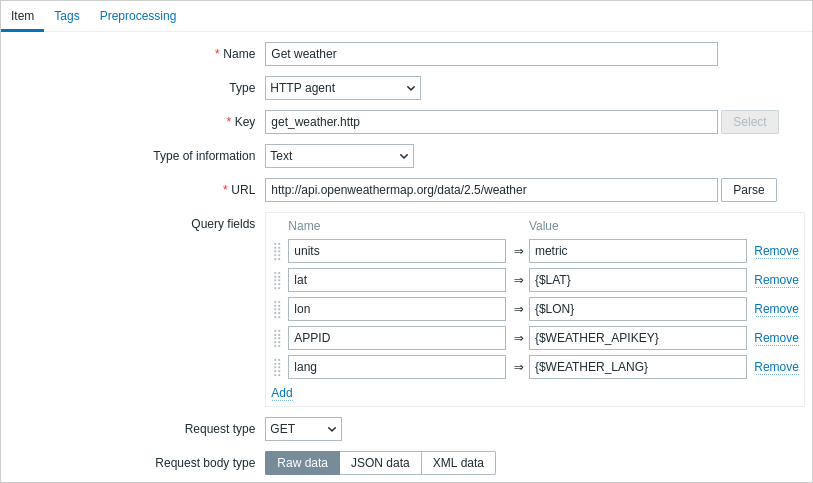
クエリフィールドでマクロが使用されている点に注意してください。これらの入力方法については、Openweathermap API を参照してください。
HTTPエージェントへの応答として返されるJSONの例:
{
    "body": {
        "coord": {
            "lon": 40.01,
            "lat": 56.11
        },
        "weather": [{
            "id": 801,
            "main": "Clouds",
            "description": "few clouds",
            "icon": "02n"
        }],
        "base": "stations",
        "main": {
            "temp": 15.14,
            "pressure": 1012.6,
            "humidity": 66,
            "temp_min": 15.14,
            "temp_max": 15.14,
            "sea_level": 1030.91,
            "grnd_level": 1012.6
        },
        "wind": {
            "speed": 1.86,
            "deg": 246.001
        },
        "clouds": {
            "all": 20
        },
        "dt": 1526509427,
        "sys": {
            "message": 0.0035,
            "country": "RU",
            "sunrise": 1526432608,
            "sunset": 1526491828
        },
        "id": 487837,
        "name": "Stavrovo",
        "cod": 200
    }
}
次の作業は、このJSONからデータを抽出する依存アイテムを設定することです。
- 湿度用の依存アイテムの設定例:
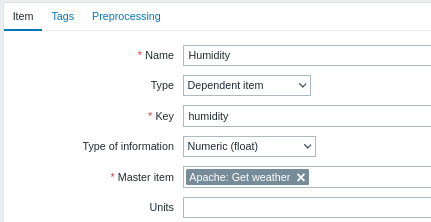
「Temperature」などの他の気象指標も同様の方法で追加します。
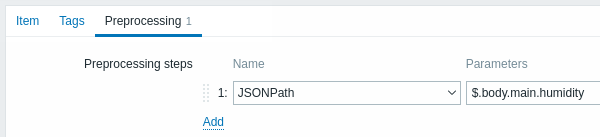
- JSONPath を使用した依存アイテムの値の前処理例:
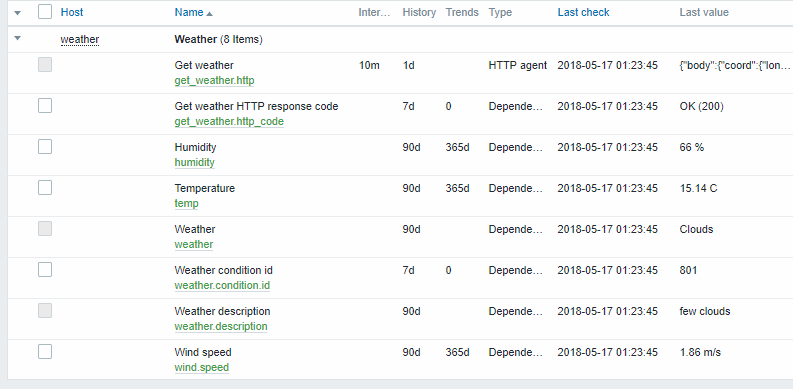
- 最新データ で天気データの結果を確認します。
例 5
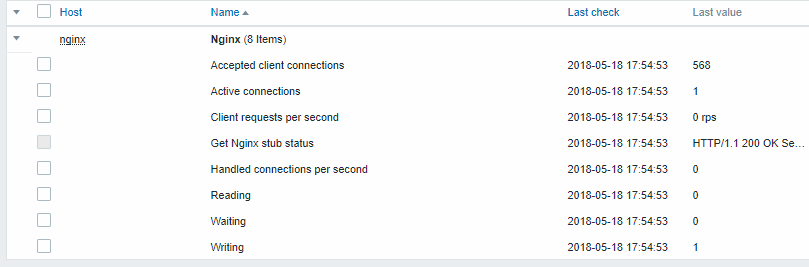
Nginx のステータスページに接続し、そのメトリクスを一括で取得します。
- 公式ガイドに従って Nginx を設定します。
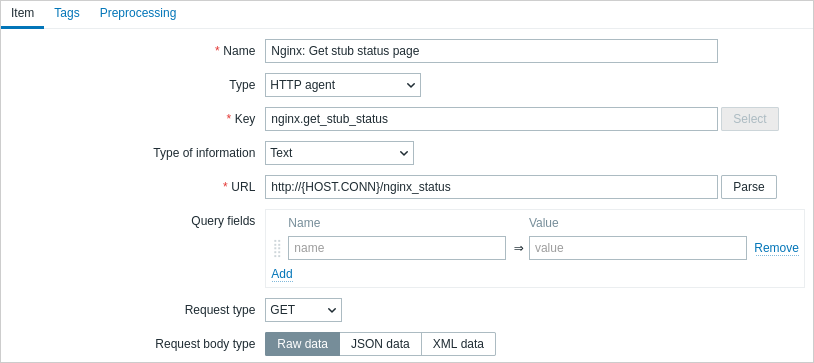
- 一括データ収集用のマスターアイテムを設定します。
Nginx stub status の出力例:
Active connections: 1 Active connections:
server accepts handled requests
 52 52 52
Reading: 0 Writing: 1 Waiting: 0
次のタスクは、データを抽出する依存アイテムを設定することです。
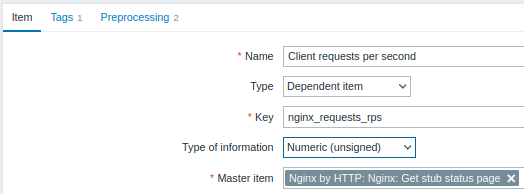
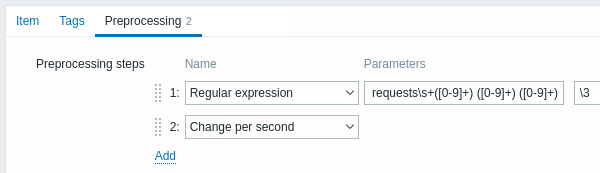
- 1 秒あたりのリクエスト数の依存アイテムの例を設定します。
- 正規表現
server accepts handled requests\s+([0-9]+) ([0-9]+) ([0-9]+)を使用した依存アイテムの値の前処理例:
- 最新データ で stub モジュールの完全な結果を確認します。