
5 ディスカバリ
概要
ネットワークディスカバリの結果は、監視 > ディスカバリセクションに表示されます。 検出されたデバイスは、ディスカバリルールごとに並べ替えられます。
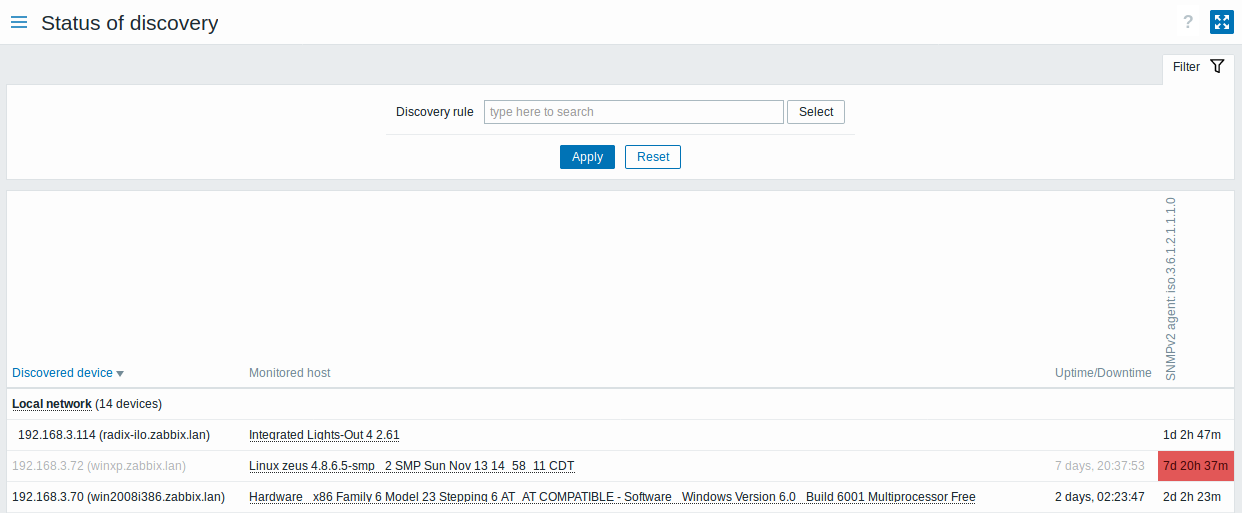
表示されるデータ:
| 列 | 説明 |
|---|---|
| 検出されたデバイス | 検出されたデバイスは、ディスカバリルールごとにグループ化されて一覧表示されます。ディスカバリルールをクリックすると、ディスカバリルールの設定フォームへのリンクを含むルールメニューが表示されます。 デバイスに複数のIPアドレスがある場合(ディスカバリルールのデバイスの一意性の条件によって決定)、それらはまとめて一覧表示されます。最初にデバイスのプライマリIPアドレスが表示され、その後に他のIPアドレスがインデントされて表示されます。プライマリIPアドレスは、監視中のホスト列にホストが表示されているIPアドレスのうち最も小さいIPアドレスです。そのようなアドレスがない場合は、デバイスのIPアドレスのうち最も小さいものになります。 デバイスは、プライマリIPアドレスの昇順または降順で並べ替えられます。デバイスの他のIPアドレスは、常にプライマリIPアドレスの下に昇順で表示されます。 |
| 監視中のホスト | デバイスがすでに監視されている場合、この列にホスト名が表示されます。 ホスト名をクリックすると、ホストメニューが表示されます。 |
| 稼働時間/停止時間 | この列には、デバイスが検出されている期間、または前回の検出後に失われている期間が表示されます。 複数のIPアドレスを持つデバイスの場合、期間はプライマリIPアドレスに対してのみ表示されます。 |
| ディスカバリチェック | 検出された各デバイスについて、個々のサービス(ディスカバリチェック)の状態が表示されます。赤色のセルは、サービスが停止していることを示します。サービスの稼働時間または停止時間はセル内に表示されます。 この列は、少なくとも1台の検出されたデバイスでサービスが検出された場合にのみ表示されます。 |
このセクションに表示されるディスカバリルールの数と、検出されたデバイスの合計数は、管理 > 一般設定 > Webインターフェースの検索およびフィルター結果の上限パラメータによって制限されます。上限を超えたルールまたはデバイスは表示されず、そのことを示す表示もありません。
ボタン
すべてのセクションで共通の表示モードボタンについては、Monitoring ページを参照してください。
フィルターの使用
フィルターを使用して、関心のあるディスカバリルールのみを表示できます。 検索性能を向上させるため、データはマクロが展開されていない状態で検索されます。
フィルターで何も選択されていない場合は、すべての有効なディスカバリルールが表示されます。 表示する特定のディスカバリルールを選択するには、フィルターにその名前の入力を開始します。 一致する有効なディスカバリルールがすべて選択候補として一覧表示されます。 複数のディスカバリルールを選択できます。