
クラウドでZabbixをデプロイする
Zabbixをクラウドで開始するには、次の手順に従います。
- cloud.zabbix.com にログインするか、サインアップします。
- クラウドノードを作成します。
- クラウドでZabbixの使用を開始します。
ログインまたはサインアップ
既存のGoogle、GitHub、またはMicrosoftアカウントを使用して、cloud.zabbix.com にログインできます。
または、サインアップページに移動して登録します。
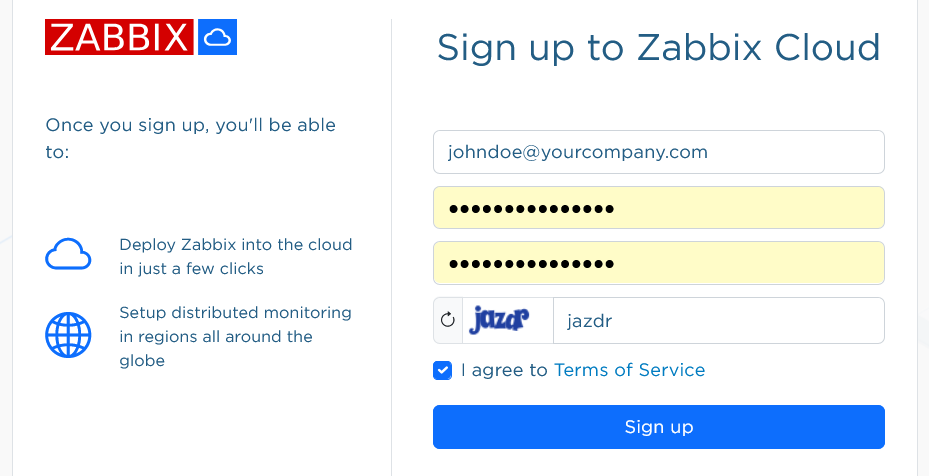
サインアップすると、新しいアカウントの確認メールが届きます。
cloud.zabbix.com に移動してログインします。 ログイン時にワンタイムパスワードの入力を求められます。 このパスワードはメールで送信されます。
クラウドノードの作成
クラウドノードは、Zabbix CloudにデプロイされたZabbixインスタンスです。 サーバーノードまたはプロキシノードとしてデプロイできます。
ログインすると、デフォルトでアカウントにPrivate 組織がすでに存在していることを確認できます。 デフォルトの組織名は後から変更できます。
Create New Nodeをクリックします。 3段階のノード設定フォームが開きます。
最初のステップでは、基本情報を選択します。
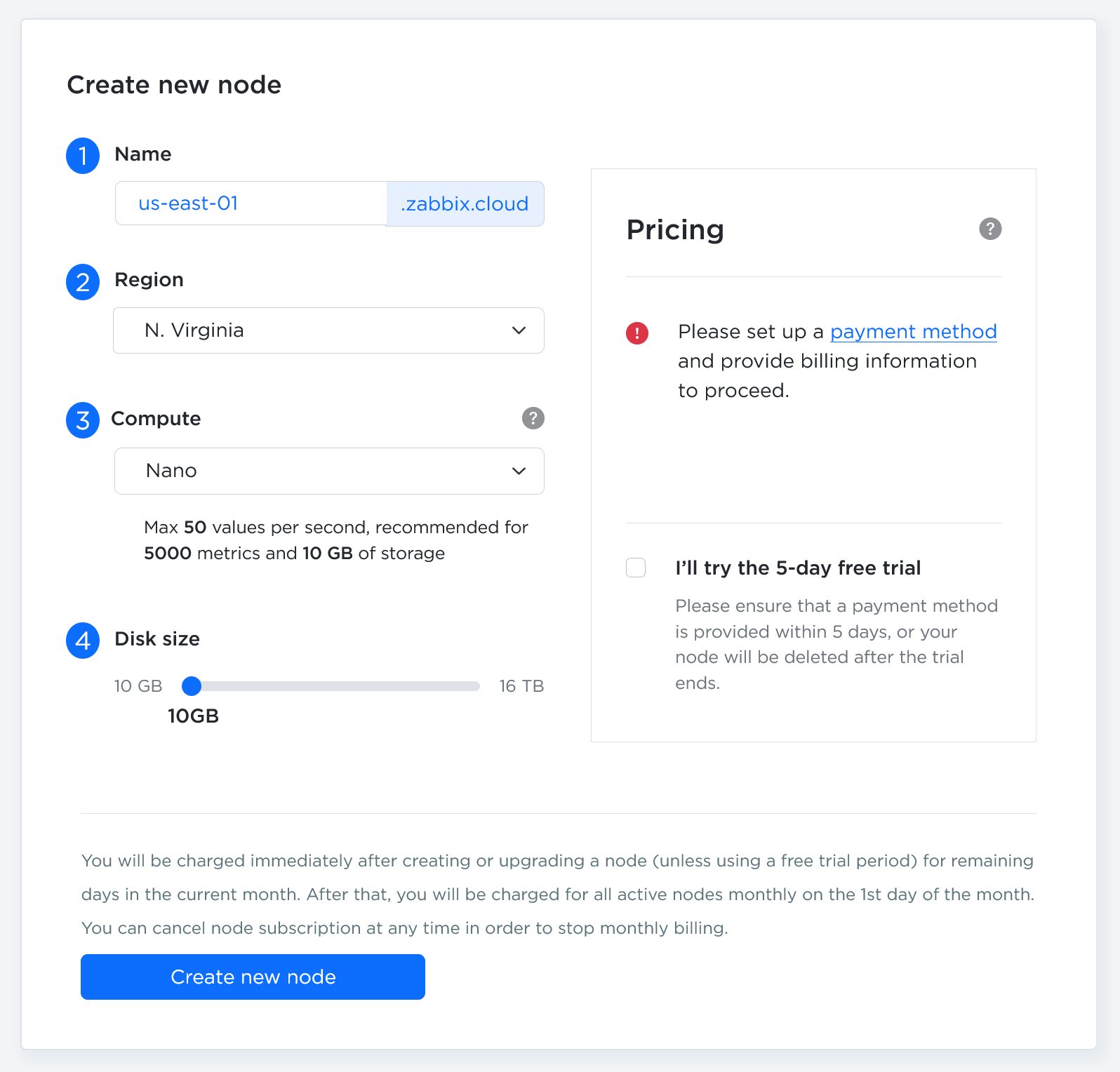
| Parameter | Description |
|---|---|
| Server/Proxy | ZabbixサーバーインスタンスとZabbixプロキシインスタンスのどちらをデプロイするかを選択します。 |
| Node name | ノード名は<your-name>.zabbix.cloud形式の一意のサブドメインとなり、ノードのサービスへのアクセスに使用されます。 |
| Compute | ノードのコンピューティング能力を選択します。 必要なリソースレベルを判断するには、料金の詳細を参照してください。より高い性能が必要になった場合は、後からいつでもアップグレードできます。トライアルではないノードを作成する前に、請求方法の設定が必要です。Billingメニューから請求情報を追加します。 Nanoティアのノードを試すために、5日間の無料トライアルを利用できます。トライアル期間中は課金されませんが、期間終了後、有料ノードに切り替えない場合はノードが削除されます。 |
| Disk size | スライダーには、ティアに基づく推奨最小値がデフォルトで設定されています。 大量の履歴またはトレンドを保存する場合は、値を増やしてください。ディスク容量が大きいほど月額料金が高くなることに注意してください。また、ディスク容量を自分で縮小することはできません。縮小するにはサポートに問い合わせる必要があります。 |
| Region | ノードをデプロイするリージョンを選択します。 |
| Select timezone | Zabbixサーバーのタイムゾーンを選択します。このタイムゾーンはZabbixサーバーによって使用され、メンテナンスおよびユーザープロファイルのタイムゾーンとは独立しています。 |
設定が完了したら、Nextをクリックします。
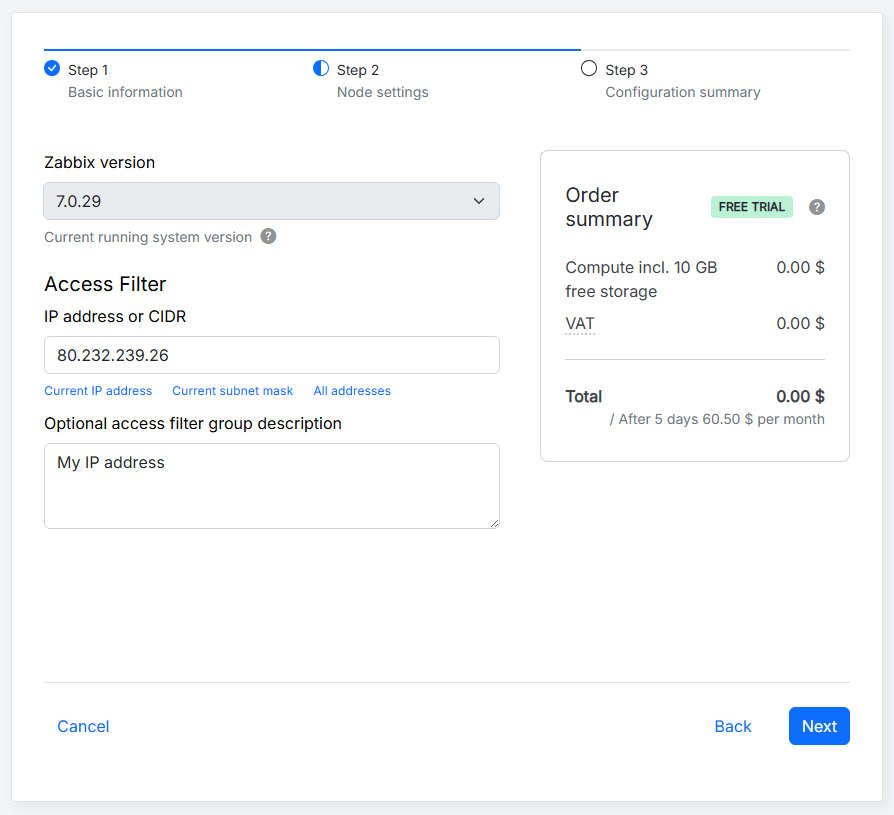
2番目のステップでは、ノード設定を選択します。
2番目のステップで使用できる設定オプションは、サーバーノードとプロキシノードのどちらを作成するかによって異なります。
サーバーノードの設定
サーバーノードの作成時には、次のパラメータを使用できます。
| Parameter | Description |
|---|---|
| Zabbix version | Zabbixのバージョンを選択します。Zabbix Cloudは最新のLTSバージョンをサポートし、マイナーバージョンの更新を自動的に適用します。 |
| IP address or CIDR | ノードの初期アクセスフィルターを指定します。IPアドレスまたはCIDRを手動で入力するか、該当するオプションを選択してフィールドに自動入力します。サーバーノードでは、このフィルターはサーバー、API、およびWebインターフェースへの接続に適用されます。フィルターは後からAccess filtersタブで変更できます。 |
| Optional access filter group description | 複数のIPアドレスまたはCIDRを含めることができるアクセスフィルターグループに、任意の説明を追加します。 |
ノードの作成中、IP address or CIDRフィールドには、Zabbix Cloudへのアクセスに使用したIPアドレスがあらかじめ入力されています。 この値を変更して、別の初期アクセスフィルターを指定できます。 ノードの作成後は、Access filtersタブからアクセスフィルターを追加、編集、または削除できます。
3番目のステップには、ノードの設定概要が表示されます。
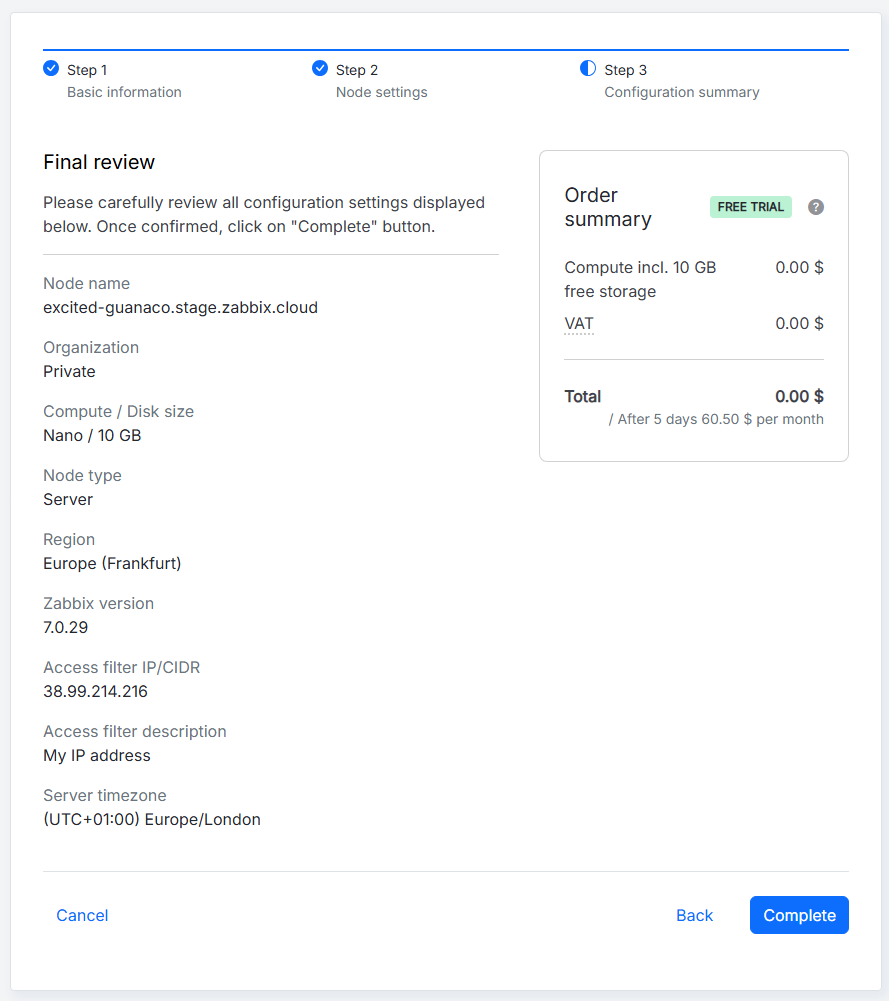
設定を確認し、すべて正しいことを確認したら、トライアルノードの場合はCompleteを、有料ノードの場合はProceed to paymentをクリックします。 それ以外の場合は、Backボタンをクリックして前のステップに戻るか、Cancelをクリックして最初からやり直します。
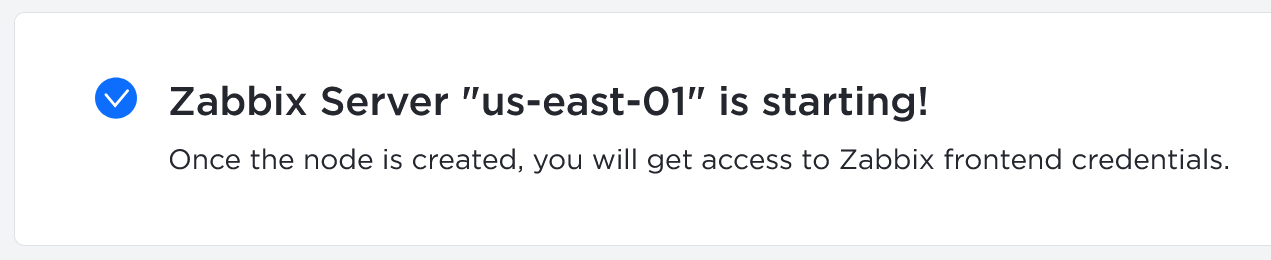
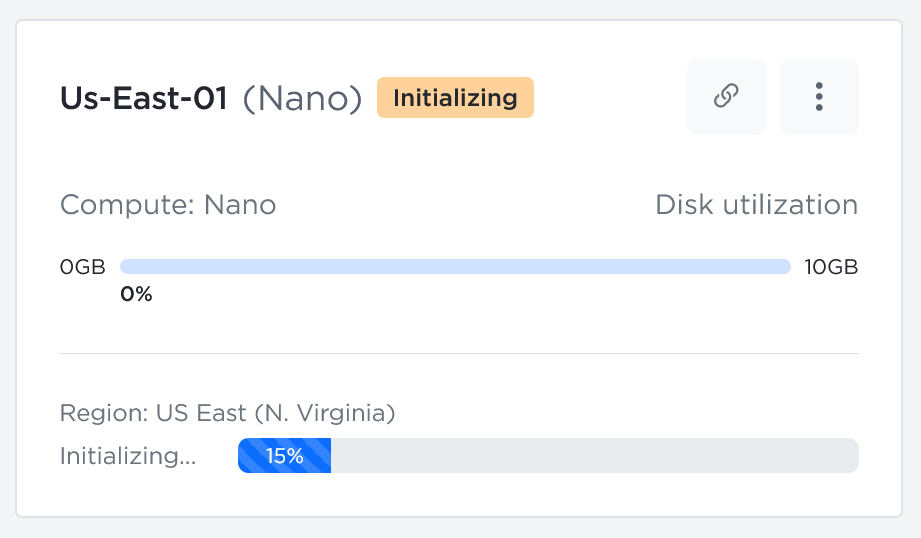
ノードの初期化中は、対応するメッセージが表示され、ノードはすでにOrganizationsの下に表示されます。
プロキシノードの設定
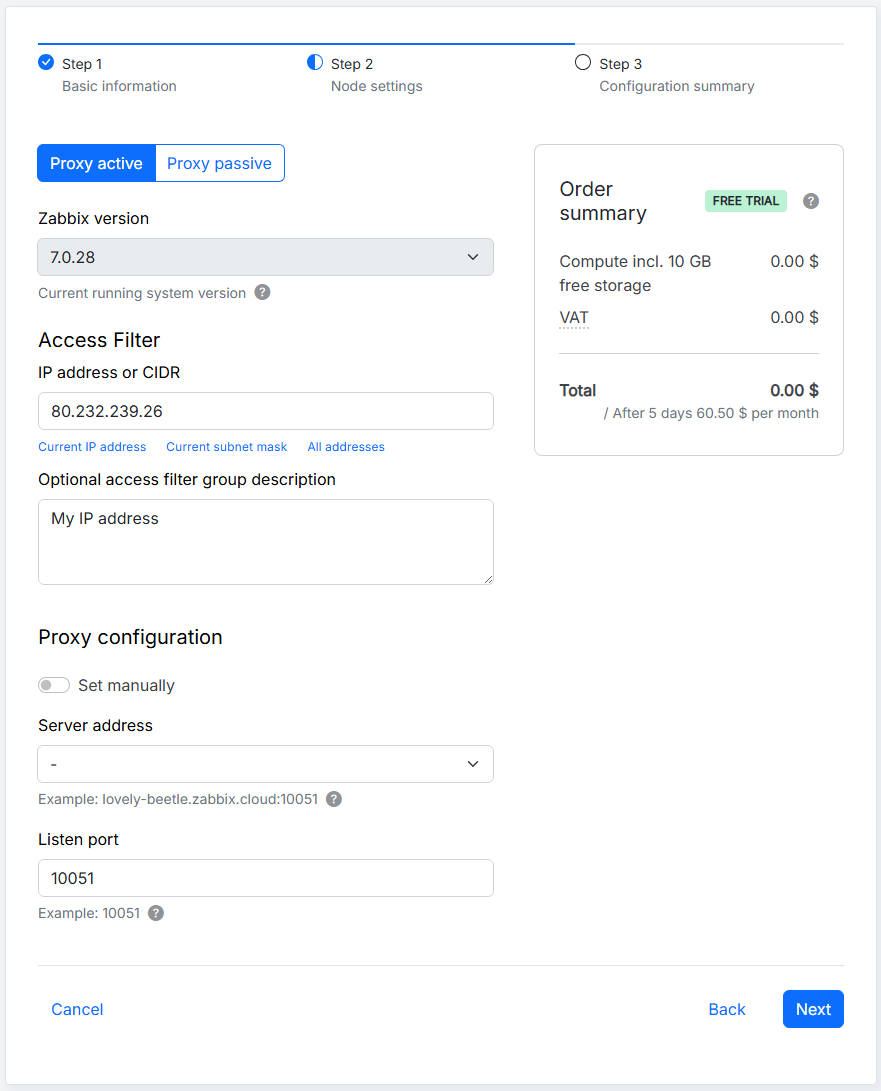
プロキシノードの作成時には、次のパラメータを使用できます。
| Parameter | Description |
|---|---|
| Proxy active/Proxy passive | プロキシモードを選択します。アクティブモードでは、プロキシがZabbixサーバーへの接続を開始します。パッシブモードでは、Zabbixサーバーがプロキシへの接続を開始します。 |
| Zabbix version | Zabbixのバージョンを選択します。Zabbix Cloudは最新のLTSバージョンをサポートし、マイナーバージョンの更新を自動的に適用します。 |
| IP address or CIDR | プロキシへの初期インバウンドIPアクセスフィルターを指定します。IPアドレスまたはCIDRを手動で入力するか、該当するオプションを選択してフィールドに自動入力します。このフィルターは、プロキシへの到達を許可するネットワーク要求を定義し、後からAccess filtersタブで変更できます。 |
| Optional access filter group description | 複数のIPアドレスまたはCIDRを含めることができるアクセスフィルターグループに、任意の説明を追加します。 |
| Set manually | Zabbixサーバーの指定方法を選択します。無効にした場合は、利用可能なサーバーノードの一覧からサーバーノードを選択します。有効にした場合は、サーバーアドレスを手動で指定します。 |
| Server address | Zabbixサーバーのアドレスを指定します。Set manuallyが無効の場合は、一覧からサーバーノードを選択します。有効の場合は、最大10個のサーバーアドレスを指定できます。アクティブプロキシの場合は、ZabbixサーバーのIPアドレスまたはDNS名を指定します。パッシブプロキシの場合は、ZabbixサーバーのIPアドレス、DNS名、またはCIDRを指定します。アクセスフィルターは個別に設定され、サーバーアドレスを指定しても自動的には更新されません。 |
| Listen port | プロキシが受信接続を待ち受けるポートを指定します。デフォルトのポートは10051です。リッスンポートはノードの作成後に変更できません。 |
3番目のステップでは、ノードの設定概要が表示されます。
設定を確認し、すべて正しいことを確認したら、トライアルノードの場合はCompleteを、有料ノードの場合はProceed to paymentをクリックします。 それ以外の場合は、Backボタンをクリックして前のステップに戻るか、Cancelをクリックして最初からやり直します。
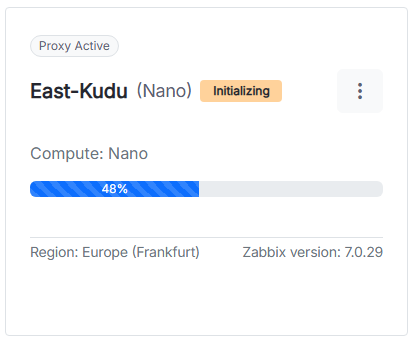
ノードの初期化中は、対応するメッセージが表示され、ノードはすでにOrganizationsの下に表示されます。

Zabbix Cloudプロキシを設定するには、Zabbix Cloudプロキシのセットアップを参照してください。
Zabbix の使用を開始する
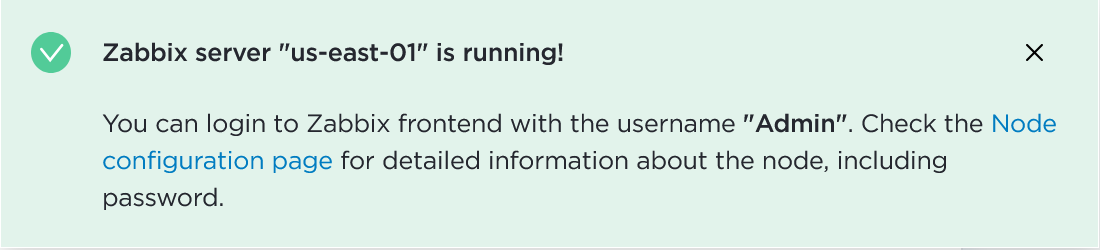
サーバーノードのステータスが Initializing から Running に変わると、Zabbix Webインターフェースにログインできます。
初期 Webインターフェースパスワードにアクセスするには、作成したノードをクリックします。
ノードの 設定(概要、アクセスフィルター、暗号化、バックアップなど)が表示されます。 Connection info で Node password フィールドを見つけ、ドロップダウンから Reset password for Admin を選択します。 パスワードがリセットされたら、同じドロップダウンをクリックして Copy を選択します。
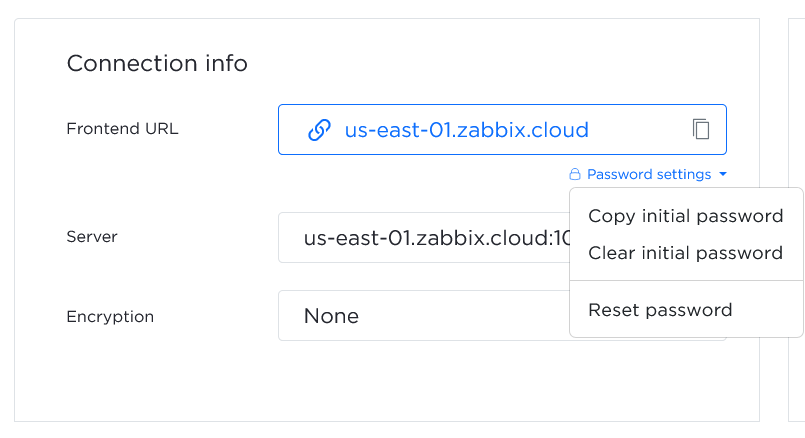
Webインターフェースの URL(excited-guanaco.zabbix.cloud)をクリックして、Zabbix Webインターフェースを開きます。
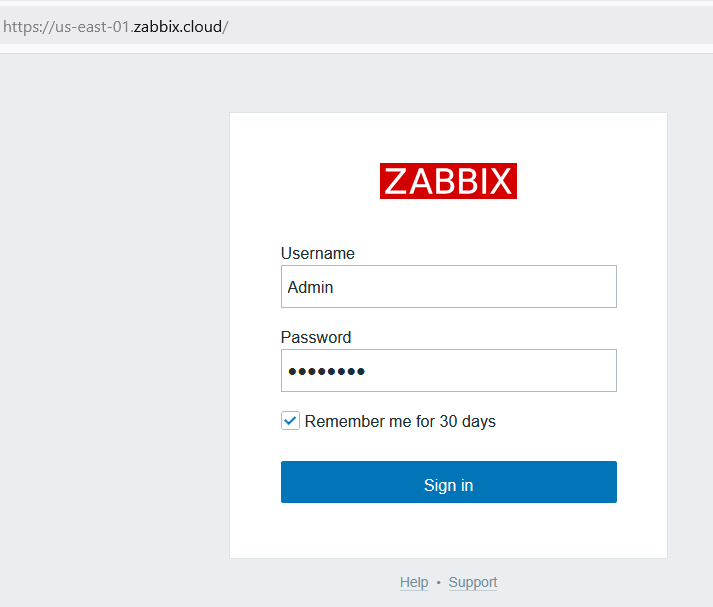
次の認証情報を使用してログインします。
- Username -
Admin - Password - コピーしたパスワードを入力
監視を開始するには、Zabbix Cloud サーバーへの接続を許可する IP アドレスを アクセスフィルター で定義する必要があります。 少なくとも 1 つ定義する必要があります。
組織管理
組織は、1つ以上のノードを格納するコンテナです。 組織を使用すると、次のようなリソースの構成や責任の委任も行えます。
- ノード管理
- 請求
Zabbix Cloud にログインすると、すべての組織ページが表示されます。 デフォルトでは、アカウント用のプライベート組織が作成されます。
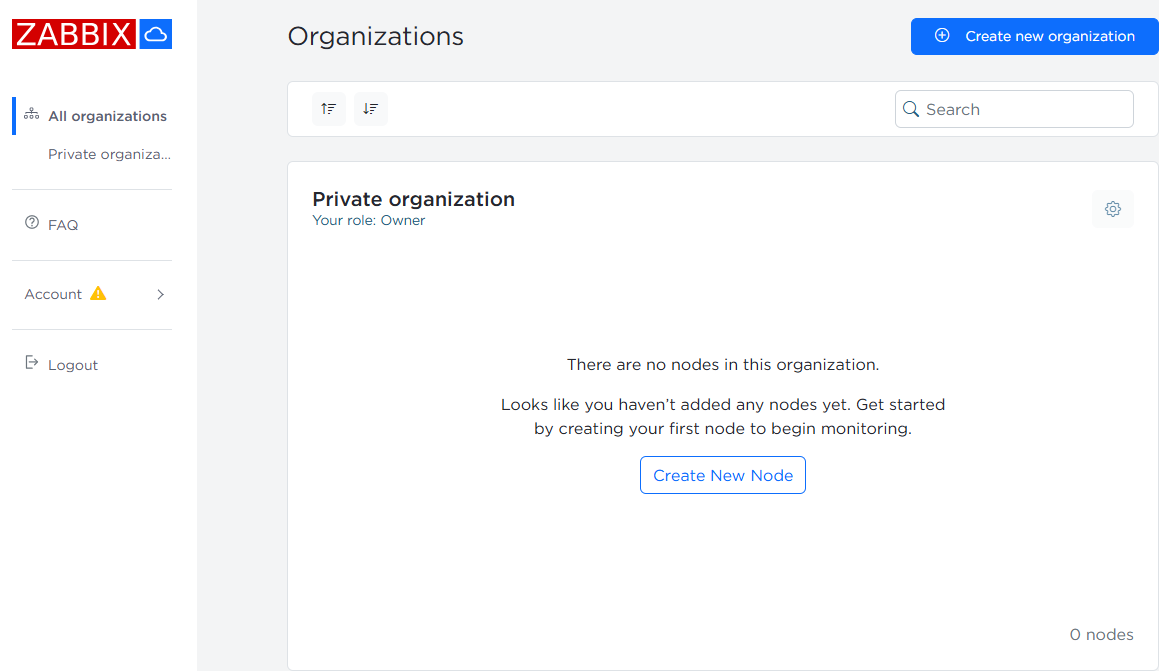
この組織の所有者として、ユーザー、管理者、ノード、組織名を管理できます。
 設定ボタンをクリックすると、管理オプションにアクセスできます。
アカウント管理
アカウントのメールアドレスの変更
アカウントのメールアドレスを変更するには、Account > Profile settings に移動します。
User email フィールドに新しいメールアドレスを入力し、Save changes をクリックします。
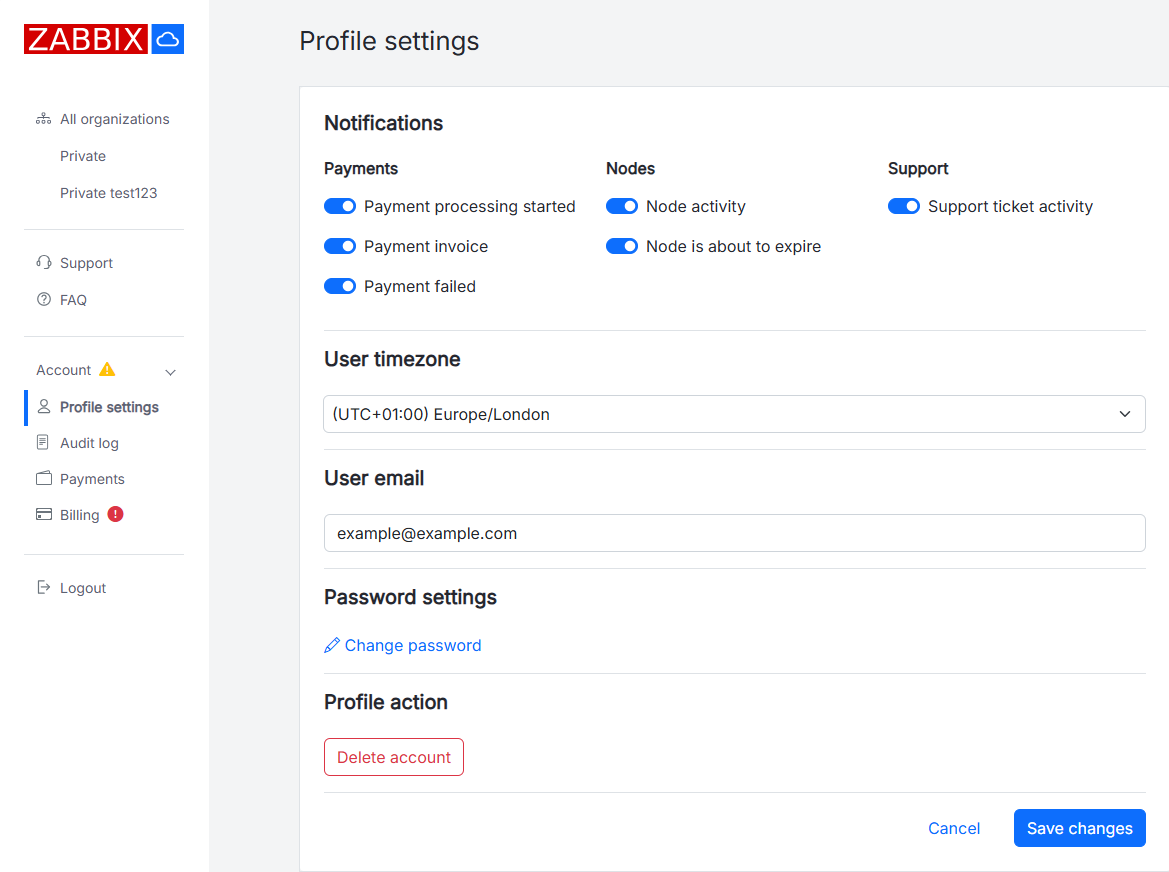
新しいメールアドレスに確認メッセージが送信されます。
メッセージ内のリンクに従って、メールアドレスの変更を確認します。
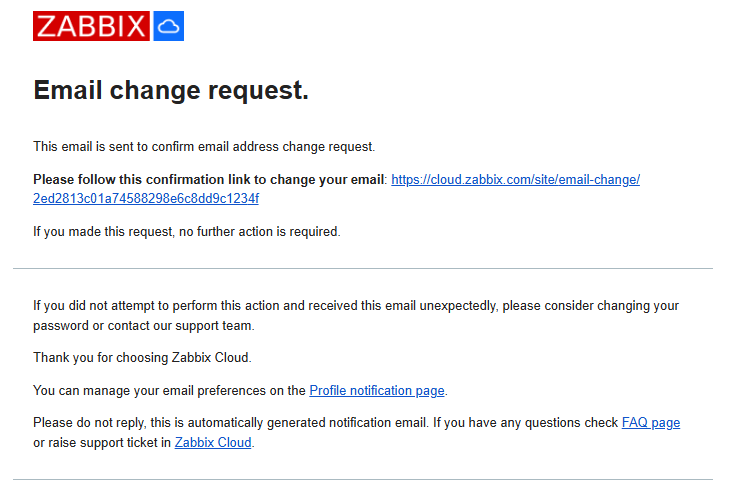
確認リンクを開くと、確認メッセージと更新されたメールアドレスが User email フィールドに表示された Profile settings ページが開きます。
メールアドレスが変更されたことを知らせるメール通知も、以前のメールアドレスに送信されます。